 Mock Location
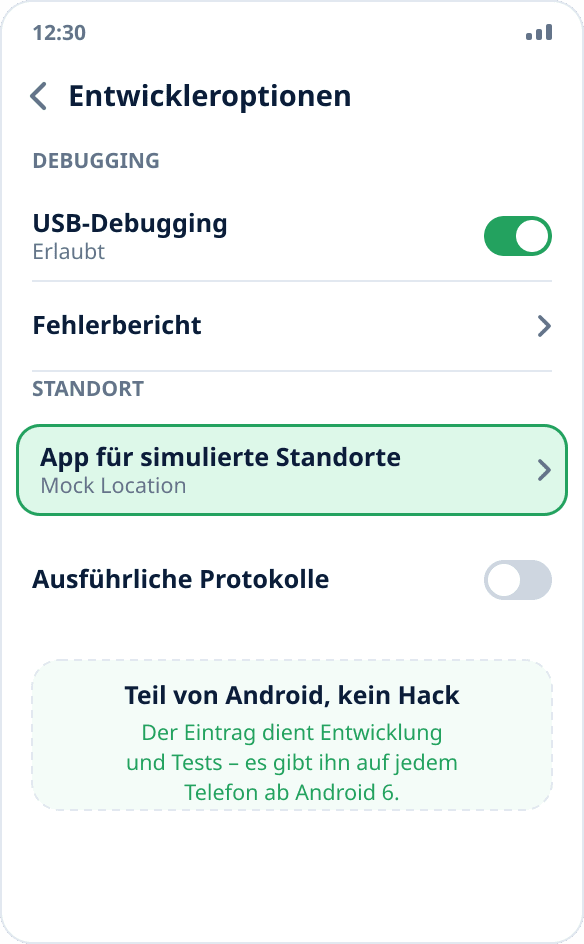
Was ein simulierter Standort auf Android ist
„Simulierter Standort“, „Mock Location“, „App für simulierte Standorte auswählen“ – all das bezeichnet dieselbe Android-Einstellung, auf die man im Entwicklermodus stößt, ohne zu verstehen, was sie tut. Die kurze Antwort: Sie legt die App fest, der das System erlaubt, Koordinaten anstelle der echten zu liefern. Unten steht, was das praktisch bedeutet, woher die Funktion kommt und welche Erwartungen an sie sich nicht bestätigen.
Die Definition in einem Absatz
Ein simulierter Standort ist ein Satz Koordinaten, den das Telefon nicht von Satelliten und Masten erhält, sondern von einer App, die Sie in den Entwickleroptionen festgelegt haben. Android nennt eine solche App eine Test-Standortquelle, und solange sie läuft, gibt das System ihren Punkt an alle, die fragen „wo ist der Nutzer“. Das englische Wort „mock“ bedeutet Attrappe oder Nachahmung – wie Mock-Objekte in der Programmierung.
Woher die Funktion kommt
Sie wurde nicht eingeführt, um Dienste zu täuschen. Ein App-Entwickler muss prüfen, was mit der Karte in einer anderen Stadt passiert, wie sich eine Lieferung am Rand eines Gebiets verhält und was das Wetter in einer anderen Zeitzone zeigt – dafür vor Ort zu fahren ist unmöglich. Deshalb hat Android einen eingebauten Weg, Koordinaten zu liefern, und er sitzt in den „Entwickleroptionen“ neben dem USB-Debugging.
Die praktische Folge: Die Funktion gibt es in jedem Android seit Version 6, sie braucht kein Root und gilt nicht als Eingriff ins System. Sie müssen nur den Entwicklermodus aktivieren und die App auswählen; der Ablauf steht in einer eigenen Anleitung.
Wer die simulierten Koordinaten erhält
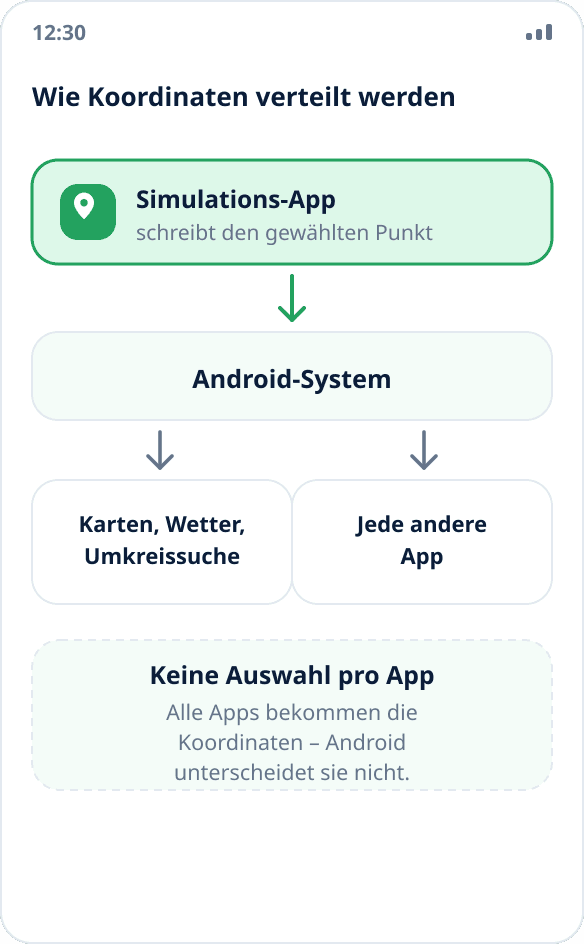
Alle Apps gleichzeitig. Android unterscheidet nicht zwischen ihnen: Es gibt denselben Punkt an die Karte, das Wetter, die Umkreissuche und jede andere App, die den Standort auf dem üblichen Weg angefragt hat. Wen man täuscht und wem man echte Koordinaten gibt, lässt sich nicht wählen – diese Möglichkeit hat das System schlicht nicht.
Das beantwortet auch eine häufige Frage: „Was, wenn ich mehrere Simulations-Apps habe?“ Aktiv sein kann nur eine, das System erlaubt eine einzige Test-Standortquelle.
Was ein simulierter Standort nicht tut
Er verbirgt die Simulation nicht. Android fügt jeder Koordinate von einem Testanbieter das Flag „aus einer Testquelle“ hinzu, und jede App darf es auslesen. Banking-Apps, Zustellbestätigung, betriebliche Zeiterfassung und Spiele mit Anti-Cheat tun genau das – für sie ist die Simulation sichtbar (ausführliche Erklärung), und vor ihnen lässt sie sich nicht verbergen.
Er ändert Ihre IP-Adresse nicht. Ein Dienst, der Ihre Region über das Netz bestimmt, bemerkt simulierte Koordinaten nicht; dort brauchen Sie ein VPN – den Unterschied erklärt der Artikel Standortsimulation oder VPN.
Er ändert weder das Land Ihres Kontos noch Telefonnummer, Systemsprache oder Zeitzone. Das sind eigene Einstellungen, und Dienste bestimmen Ihren Standort daraus oft genauer als aus den Koordinaten.
Wie es auf verschiedenen Oberflächen aussieht
Der Eintrag heißt unterschiedlich, liegt aber immer im Entwicklerbereich: in deutscher Firmware „App für simulierte Standorte auswählen“, in englischer „Select mock location app“. In älteren Android-Versionen (vor 6.0) gab es statt der App-Auswahl einen einfachen Schalter „Simulierte Standorte zulassen“ – sind Sie auf solche Anleitungen gestoßen, sind sie veraltet.
Der Bereich „Entwickleroptionen“ selbst ist standardmäßig verborgen und erscheint nach sieben Tippern auf die Build-Nummer. Wo er auf einer bestimmten Oberfläche liegt, wird gesondert beschrieben: Xiaomi, Samsung, Huawei, HONOR, realme, OPPO und vivo, Tecno und Infinix.
Wozu ihn ein normaler Nutzer braucht
Drei Szenarien, in denen die Simulation ehrlich funktioniert und niemanden in die Irre führt.
Sehen, wie ein Dienst in einer anderen Stadt aussieht: Karten, Fahrpläne, lokale Angebote, Wetter. Einer App, die ohne echten Bedarf den Standort verlangt, nicht die genaue Adresse verraten – die Simulation bietet eine dritte Möglichkeit zwischen „Koordinaten meiner Wohnung preisgeben“ und „App nicht nutzen“. Und Tests: wiederholbare Durchläufe standortbezogener Szenarien ohne Vor-Ort-Termin (ein Leitfaden für QA).
Szenarien, in denen die Simulation Vereinbarungen mit einem Dienst bricht – Einchecken am Arbeitsplatz, Zustellbestätigung, Umgehen regionaler Beschränkungen in Spielen –, beschreiben wir nicht: Sie funktionieren wegen des Flags der Testquelle nicht und führen zu Kontosperren.
Wie man ihn ein- und ausschaltet
Das Einschalten dauert ein paar Minuten: Entwicklermodus, App-Auswahl, Standortberechtigung, ein Punkt auf der Karte – Schritt für Schritt. Ob die Simulation wirklich funktioniert, prüfen Sie am besten in einer anderen App: fünf Prüfungen.
Ausgeschaltet wird auf demselben Weg: Beenden Sie die Simulation in der App, und wenn Sie die Möglichkeit ganz entfernen möchten, stellen Sie „App für simulierte Standorte auswählen“ wieder auf „Keine“. Mehr in der Antwort wie man den simulierten Standort ausschaltet.