 Mock Location
Simulierter Standort auf Huawei ohne Google-Dienste
Besitzer von Huawei- und Honor-Telefonen ohne Google-Dienste stoßen immer wieder auf die Behauptung, Standortsimulation sei für sie nicht verfügbar. Das stimmt nicht: Simulierte Standorte gehören zu Android selbst, nicht zu einer Google-Schicht darüber, und auf einem Telefon ohne Google Play funktioniert der Mechanismus genauso. Unterschiedlich ist nur, woher die App kommt und wo EMUI die nötigen Einstellungen aufbewahrt.
Klären, dass Sie keine Google-Dienste brauchen
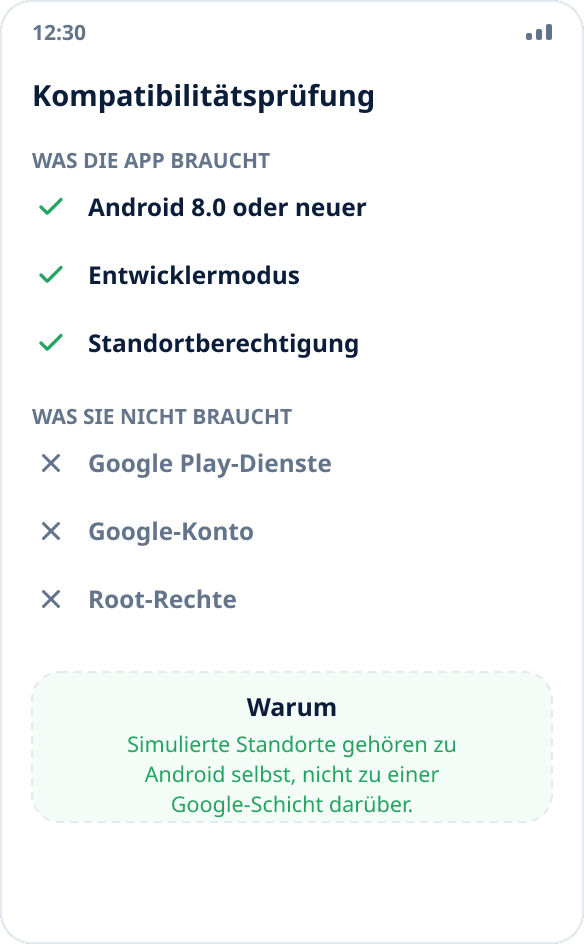
Die App braucht Android 8.0 oder neuer, den Entwicklermodus und die Standortberechtigung – all das hat jedes Huawei. Weder ein Google-Konto noch die Google Play-Dienste noch Root sind nötig: Die Simulation läuft über den eingebauten Mechanismus des Systems für Test-Standortanbieter.
Die App aus einer APK-Datei installieren
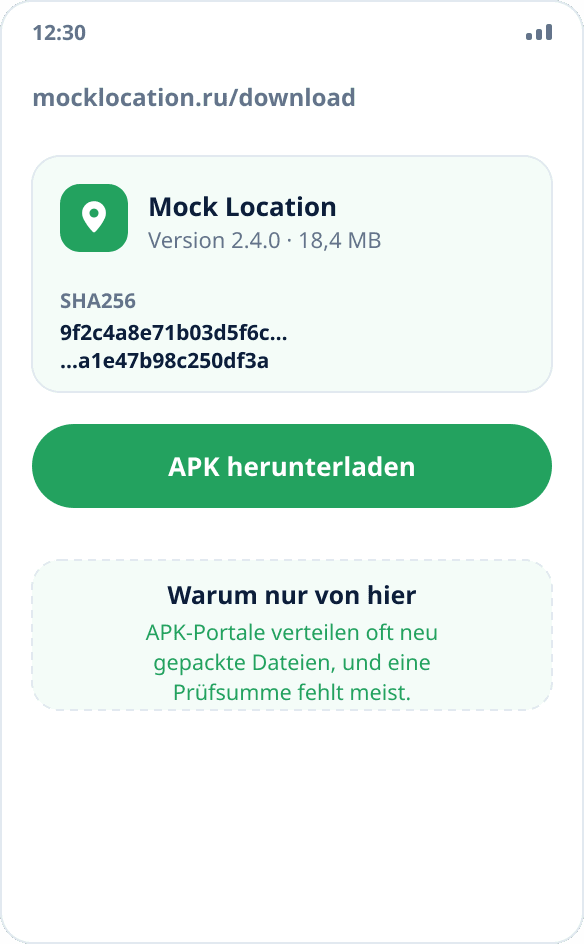
Auf diesen Telefonen gibt es kein Google Play, deshalb wird die APK von der Website heruntergeladen. Vergleichen Sie vor der Installation die Prüfsumme – der SHA256 der Datei steht auf der Downloadseite, und den Ablauf der Prüfung beschreibt die Anleitung zur APK-Installation.
Den Entwicklermodus aktivieren
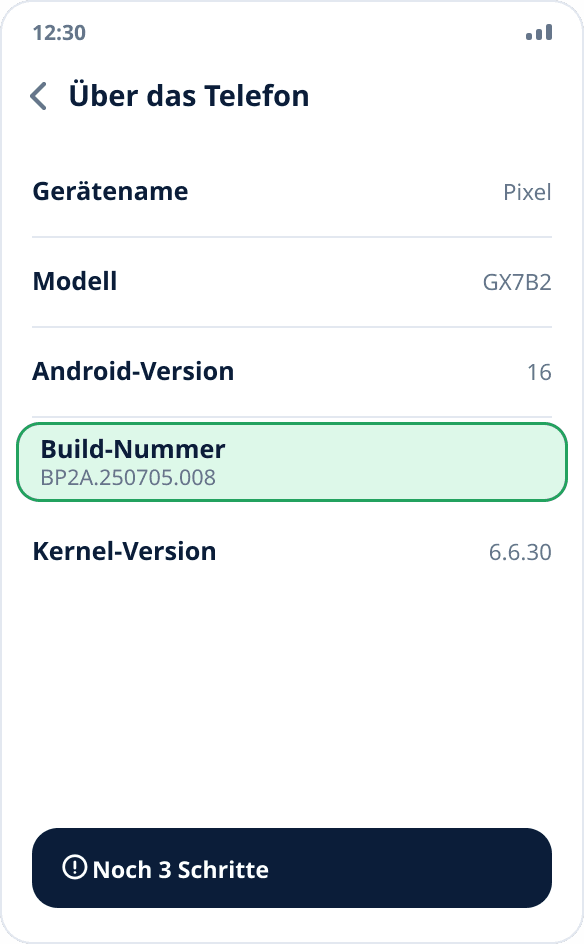
Einstellungen → „Über das Telefon“ → siebenmal hintereinander auf „Build-Nummer“ tippen. Danach erscheinen die „Entwickleroptionen“ unter „Einstellungen → System & Aktualisierungen“ (in älteren EMUI-Versionen einfach unter „System“).
Die App für simulierte Standorte auswählen
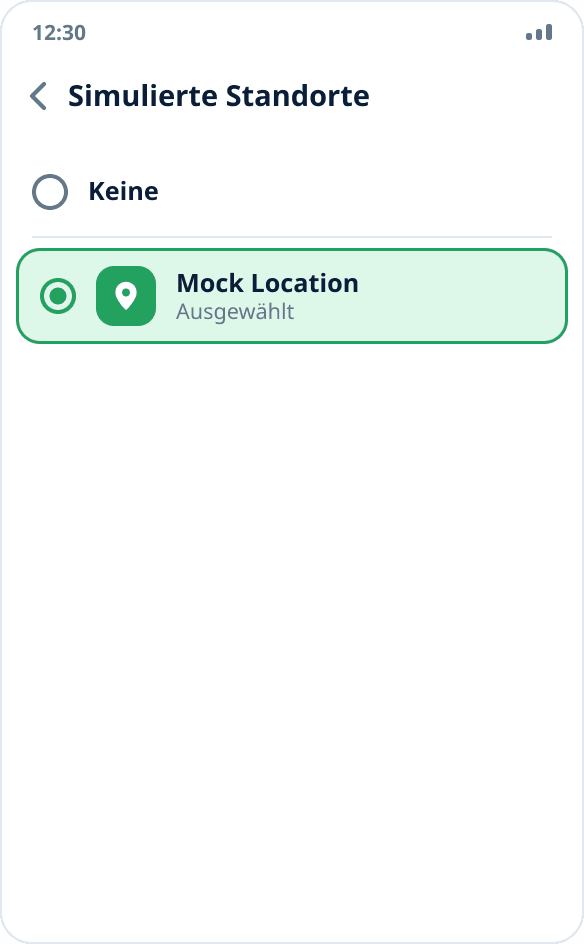
Suchen Sie in den Entwickleroptionen den Eintrag „App für simulierte Standorte auswählen“ und wählen Sie Mock Location. Koordinaten kann immer nur eine App gleichzeitig liefern – das ist eine Einschränkung von Android, nicht von EMUI.
Den App-Start einrichten
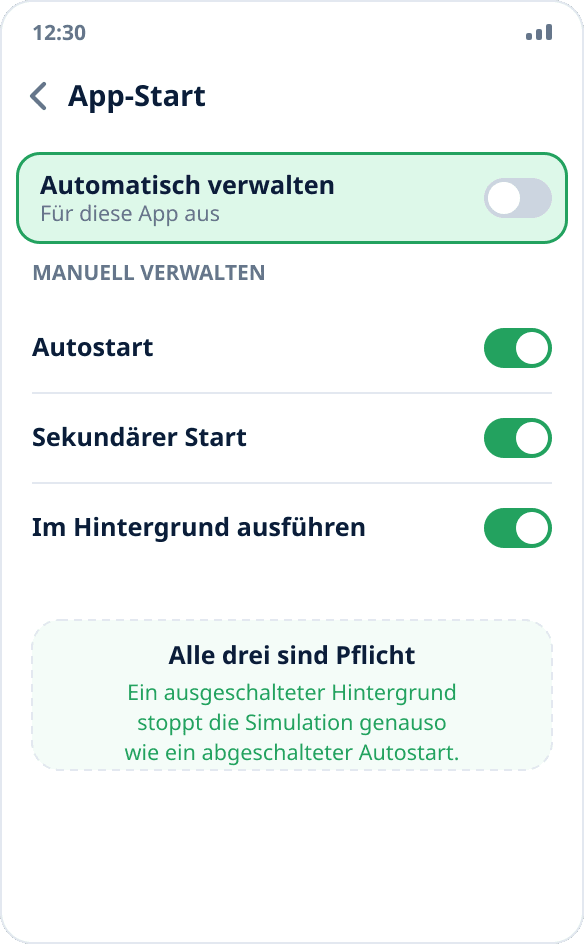
Einstellungen → „Akku“ → „App-Start“ → Mock Location suchen und für die App „Automatisch verwalten“ ausschalten. Es öffnet sich ein Fenster mit drei Schaltern – „Automatischer Start“, „Sekundärer Start“ und „Im Hintergrund ausführen“ –, schalten Sie alle drei ein. Das ist der entscheidende Schritt: Bei automatischer Verwaltung schließt EMUI den Hintergrunddienst nach eigenem Ermessen.
Das Ergebnis prüfen
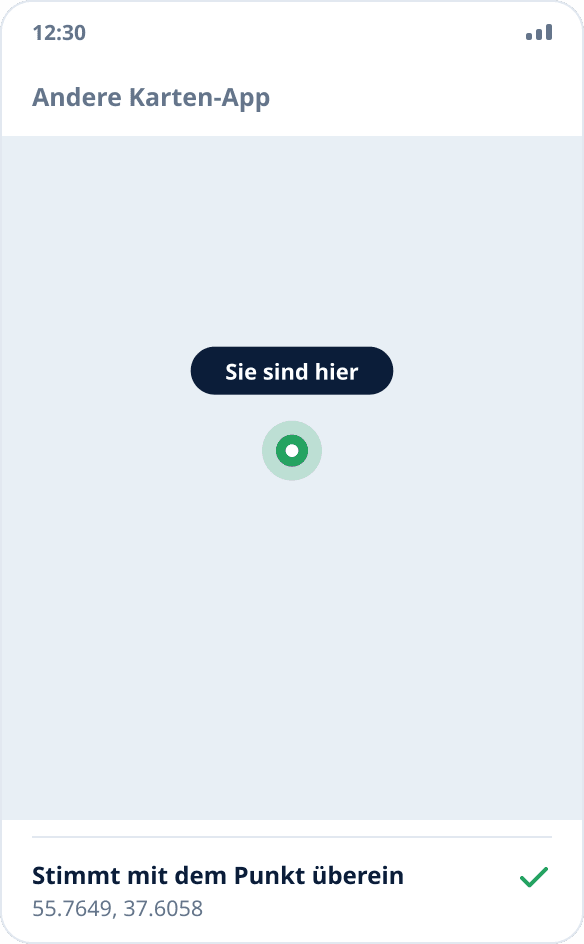
Starten Sie die Simulation durch Tippen auf die Karte und öffnen Sie eine andere Karten-App. Zeigt sie den gewählten Punkt, funktioniert der Mechanismus auf Systemebene, und das Fehlen der Google-Dienste hat keine Rolle gespielt.
Warum die Simulation nicht von Google abhängt
Simulierte Standorte sind in Android selbst umgesetzt: Das System erlaubt einer ausgewählten App, Testanbieter zu registrieren und Koordinaten in sie zu schreiben, und gibt diese Koordinaten dann an alle weiter, die den Standort auf dem üblichen Weg anfragen. Die Google Play-Dienste haben mit diesem Mechanismus nichts zu tun – sie stellen eine eigene Standort-API über der des Systems bereit, ersetzen sie aber nicht.
Die praktische Folge: Die Simulation funktioniert auf einem Telefon ohne Google-Dienste. Apps, die Koordinaten nur über die Google-API bezogen haben, funktionieren auf einem solchen Telefon allerdings auch ohne Simulation nicht – aus einem Grund, der damit nichts zu tun hat.
Alle drei Schalter sind Pflicht
„Automatischer Start“ erlaubt dem System, die App zurückzuholen, nachdem es sie geschlossen hat. „Sekundärer Start“ erlaubt den Start durch ein Ereignis einer anderen App oder des Systems – genau das stellt die Simulation nach einem Neustart wieder her. „Im Hintergrund ausführen“ lässt den Dienst weiterarbeiten, während die App minimiert ist.
Den dritten Schalter auszuschalten stoppt die Simulation genauso zuverlässig wie den ersten, deshalb schalten Sie alle drei ein, nicht nur den naheliegenden automatischen Start.
HarmonyOS und Honor
Unter HarmonyOS liegen die Einträge fast an denselben Stellen wie in EMUI: Der Entwicklermodus wird mit denselben sieben Tippern aktiviert, der Bereich liegt unter „System & Aktualisierungen“, die Startverwaltung unter „Akku“. Die Namen können sich um ein Wort unterscheiden, das Prinzip ist dasselbe.
Seit der Trennung der Unternehmen hat Honor eine eigene Firmware, aber auch sie hat die Verwaltung des App-Starts mit denselben drei Schaltern behalten – suchen Sie sie im Akku-Bereich.
Wenn die Simulation trotzdem stoppt
Prüfen Sie, ob die App nicht wieder zur automatischen Startverwaltung zurückgekehrt ist: Große Firmware-Updates setzen diese Einstellung manchmal zurück. Das Zeichen für einen lebenden Dienst ist die dauerhafte Benachrichtigung in der Leiste; ist sie verschwunden, hat das System den Dienst geschlossen.
Die übrigen Ursachen hängen nicht vom Hersteller ab und werden gesondert behandelt – warum sich die Simulation im Hintergrund abschaltet.