 Mock Location
Simulierter Standort auf HONOR (MagicOS)
HONOR hat sich 2020 von Huawei getrennt und ist seitdem eine eigenständige Marke mit eigener Oberfläche MagicOS und Google-Diensten an Bord. Huawei-Anleitungen gelten für HONOR-Besitzer nur zur Hälfte: Die Wege in den Einstellungen ähneln sich, manches heißt aber anders, und für die Installation von Apps braucht es keine Umwege – Google Play ist vorhanden. Unten folgt der Ablauf speziell für MagicOS.
Den Entwicklermodus aktivieren
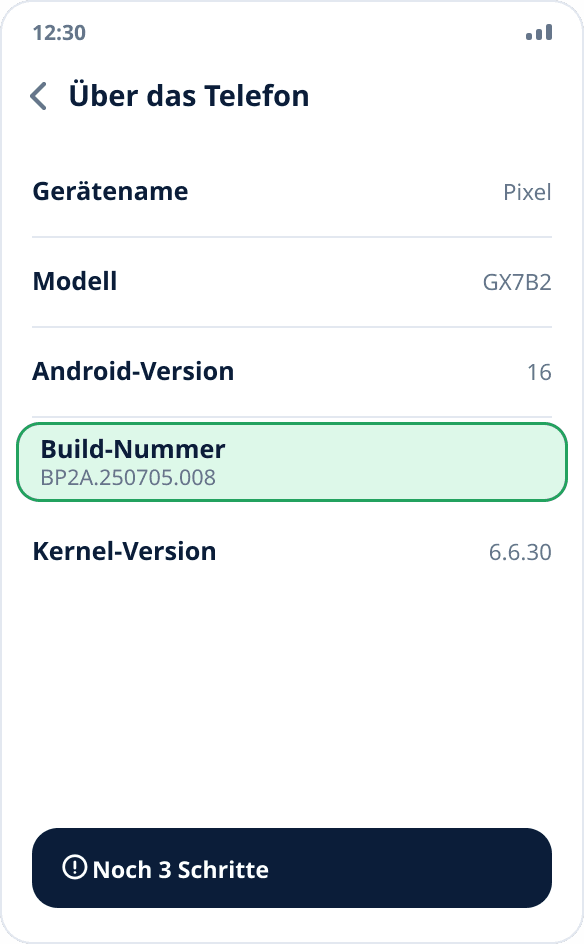
Einstellungen → „Über das Telefon“ → siebenmal hintereinander auf „Build-Nummer“ tippen. Das System fragt nach Ihrer PIN und meldet, dass der Entwicklermodus aktiv ist. Fehlt der Eintrag „Build-Nummer“ auf dem Bildschirm, steckt er im Unterbereich „Version“ – je nach MagicOS-Version liegt er auf der obersten Ebene oder eine Ebene tiefer.
Die Entwickleroptionen öffnen
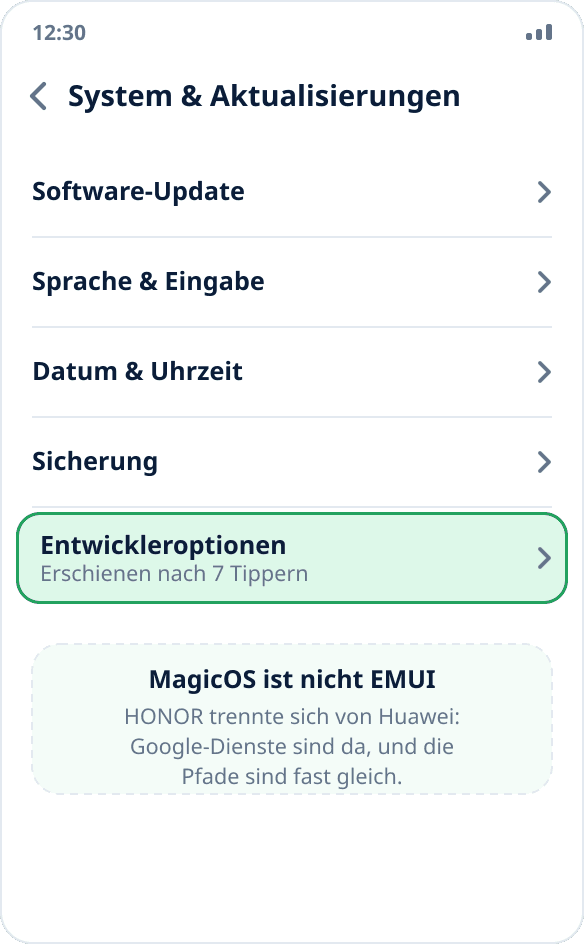
Einstellungen → „System & Aktualisierungen“ → „Entwickleroptionen“. In MagicOS 8 und neuer liegt der Bereich manchmal unter „Weitere Einstellungen“ – finden Sie ihn nicht, nutzen Sie die Suche in den Einstellungen und geben Sie „Entwickler“ ein.
Die App für simulierte Standorte auswählen
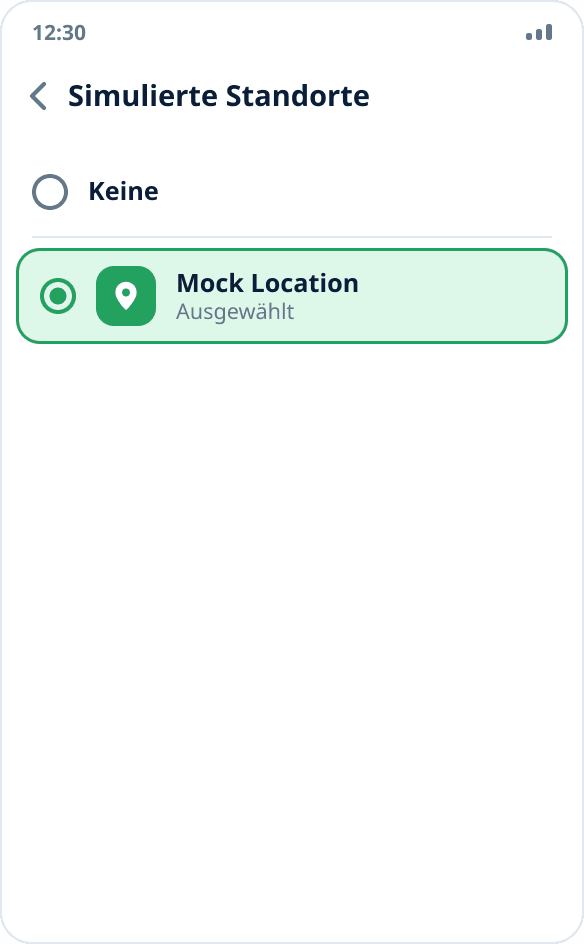
Suchen Sie in den Entwickleroptionen den Eintrag „App für simulierte Standorte auswählen“ und wählen Sie Mock Location. Die App muss vorher installiert sein – das System listet nur Apps auf, die als Test-Standortquelle dienen können. Installieren können Sie sie aus dem RuStore oder als APK von der Website.
Die automatische Startverwaltung ausschalten
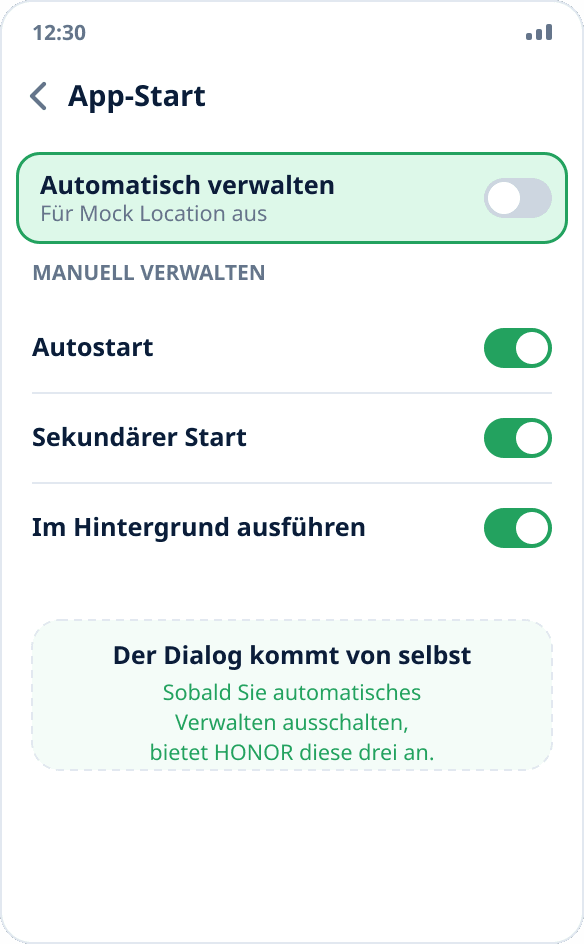
Einstellungen → „Akku“ → „App-Start“ → Mock Location suchen und für die App „Automatisch verwalten“ ausschalten. MagicOS bietet sofort drei Schalter an – „Automatischer Start“, „Sekundärer Start“ und „Im Hintergrund ausführen“ –, schalten Sie alle drei ein. Das ist der entscheidende Schritt: Bei automatischer Verwaltung schließt die Oberfläche den Hintergrunddienst nach eigenem Ermessen, und die Simulation stoppt wenige Minuten nach dem Sperren des Bildschirms.
Die Standortberechtigung erteilen
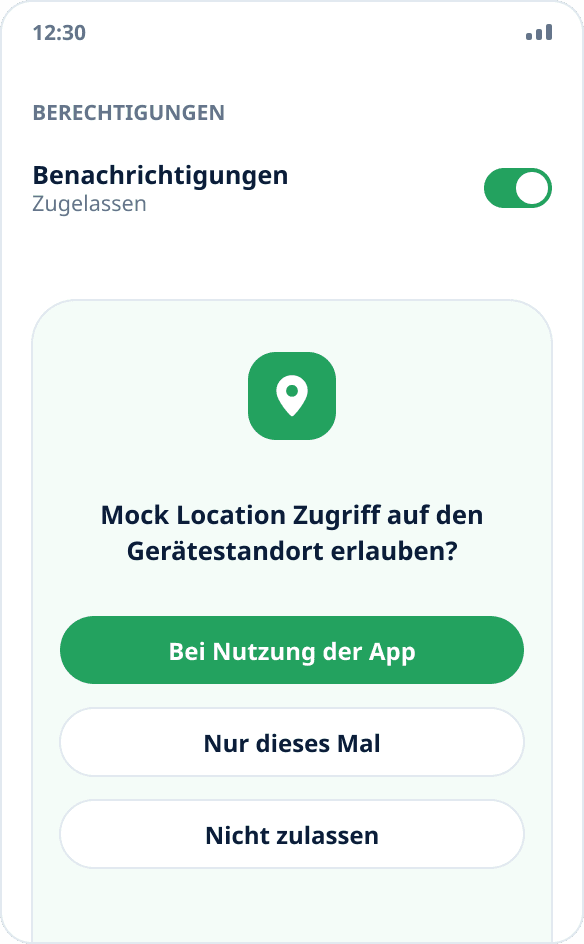
Öffnen Sie die App und erlauben Sie den Standortzugriff. Er wird nicht für die Simulation gebraucht, sondern für die umgekehrte Aufgabe: Ihren echten Punkt zu zeigen und nach dem Beenden zu ihm zurückzukehren. Damit die Simulation nach einem Neustart des Telefons wiederhergestellt wird, brauchen Sie „Immer zulassen“, nicht „Nur bei Nutzung der App“.
Das Ergebnis prüfen
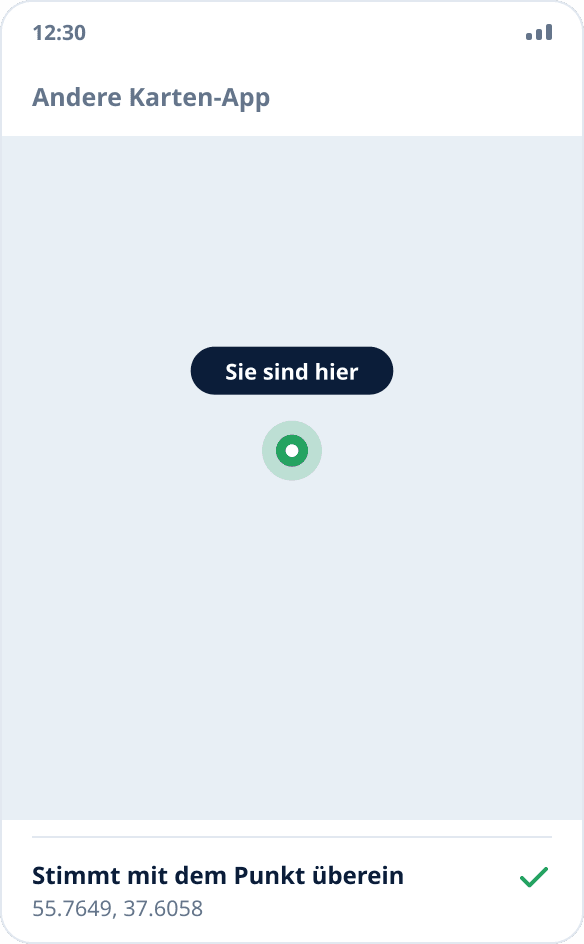
Starten Sie die Simulation durch Tippen auf die Karte und öffnen Sie eine andere Karten-App – sie sollte den gewählten Punkt zeigen. Sehen Sie nach fünfzehn Minuten mit gesperrtem Bildschirm in die Leiste: Ist die Benachrichtigung da, lebt der Dienst. Den vollständigen Prüfablauf finden Sie in einer eigenen Anleitung.
Wie sich HONOR bei dieser Aufgabe von Huawei unterscheidet
Der wichtigste Unterschied ist praktisch: HONOR hat Google-Dienste, die App wird also auf dem üblichen Weg aus einem Store installiert, und den Leitfaden zur Installation ohne Google Play brauchen HONOR-Besitzer nicht. Der Simulationsmechanismus ist derselbe – er gehört zu Android, nicht zu einer Erweiterung des Herstellers.
Auch das gemeinsame Erbe ist geblieben: Die Verwaltung des App-Starts mit drei Schaltern stammt aus EMUI und funktioniert genauso. Haben Sie eine Huawei-Anleitung gesucht und den Eintrag auf Ihrem Telefon nicht gefunden, liegt es höchstwahrscheinlich am Namen des Bereichs, nicht an einer fehlenden Funktion – die Huawei-Anleitung erklärt dieselbe Logik ausführlicher.
Namen der Einträge in verschiedenen MagicOS-Versionen
MagicOS 7, 8 und 9 ordnen die Bereiche fast mit jedem großen Update neu: „App-Start“ taucht mal unter „Akku“, mal unter „Apps“ auf, die „Entwickleroptionen“ mal unter „System & Aktualisierungen“, mal unter „Weitere Einstellungen“. Stabil sind nicht die Wege, sondern der Sinn: Irgendwo gibt es die Verwaltung des App-Autostarts und irgendwo die Entwickleroptionen.
Die eingebaute Suche in den Einstellungen findet beide Bereiche über „Entwickler“ und „Start“, auch wo sie umbenannt wurden.
Wenn die Simulation trotzdem stoppt
Prüfen Sie, ob die App wieder zur automatischen Startverwaltung zurückgekehrt ist: Große Updates der Oberfläche setzen diese Einstellung manchmal zurück. Das Zeichen für einen lebenden Dienst ist die dauerhafte Benachrichtigung in der Leiste; ist sie verschwunden, hat das System den Dienst geschlossen.
Die zweite häufige Ursache unter MagicOS ist der Energiesparmodus, der sich bei niedrigem Akkustand von selbst einschaltet: Er beschränkt die Hintergrundarbeit aller Apps auf einmal. Die übrigen Ursachen hängen nicht vom Hersteller ab und werden gesondert behandelt – warum sich die Simulation im Hintergrund abschaltet.