 Mock Location
Prüfen, ob die Standortsimulation funktioniert
Die Simulation ist an, die orange Schaltfläche leuchtet – aber funktioniert sie wirklich? In der App selbst zu prüfen ist zwecklos: Sie zeigt den gewählten Punkt ohnehin. Überprüfen lässt sich das nur von außen, mit den Augen einer anderen App. Unten folgen fünf Prüfungen mit steigender Strenge und was jedes negative Ergebnis bedeutet.
Sicherstellen, dass die Simulation läuft
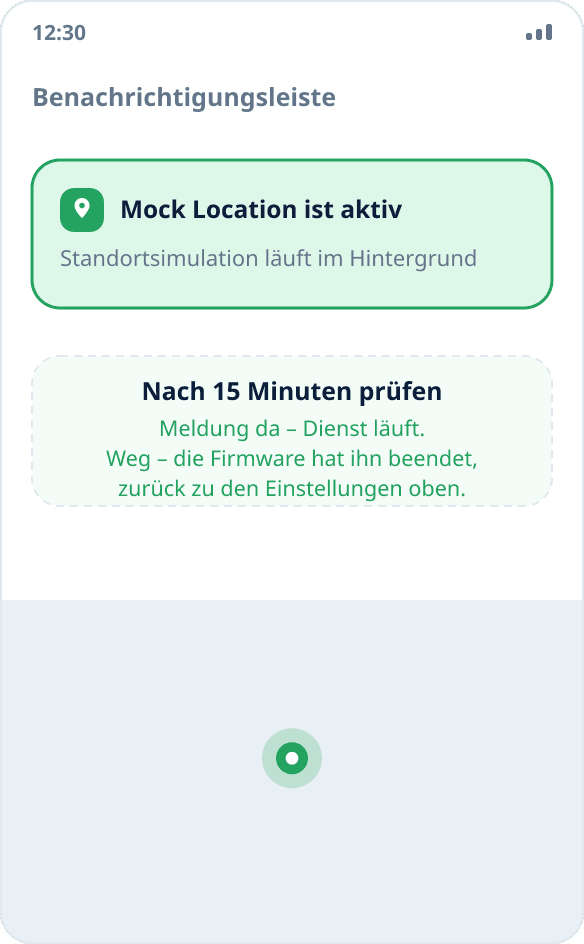
Es gibt zwei Anzeichen, beide ohne Einstellungen zu öffnen sichtbar: Die runde Ein/Aus-Schaltfläche in der App ist orange, und in der Benachrichtigungsleiste steht eine dauerhafte Hintergrundbenachrichtigung. Keine Benachrichtigung bedeutet, dass das System den Hintergrunddienst geschlossen hat, und es gibt noch nichts zu prüfen.
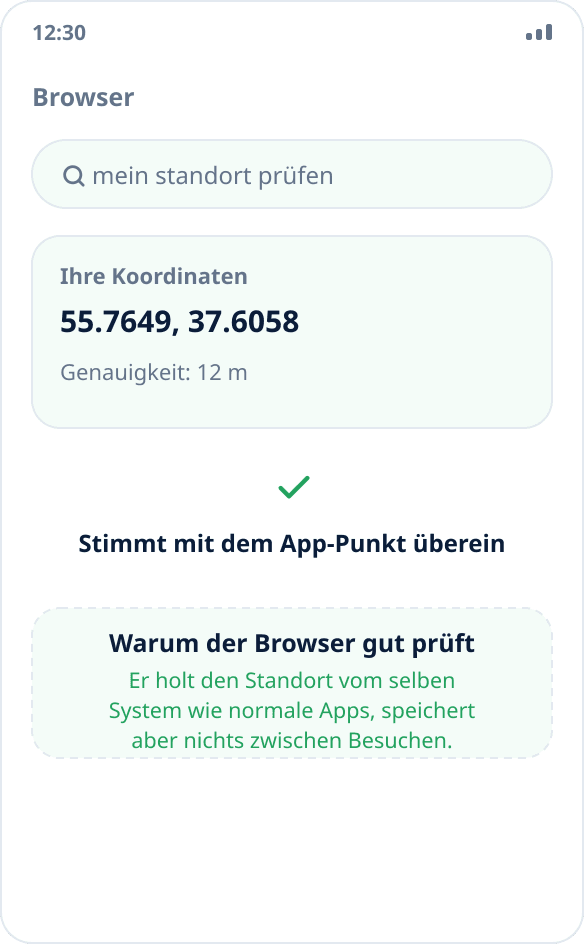
Eine Seite zur Standortprüfung im Browser öffnen
Die schnellste und ehrlichste Prüfung. Jede Seite, die den Standort ermittelt (die Suche nach „mein Standort prüfen“ findet Dutzende), fragt dasselbe System nach Koordinaten wie normale Apps. Erlauben Sie den Zugriff und vergleichen Sie die angezeigten Koordinaten mit dem gewählten Punkt – stimmen sie überein, funktioniert die Simulation.
Der Vorteil des Browsers: Er behält Ihren vorherigen Punkt nicht zwischen Besuchen und zeigt nicht versehentlich ein altes Ergebnis.
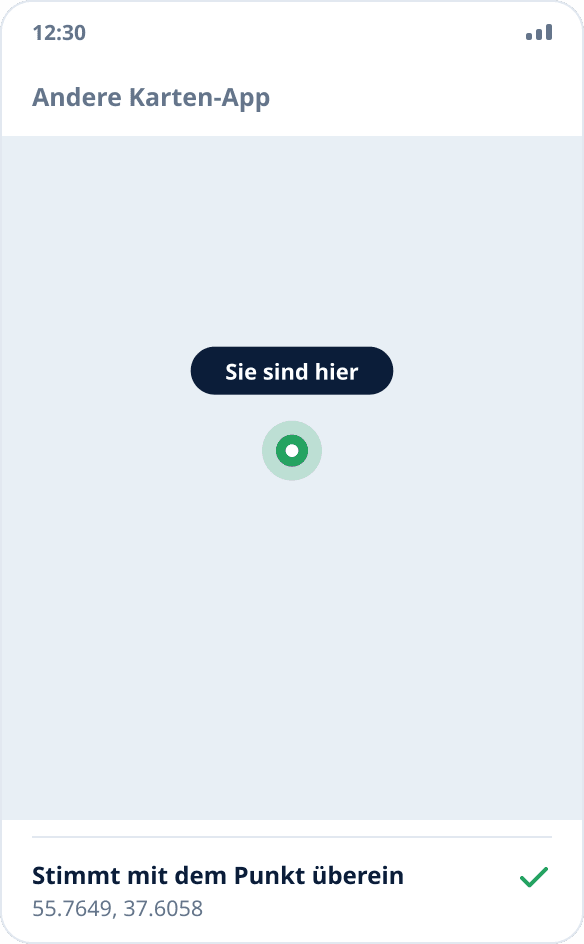
In einer anderen Karten-App prüfen
Öffnen Sie eine beliebige Karten-App und tippen Sie auf die Schaltfläche „Wo bin ich“. Sie sollte den gewählten Punkt zeigen. War die App schon vor dem Einschalten der Simulation geöffnet, schließen Sie sie vollständig und starten Sie sie neu: Fast alle Karten halten den letzten bekannten Standort im Speicher und zeigen ihn, bis sie einen neuen erhalten.
Mit einer Wetter-App vergleichen
Das Wetter ist eine gute Kontrollprüfung, weil es den Standort selten abfragt, meist beim Start. Starten Sie die Wetter-App bei aktiver Simulation neu: Die Stadt sollte zu der wechseln, in der Ihr Punkt liegt. Bleibt die Stadt gleich, merkt sich die App sie entweder als manuell gewählt oder bestimmt die Region über die IP-Adresse – darauf wirkt die Simulation nicht.
Prüfen, ob die Simulation hält
Lassen Sie das Telefon 15–20 Minuten mit ausgeschaltetem Bildschirm liegen und sehen Sie dann in die Leiste. Ist die Benachrichtigung da, lebt der Dienst, und die Simulation läuft weiter. Ist sie weg, hat die Firmware den Hintergrunddienst beendet, und das behebt man nicht mit Prüfungen, sondern mit Hintergrundeinstellungen: Xiaomi, Samsung, Huawei, realme, OPPO und vivo.
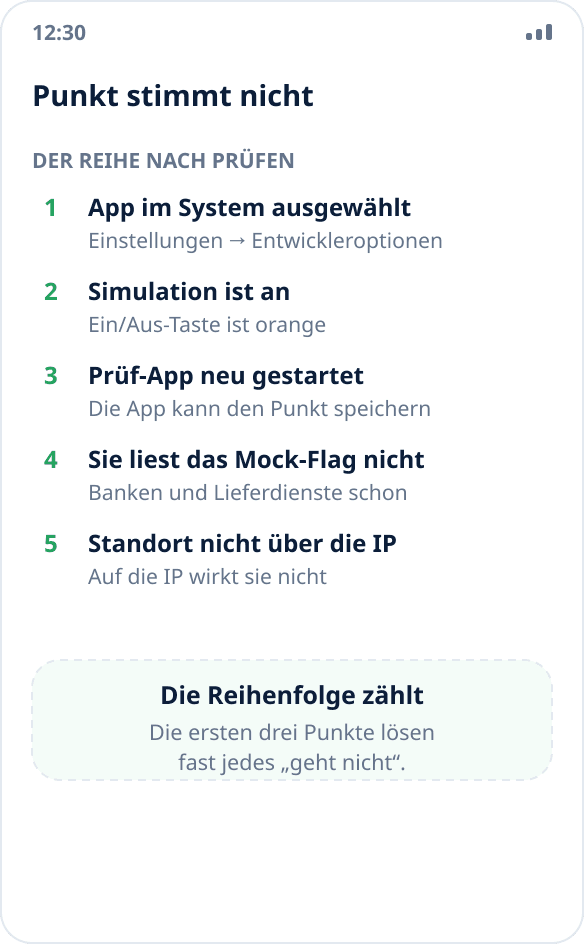
Die Koordinaten stimmen nicht – was der Reihe nach zu prüfen ist
Erstens: Die App ist im System tatsächlich ausgewählt. Einstellungen → „Entwickleroptionen“ → „App für simulierte Standorte auswählen“ – dort sollte Mock Location stehen, nicht „Keine“. Die Einstellung wird bei einer Neuinstallation der App und manchmal nach großen Firmware-Updates zurückgesetzt.
Zweitens: Die Simulation ist eingeschaltet, nicht nur die App geöffnet. Der Punkt wird durch Tippen auf die Karte gesetzt, und die Schaltfläche wird orange.
Drittens: Die prüfende App wurde nach dem Einschalten der Simulation neu gestartet – sonst zeigt sie einen gespeicherten Punkt.
Viertens: Die App liest das Flag der Testquelle und ignoriert solche Koordinaten bewusst. So arbeiten Banken, Lieferdienste und betriebliche Zeiterfassung – das ist keine Störung, sondern ihre bewusste Entscheidung.
Fünftens: Die App ermittelt den Standort über die IP-Adresse statt über das System. Auf diesen Kanal wirkt die Simulation der Koordinaten nicht – den Unterschied erklärt der Artikel Standortsimulation oder VPN.
Warum man nicht in der App selbst prüfen kann
Eine Simulations-App zeichnet den von Ihnen gewählten Punkt, unabhängig davon, ob das System ihn übernommen hat. Sie zeigt Ihre Absicht, nicht das Ergebnis. Das Ergebnis sehen Sie nur, wenn Sie einen fremden Abnehmer von Koordinaten fragen – eine beliebige andere App oder den Browser.
Aus demselben Grund ist es sinnlos, den Erfolg an der Adresse im Hinweis oben zu messen: Die Adresse ermittelt ein Geocoder aus den gewählten Koordinaten, und sie erscheint auch bei vollständig ausgeschalteter Simulation.
Genauigkeit und „springende“ Punkte
Nach dem Einschalten der Simulation aktualisieren andere Apps den Standort nicht sofort: Jede hat ihr eigenes Abfrageintervall, von Sekunden bis zu Minuten. Hat die Karte den alten Punkt gezeigt und ist eine halbe Minute später zum neuen gesprungen, ist das normaler Betrieb, kein Fehler.
Ein eigener Fall sind Apps mit Filterung: Sie glätten die Spur und ignorieren einen plötzlichen Sprung über Hunderte Kilometer als unmöglich. Das kommt bei Navigations-Apps und Fitness-Trackern vor; ein Neustart der App behebt es meist.