 Mock Location
Simulierter Standort auf realme, OPPO und vivo
Telefone von realme, OPPO und vivo sind weit verbreitet, und alle drei haben verwandte Firmware: ColorOS, realme UI und Funtouch OS verhalten sich ähnlich und gehen gleich streng mit Hintergrunddiensten um. Auch OnePlus gehört dazu: OxygenOS basiert seit Langem auf ColorOS, und alles Folgende gilt für seine Besitzer unverändert. Die Simulation einzuschalten ist auf diesen Telefonen nicht schwerer als auf jedem Android; dafür zu sorgen, dass sie fünfzehn Minuten mit ausgeschaltetem Bildschirm übersteht, ist die Aufgabe, für die diese Anleitung geschrieben ist.
Die Build-Nummer finden
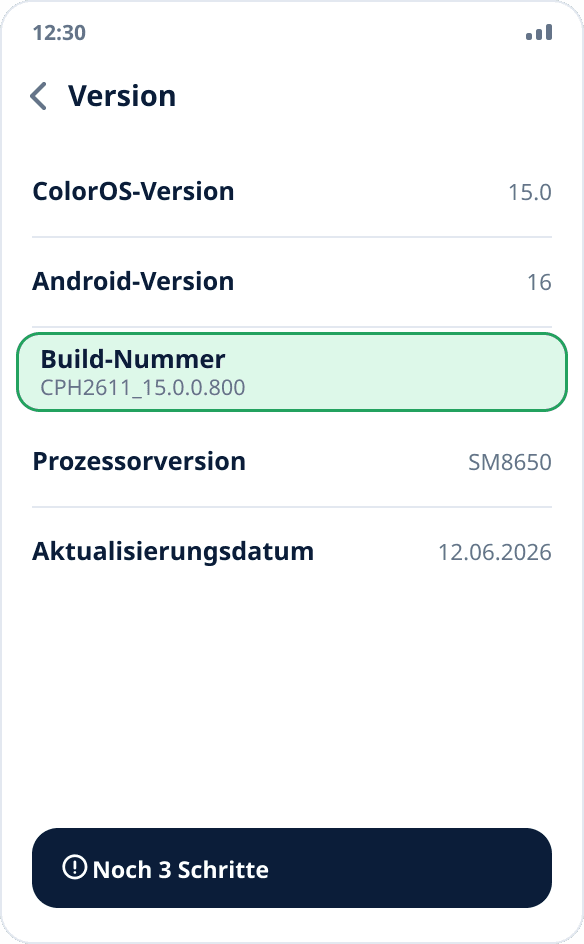
Einstellungen → „Über das Telefon“ → „Version“ (auf manchen Oberflächen heißt dieser Unterbereich „Versionsinformationen“). Darin steht der Eintrag „Build-Nummer“, auf den Sie siebenmal hintereinander tippen müssen. Das System zeigt einen Countdown, fragt nach Ihrer PIN und meldet dann, dass der Entwicklermodus aktiv ist.
Die Entwickleroptionen öffnen
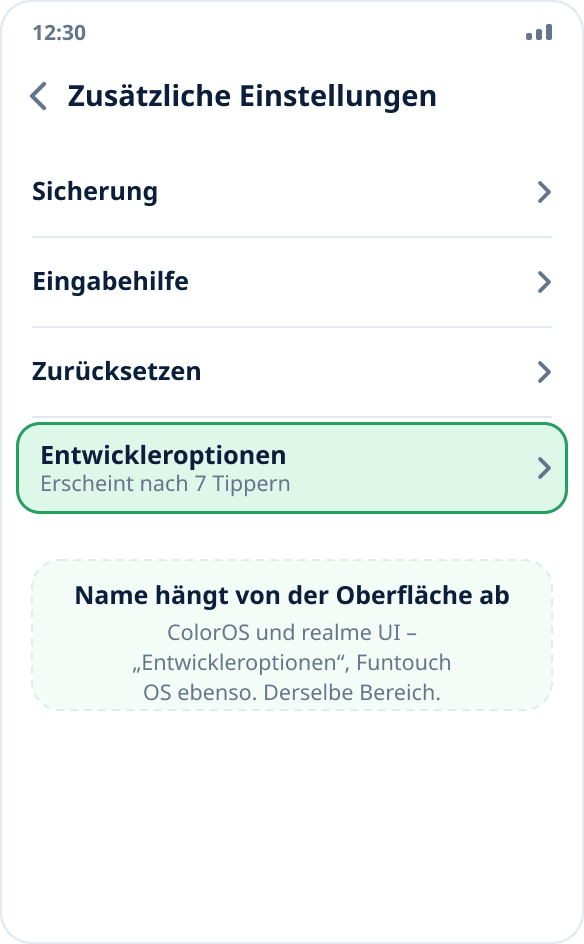
Einstellungen → „Zusätzliche Einstellungen“ → „Entwickleroptionen“. Unter Funtouch OS heißt der Bereich ebenfalls „Entwickleroptionen“ und liegt unter „Systemverwaltung“. Finden Sie ihn nicht, nutzen Sie die Suche in den Einstellungen: Sie durchsucht auch versteckte Bereiche.
Die App für simulierte Standorte auswählen
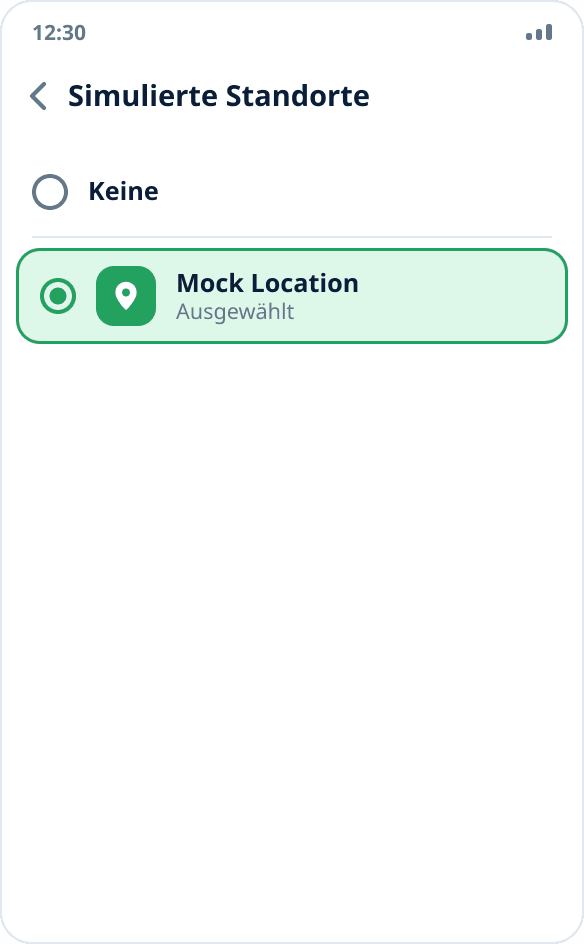
Suchen Sie im Bereich den Eintrag „App für simulierte Standorte auswählen“ und wählen Sie Mock Location. Die App muss vorher installiert sein, sonst ist die Liste leer: Das System zeigt nur Apps, die als Testanbieter dienen können.
Autostart und Hintergrundaktivität erlauben
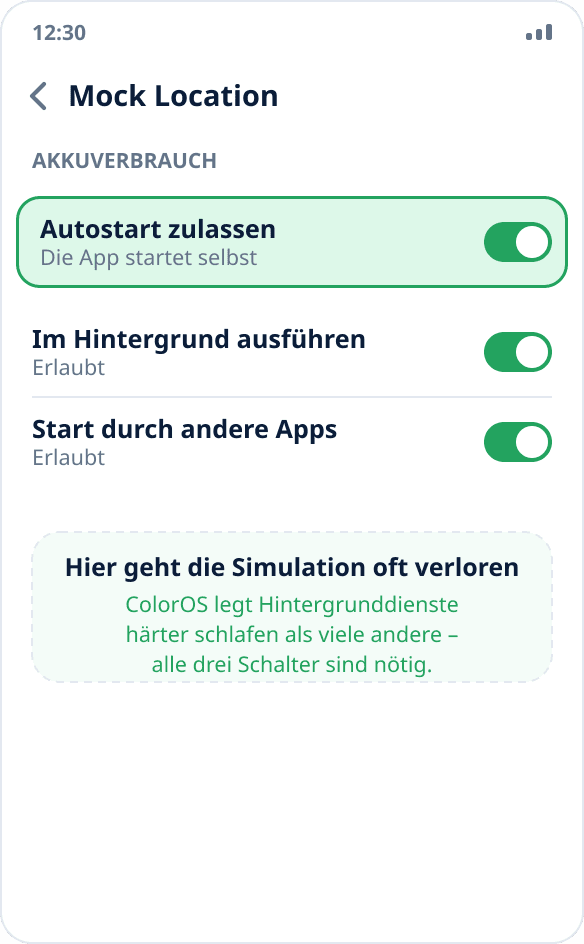
Einstellungen → „Apps“ → „App-Verwaltung“ → Mock Location → „Akkuverbrauch“. Schalten Sie „Autostart zulassen“, „Hintergrundaktivität zulassen“ und „Start durch andere Apps zulassen“ ein. Das ist der wichtigste Schritt der ganzen Anleitung: Ohne ihn schließt ColorOS den Hintergrunddienst wenige Minuten nach dem Ausschalten des Bildschirms, und die Simulation stoppt stillschweigend.
Die Energieoptimierung ausschalten
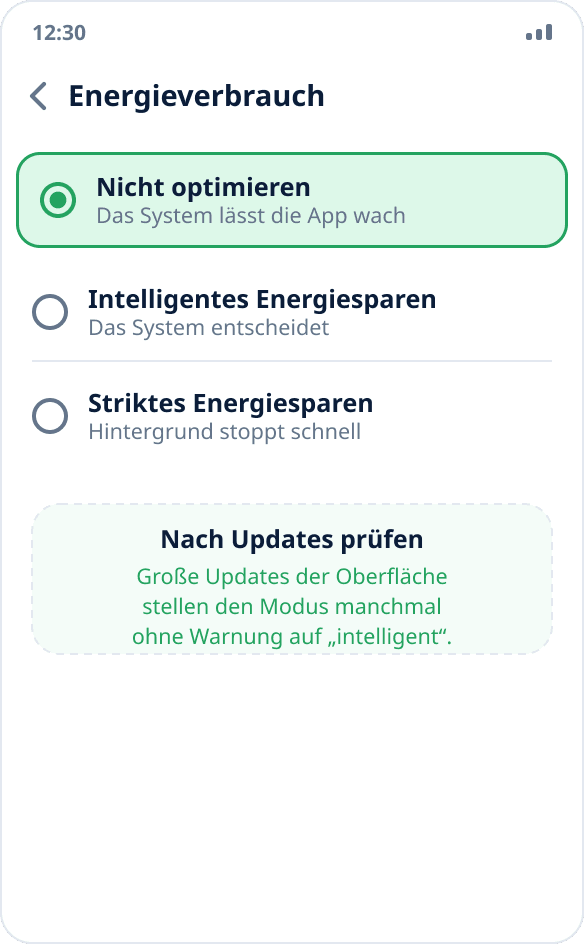
Wählen Sie im selben Bereich „Akkuverbrauch“ (oder unter Einstellungen → „Akku“ → „Energieverbrauch der Apps“) für die App „Nicht optimieren“. Intelligentes Energiesparen lässt der Firmware das Recht, den Dienst nach eigenem Ermessen schlafen zu legen – genau das passiert, wenn die Simulation „nur funktioniert, solange man auf den Bildschirm schaut“.
Prüfen, ob die Simulation hält
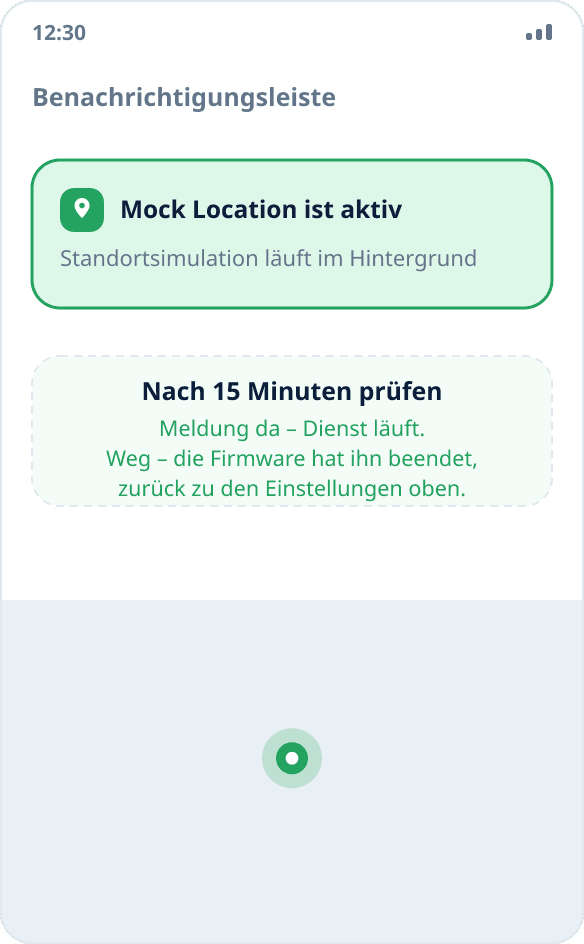
Starten Sie die Simulation durch Tippen auf die Karte, sperren Sie das Telefon und kommen Sie nach fünfzehn Minuten zurück. Ist die Benachrichtigung noch in der Leiste, haben die Einstellungen gewirkt. Ist sie weg, kehren Sie zu den Schritten 4 und 5 zurück: Meist ist einer der Schalter aus geblieben. Den vollständigen Prüfablauf beschreibt die Anleitung wie man sicherstellt, dass die Simulation funktioniert.
Warum die Simulation auf diesen Oberflächen öfter abbricht
ColorOS und die verwandten Oberflächen verwalten Hintergrundprozesse aggressiver als Stock-Android: Das System entscheidet, welche Dienste im Speicher bleiben, und betrachtet einen langlebigen Hintergrunddienst standardmäßig als Anlass zum Akkusparen. Für die meisten Apps ist das unmerklich, aber die Simulation hört dadurch ganz auf – der Dienst muss die ganze Zeit leben, in der Koordinaten geliefert werden.
Daher die Regel: Auf realme, OPPO und vivo sind die Hintergrundeinstellungen wichtiger als der Ablauf des Einschaltens. Einschalten dauert eine Minute; eingeschaltet halten braucht drei Schalter und den Energiemodus.
Die Namen der Einträge unterscheiden sich je nach Version
ColorOS 13, 14 und 15, realme UI 4 und 5, Funtouch OS 13 und 14 sowie OxygenOS auf OnePlus ordnen die Bereiche fast mit jedem großen Update neu. Stabil sind nicht die Namen, sondern der Sinn: Irgendwo in den Einstellungen gibt es die Verwaltung des App-Autostarts, eine Erlaubnis für Hintergrundaktivität und einen Energiemodus. Suchen Sie nach „Autostart“, „Hintergrund“ und „Energie“ – die eingebaute Suche in den Einstellungen findet sie auch dort, wo ein Bereich umbenannt wurde.
Fehlt in Ihrer Version der Eintrag „Start durch andere Apps zulassen“, ist das in Ordnung – er kam nicht in jedem Build vor; die anderen beiden reichen.
Nach einem Neustart des Telefons
Die Auswahl der App für simulierte Standorte bleibt erhalten – Sie müssen sie nicht erneut treffen. Die Simulation selbst setzt nach einem Neustart aber nicht automatisch wieder ein, wenn die App keine Standortberechtigung „Immer zulassen“ und keine Erlaubnis für den Start durch andere Apps hat: Ohne sie startet das System den Dienst nicht von selbst.
Mehr zum Verhalten nach einem Neustart – in der Antwort auf diese Frage.
Wenn es den Eintrag „Entwickleroptionen“ gar nicht gibt
Prüfen Sie, ob die Tipper auf die Build-Nummer gezählt wurden: Auf manchen Oberflächen erscheint der Countdown als kurzer Hinweis unten am Bildschirm und ist leicht zu übersehen. Nach sieben Tippern fragt das System immer nach PIN oder Muster – gab es keine Abfrage, wurde der Modus nicht aktiviert.
Auf Firmengeräten, die per MDM verwaltet werden, kann der Entwicklermodus per Richtlinie verboten sein. Die App kann das nicht umgehen.