 Mock Location
Simulierten Standort auf Android aktivieren
Der simulierte Standort ist eine eingebaute Android-Funktion: Das System erlaubt einer ausgewählten App, Koordinaten anstelle der echten zu liefern. Sie wurde für Entwicklung und Tests geschaffen, funktioniert ohne Root und ist in ein paar Minuten aktiviert. Unten folgt der ganze Weg – vom Finden des versteckten Einstellungsbereichs bis zur Prüfung, ob die Simulation wirklich funktioniert.
„Entwickleroptionen“ freischalten
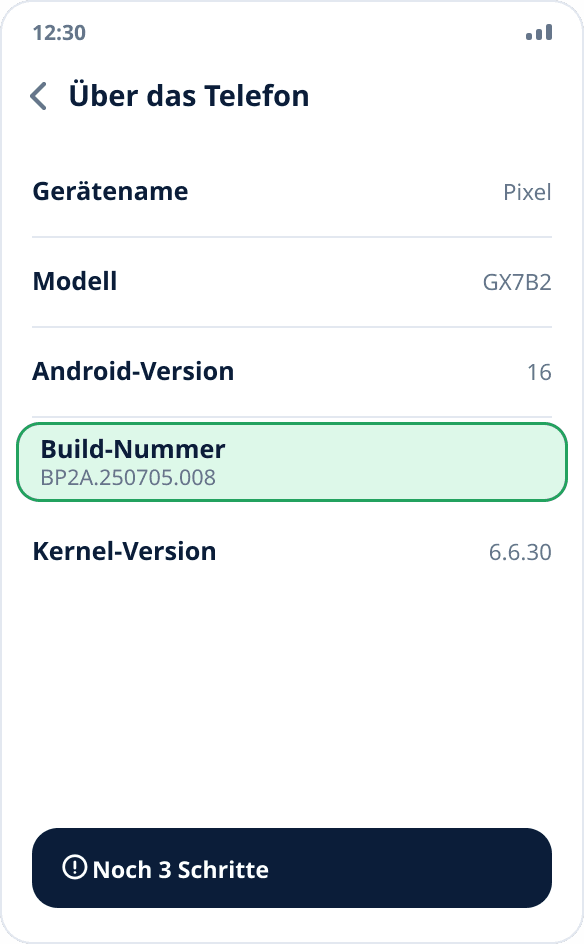
Einstellungen → „Über das Telefon“ → siebenmal hintereinander auf „Build-Nummer“ tippen. Das System zeigt einen Countdown und dann die Meldung „Du bist jetzt Entwickler“. Bei Xiaomi heißt dieser Eintrag „MIUI-Version“ oder „HyperOS-Version“; auf manchen Oberflächen steckt er im Unterbereich „Softwareinformationen“ – das Prinzip ist überall dasselbe.
Eine Simulations-App installieren
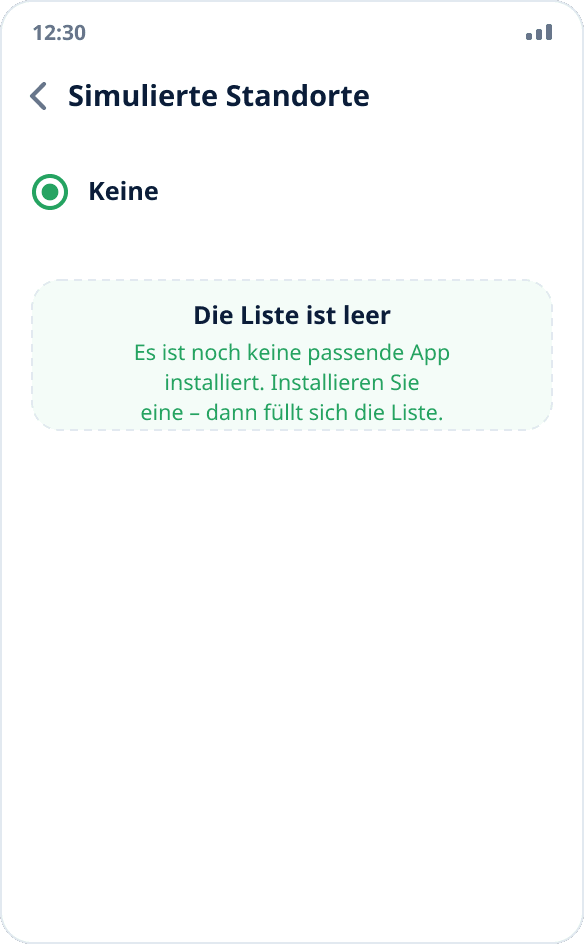
Der Eintrag zur App-Auswahl bleibt leer, solange es im System keine einzige passende App gibt – das Telefon hat dann schlicht nichts für die Liste. Installieren Sie vorab eine App zur Standortsimulation: Mock Location können Sie als APK von dieser Website herunterladen oder aus dem RuStore installieren.
Den Eintrag „App für simulierte Standorte auswählen“ finden
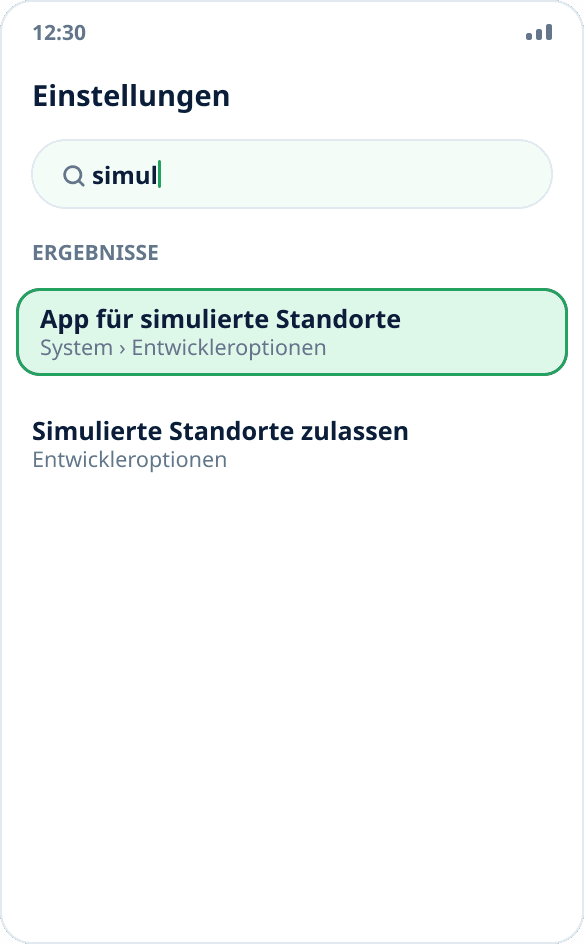
Er liegt in den Entwickleroptionen. Auf Stock-Android – Einstellungen → System → Entwickleroptionen; bei Xiaomi – Einstellungen → Weitere Einstellungen → Entwickleroptionen; bei Samsung erscheint der Bereich ganz unten in der Hauptliste der Einstellungen. Am schnellsten geht es über die Suche in den Einstellungen: Geben Sie „simuliert“ ein und öffnen Sie den gefundenen Eintrag. Noch einfacher: Tippen Sie in Mock Location auf die Karte – ist die App im System noch nicht ausgewählt, öffnet sie selbst den richtigen Einstellungsbildschirm und sagt, was dort auszuwählen ist.
Die App in der Liste auswählen
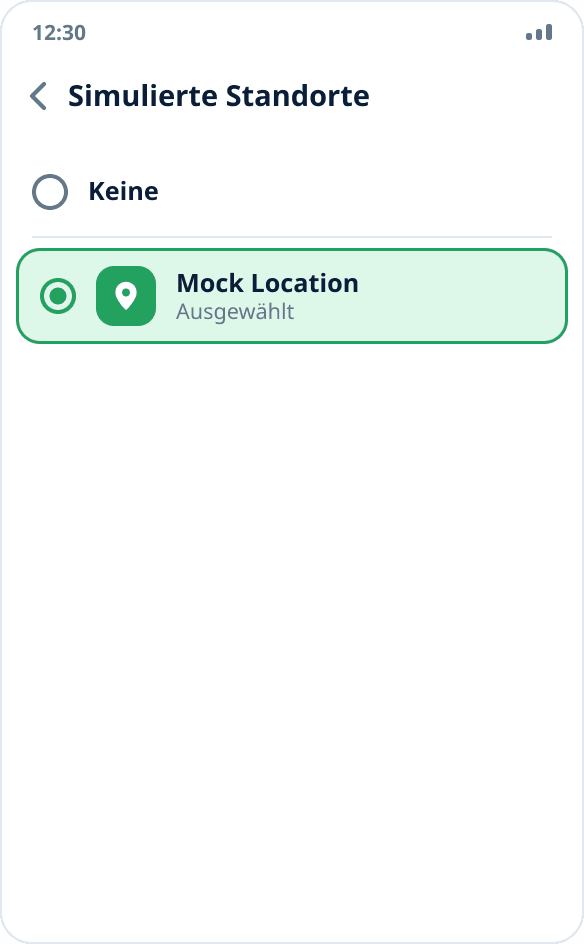
Tippen Sie auf den Eintrag und wählen Sie Mock Location. Die Auswahl treffen Sie einmal: Das System merkt sie sich und behält sie, bis Sie die App selbst wechseln oder deinstallieren. Koordinaten kann immer nur eine App gleichzeitig liefern – das ist eine Einschränkung von Android selbst.
Die Standortberechtigung erteilen
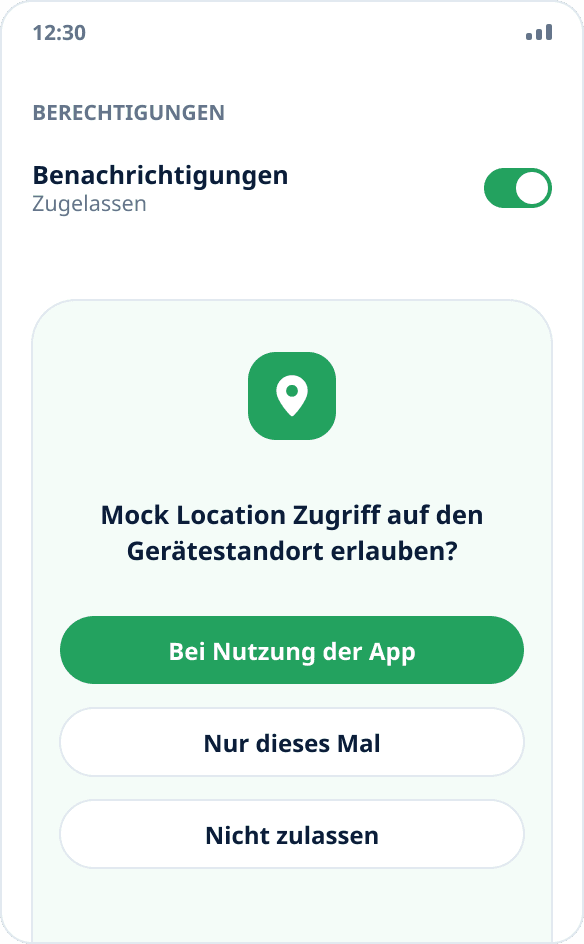
Öffnen Sie die App und erlauben Sie den Standortzugriff. Er wird nicht für die Simulation gebraucht, sondern für die umgekehrte Aufgabe: zu zeigen, wo Sie wirklich sind, und nach dem Beenden zu Ihrem echten Punkt zurückzukehren. Erteilen Sie auch die Benachrichtigungsberechtigung – ohne sie startet Android den Hintergrunddienst nicht, der die Simulation aufrechterhält.
Einen Punkt wählen und die Simulation starten
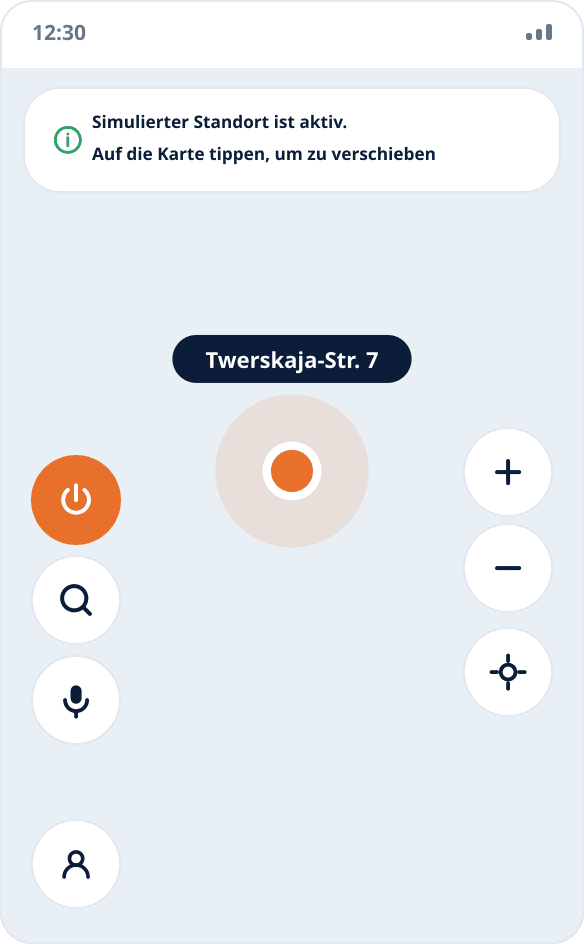
Tippen Sie auf der Karte auf den gewünschten Ort – die Simulation startet sofort, eine eigene Start-Schaltfläche gibt es nicht. Dasselbe passiert, wenn Sie einen Punkt über die Adress- oder Ortssuche wählen. Es gibt zwei Anzeichen: In der Leiste erscheint eine dauerhafte Benachrichtigung, und die runde Ein/Aus-Schaltfläche links wird orange – mit ihr schalten Sie die Simulation auch wieder aus.
Das Ergebnis in einer anderen App prüfen
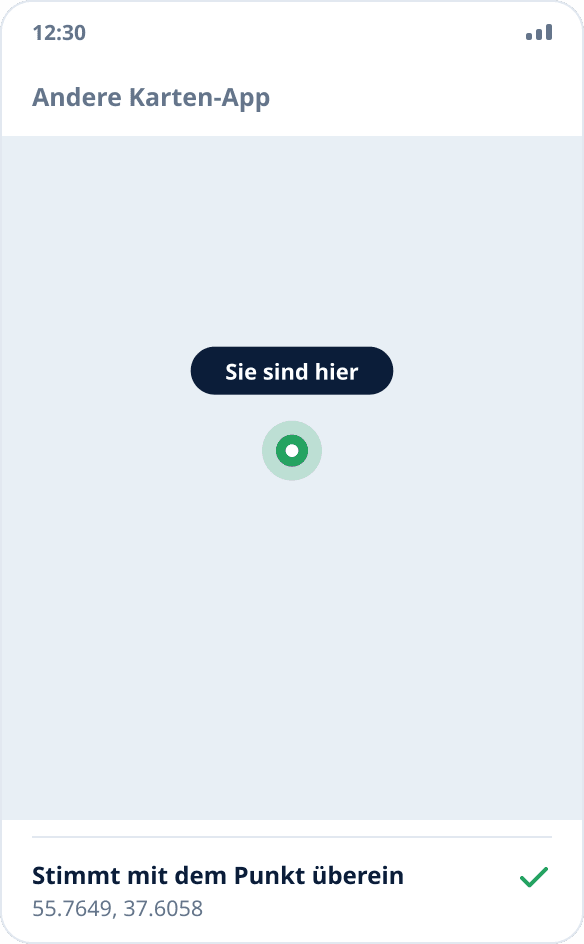
Öffnen Sie eine beliebige andere App mit Karte – zum Beispiel Yandex Maps – und sehen Sie nach, wo sie Ihre Position zeigt. In der Simulations-App selbst zu prüfen ist sinnlos: Dort wird der gewählte Punkt ohnehin angezeigt.
Was tun, wenn die „Entwickleroptionen“ fehlen
Der Bereich ist auf jeder Oberfläche standardmäßig verborgen und erscheint erst nach sieben Tippern auf die Build-Nummer. Taucht er danach immer noch nicht auf, prüfen Sie zwei Stellen: Auf manchen Oberflächen liegt der Bereich nicht auf der obersten Ebene der Einstellungen, sondern unter „System“ oder „Weitere Einstellungen“, und fast überall findet man ihn über die Suche nach „Entwickler“.
Auf Diensttelefonen mit Unternehmensverwaltung kann der Entwicklermodus durch eine Richtlinie der Organisation gesperrt sein – dann lässt er sich ohne den Administrator nicht aktivieren, und das ist kein Problem der App.
Warum die App-Liste leer ist
Die Liste stellt das System zusammen, und sie enthält nur installierte Apps, die die entsprechende Fähigkeit angemeldet haben. Eine leere Liste bedeutet genau eines: Eine passende App ist noch nicht installiert. Installieren Sie sie und kehren Sie zu den Einstellungen zurück – der Eintrag füllt sich.
Die Simulation ist an, aber eine App zeigt den echten Punkt
Android markiert jede Koordinate von einem Testanbieter mit dem Flag „aus einer Testquelle“. Apps dürfen es auslesen und mit solchen Daten nicht arbeiten – Banking-Apps, Lieferdienste und betriebliche Zeiterfassung tun genau das. Diese Prüfung lässt sich ohne Änderung der Firmware nicht umgehen, und Mock Location tut das nicht – hier steht, warum.
Der zweite Grund ist einfacher: Die App hat vielleicht den letzten bekannten Punkt zwischengespeichert. Schließen Sie sie vollständig und öffnen Sie sie bei aktiver Simulation erneut. Der dritte: Die App ermittelt den Standort über die IP-Adresse statt über das System; auf diesen Kanal wirkt die Simulation der Koordinaten überhaupt nicht.
Die Simulation funktioniert, bricht aber nach einer Weile ab
Das bedeutet, dass die Firmware den Hintergrunddienst beendet hat. Am häufigsten passiert das unter MIUI und HyperOS: Schalten Sie für die App den Autostart ein, heben Sie die Akku-Beschränkungen auf und sperren Sie die App in den letzten Apps. Einen ausführlichen Leitfaden gibt es in der eigenen Xiaomi-Anleitung.