 Mock Location
Standortsimulation oder VPN – was wählen
„Nimm ein VPN“ ist der häufigste Rat für jemanden, der möchte, dass ein Dienst einen anderen Standort sieht. In der Hälfte der Fälle funktioniert er nicht, weil VPN und Standortsimulation verschiedene Dinge ändern: das eine Ihre Netzwerkadresse, das andere die Koordinaten, die das Telefon an Apps gibt. Unten steht, was eine App jeweils genau sieht, warum das eine das andere nicht ersetzt und wie Sie erkennen, was Sie brauchen.
Die kurze Antwort
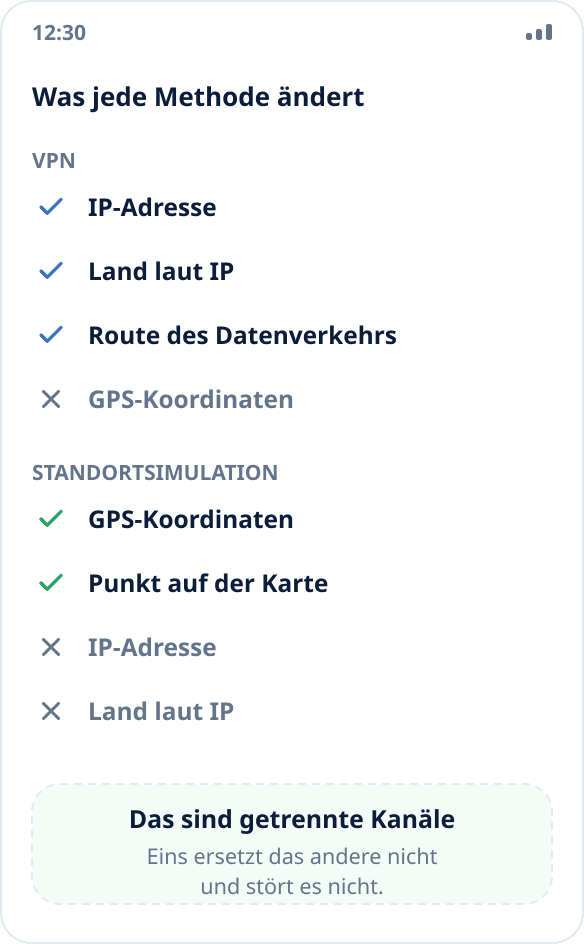
Ein VPN ändert Ihre IP-Adresse: Der Datenverkehr läuft über einen Server in einem anderen Land, und alles, was über das Netz bestimmt wird, sieht dessen Adresse statt Ihrer. Ihre Koordinaten bleiben echt – die Karte auf dem Telefon zeigt Sie weiterhin dort, wo Sie sind.
Die Standortsimulation ändert die Koordinaten: Die App meldet sich in Android als Test-Standortquelle an, und das System gibt den gewählten Punkt an alle, die fragen „wo ist der Nutzer“. Die IP-Adresse ändert sich dabei überhaupt nicht.
Die Frage „was ist besser“ ergibt also keinen Sinn – richtig lautet sie: Anhand welches Merkmals bestimmt ein konkreter Dienst, wo Sie sind.
Woher eine App Ihren Standort erfährt
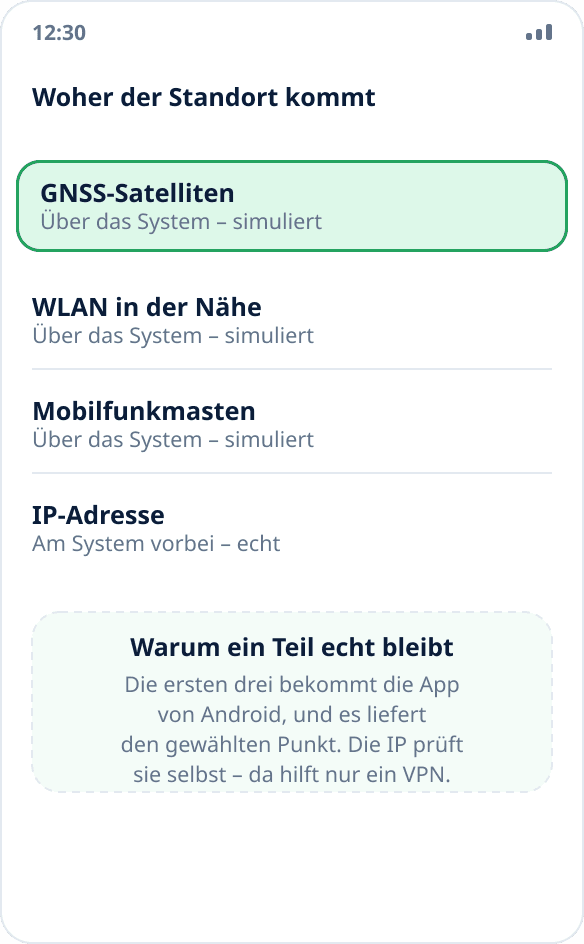
Es gibt vier Kanäle, und sie verhalten sich unterschiedlich.
GNSS-Satelliten, WLAN-Zugangspunkte in der Nähe und Mobilfunkmasten verarbeitet das Telefon selbst, und das Ergebnis gibt es über die Standortschnittstelle des Systems an Apps. Die Simulation ersetzt alles, was auf diesem Weg kommt: Die App erhält den von Ihnen gewählten Punkt und kann seine Herkunft nur an einem Flag erkennen (mehr dazu unten).
Die IP-Adresse ermittelt die App selbst – aus der Netzwerkverbindung, am Standortsystem vorbei. Keine App zur Koordinatensimulation beeinflusst sie, hier hilft nur ein VPN.
Wann Sie ein VPN brauchen
Wenn ein Dienst Ihre Region über das Netz bestimmt: eine Website, die je nach Land andere Inhalte ausliefert; ein Dienst, der Sie als ausländischen Besucher behandelt; eine App ganz ohne Standortzugriff – ist die Berechtigung nicht erteilt, bleibt ihr nur die IP.
Das Merkmal ist einfach: Funktioniert ein Dienst im Browser und hat nicht nach der Standortberechtigung gefragt, schaut er mit ziemlicher Sicherheit auf die IP.
Wann Sie eine Standortsimulation brauchen
Wenn eine App nach dem Standortzugriff fragt und Sie als Punkt auf der Karte zeichnet. Karten und Navigation, Wetter, Umkreissuche, Lieferdienste, das Testen von Apps an verschiedenen Adressen – all das arbeitet mit Koordinaten, und ein VPN wirkt darauf nicht.
Die Prüfung dauert Sekunden: Öffnen Sie die App und sehen Sie nach, ob sie Sie auf der Karte zeigt. Wenn ja, arbeitet sie mit Koordinaten.
Wann Sie beides brauchen
Wenn ein Dienst das eine mit dem anderen vergleicht. Manche Apps gleichen die Koordinaten mit der Region laut IP ab und halten eine Abweichung für verdächtig: Ein Punkt in Moskau mit der Adresse eines Anbieters in einem anderen Land wirkt seltsam, und umgekehrt. Dann hilft nur ein stimmiges Bild – ein VPN mit Server im richtigen Land plus Koordinaten in derselben Region.
Eine Garantie ist das nicht: Ein Dienst darf auch auf andere Merkmale schauen, einschließlich des Flags der Testquelle.
Was keines von beiden leistet
Android markiert Koordinaten von einem Testanbieter mit dem Flag „aus einer Testquelle“, und jede App darf es auslesen. Banking-Apps, Lieferdienste und betriebliche Zeiterfassung tun genau das – für sie ist die Simulation sichtbar, egal wie viele VPNs Sie darüberlegen. Mock Location verbirgt dieses Flag nicht: hier steht, warum.
Ein VPN wiederum verbirgt weder das Telefonmodell noch die Systemsprache, die Zeitzone oder die Konten, bei denen Sie angemeldet sind – das reicht einem Dienst meist, um zu erkennen, wo Sie sind.
Die nüchterne Schlussfolgerung: Beide Werkzeuge lösen bestimmte Aufgaben (Region laut Netz und Koordinaten in einer App), und keines macht Sie unsichtbar.
Wie Sie prüfen, was sich tatsächlich ändert
Am einfachsten messen Sie beides getrennt. Jeder Dienst zur IP-Prüfung zeigt Adresse und Land: Schalten Sie das VPN ein und vergewissern Sie sich, dass sie sich geändert haben. Eine Seite zur Standortprüfung im Browser zeigt die Koordinaten: Schalten Sie die Simulation ein und vergleichen Sie sie mit dem gewählten Punkt.
Einen ausführlichen Ablauf zur Prüfung der Koordinaten gibt es in der Anleitung wie man sicherstellt, dass die Simulation funktioniert.