 Mock Location
Simulierter Standort auf Samsung Galaxy
Samsung nutzt denselben eingebauten Android-Mechanismus, aber mit eigenen Namen und Orten: Die Buildnummer liegt eine Ebene tiefer als auf Stock-Android, der Entwicklerbereich erscheint ganz unten in der Hauptliste, und die Hintergrundarbeit steuert nicht der „Energiesparmodus“, sondern die „Hintergrundnutzungslimits“. Unten steht der ganze Weg unter Berücksichtigung dieser Unterschiede.
Die Buildnummer in „Softwareinformationen“ finden
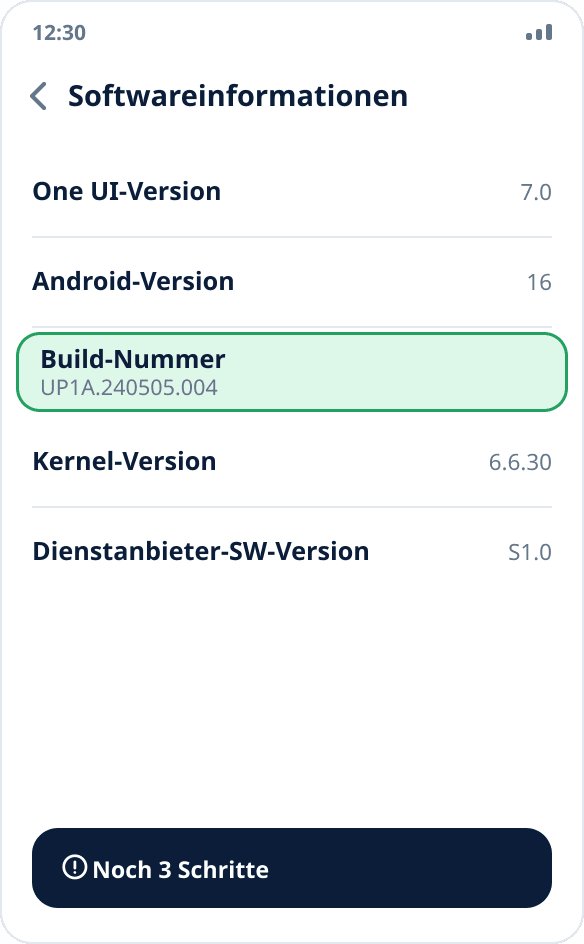
Einstellungen → „Telefoninfo“ → „Softwareinformationen“ → siebenmal hintereinander auf „Buildnummer“ tippen. Genau dieser zusätzliche Unterbereich verwirrt viele: Auf Stock-Android steht die Build-Nummer direkt unter „Über das Telefon“, One UI versteckt sie tiefer. Das System zeigt einen Countdown, fragt dann nach Ihrer PIN und meldet, dass der Entwicklermodus aktiv ist.
Die „Entwickleroptionen“ öffnen
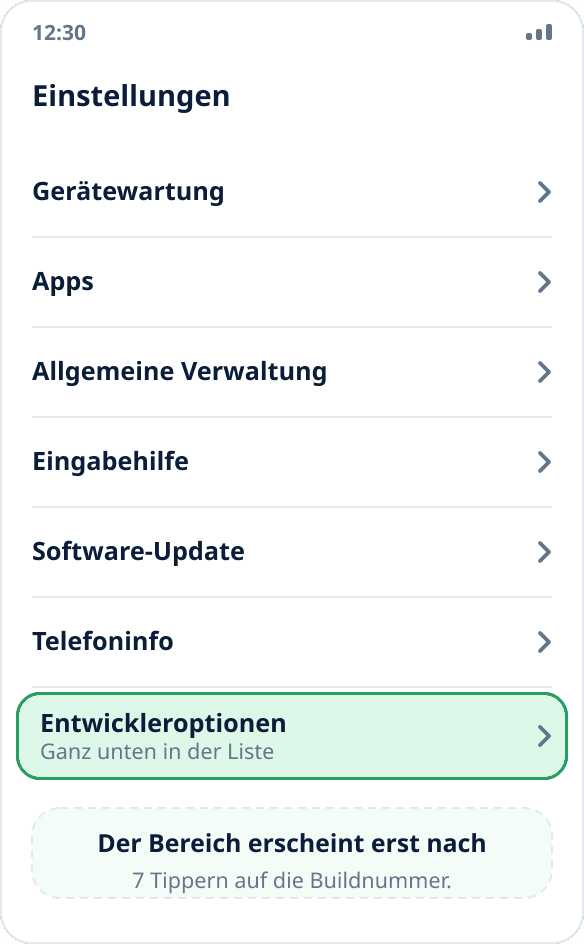
Kehren Sie zur obersten Ebene der Einstellungen zurück und scrollen Sie ganz nach unten: In One UI heißt der neue Bereich „Entwickleroptionen“ und wird als letzter Eintrag hinzugefügt, nicht unter „System“ wie auf vielen anderen Oberflächen. Fehlt er, wurden die sieben Tipper nicht gezählt – wiederholen Sie Schritt 1 und tippen Sie genau auf den Eintrag „Buildnummer“.
Die App für simulierte Standorte auswählen
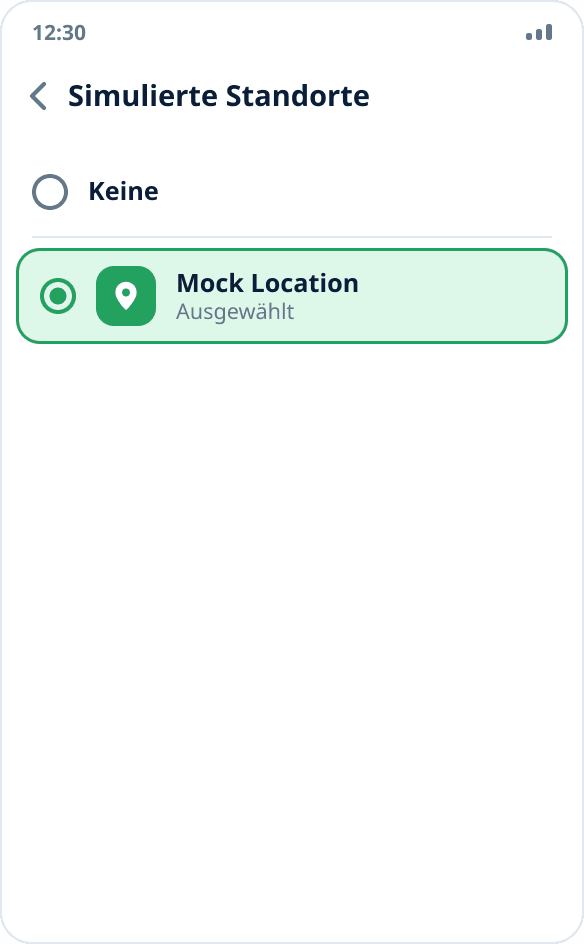
Suchen Sie im Bereich den Eintrag „App für simulierte Standorte auswählen“ und wählen Sie Mock Location. Die Liste stellt das System zusammen, und leer ist sie aus genau einem Grund – eine passende App ist noch nicht installiert. Zur Installation einer APK außerhalb eines Stores gibt es eine eigene Anleitung.
Die Hintergrundnutzungslimits aufheben
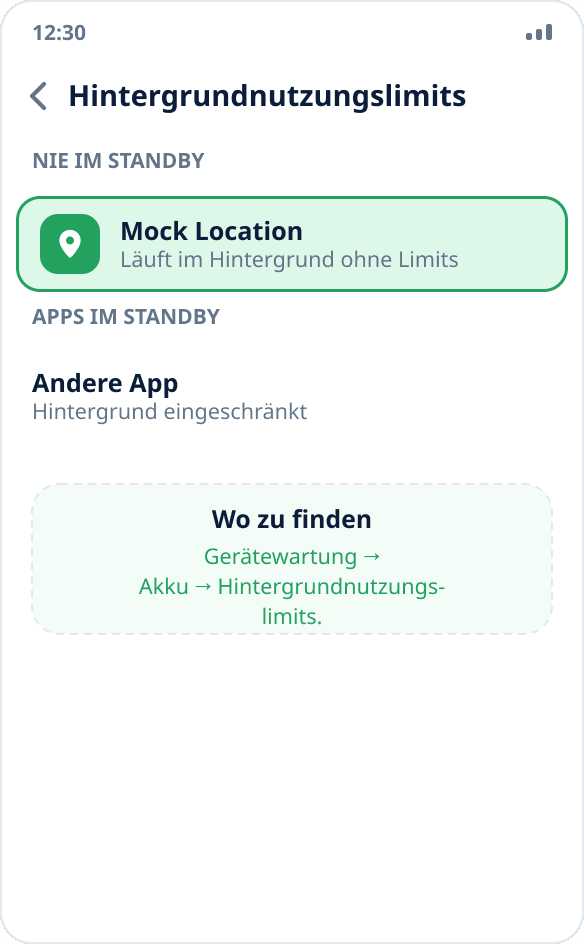
Einstellungen → „Gerätewartung“ → „Akku“ → „Hintergrundnutzungslimits“ → Mock Location zur Liste „Nie im Standby“ hinzufügen. In manchen Versionen heißt der Bereich „Apps im Standby“ – dort muss die App umgekehrt entfernt werden. Ohne das schickt One UI den Hintergrunddienst früher oder später in den Standby, und die Simulation stoppt – genau wie bei Xiaomi.
Die Simulation starten und prüfen
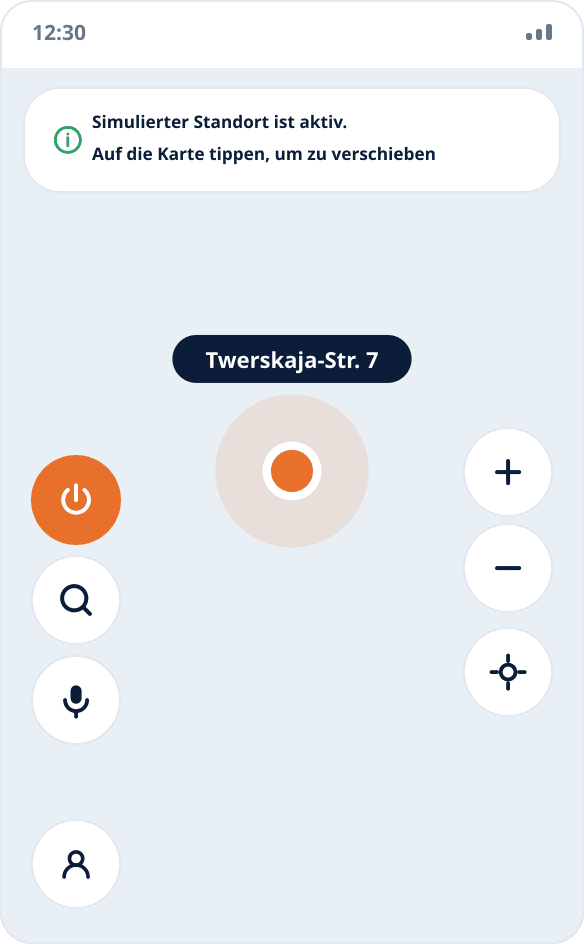
Öffnen Sie die App, erteilen Sie Standort- und Benachrichtigungszugriff und tippen Sie auf der Karte auf den gewünschten Ort – die Simulation startet sofort. Öffnen Sie dann eine beliebige andere App mit Karte und vergewissern Sie sich, dass sie den gewählten Punkt zeigt.
Wie sich Samsung von anderen Oberflächen unterscheidet
Es gibt drei Unterschiede, und alle betreffen den Ort, nicht die Sache. Erstens: Die Buildnummer steht in „Softwareinformationen“, nicht direkt in „Telefoninfo“. Zweitens: Der Entwicklerbereich wird ganz unten in der Hauptliste der Einstellungen ergänzt, nicht unter „System“. Drittens: Die Hintergrundarbeit wird in der „Gerätewartung“ gesteuert, nicht unter „Akku“ an der gewohnten Stelle.
Am Mechanismus für simulierte Standorte selbst ändert One UI nichts – er ist eine eingebaute Android-Funktion und funktioniert wie überall ohne Root.
Was tun, wenn nach der PIN nichts passiert ist
One UI fragt vor dem Aktivieren des Entwicklermodus nach PIN oder Fingerabdruck. Brechen Sie die Abfrage ab, zählen die sieben Tipper nicht, und eine Fehlermeldung erscheint nicht – von außen sieht das aus wie „siebenmal getippt, nichts passiert“.
Der zweite Grund ist ein Arbeitsprofil. Auf einem Telefon mit Unternehmensverwaltung kann der Administrator den Entwicklermodus per Richtlinie verbieten; dann erscheint der Eintrag nicht, egal wie oft Sie tippen, und das lässt sich ohne den Administrator nicht umgehen.
Warum die Simulation gerade auf Samsung abbricht
One UI schickt Apps in den Standby, die Sie eine Weile nicht benutzt haben: Der Mechanismus heißt „Apps im Standby“, und Apps landen dort automatisch, ohne Ihr Zutun. Eine Simulations-App wirkt für das System untätig – Sie haben die Simulation gestartet und das Telefon eingesteckt, es gibt keine Interaktion.
Einmal die Beschränkungen aufzuheben reicht deshalb nicht: Bricht die Simulation nach einigen Wochen normalen Betriebs ab, prüfen Sie, ob die App wieder in „Apps im Standby“ gelandet ist. Ein Zeichen für einen lebenden Dienst gibt es – die dauerhafte Benachrichtigung in der Leiste.