 Mock Location
Standorttests: simulierte Koordinaten für QA und Entwickler
Standortlogik gehört zum Unbequemsten beim Testen: Der Fehler tritt an einem bestimmten Punkt einer Stadt auf, während das Team in einer anderen sitzt. Die Standortsimulation macht aus einer solchen Prüfung ein wiederholbares Szenario, das Sie vom Schreibtisch aus so oft wie nötig durchspielen. Sehen wir uns an, wie das auf einem echten Gerät funktioniert und wo die Grenzen liegen.
Das Gerät vorbereiten
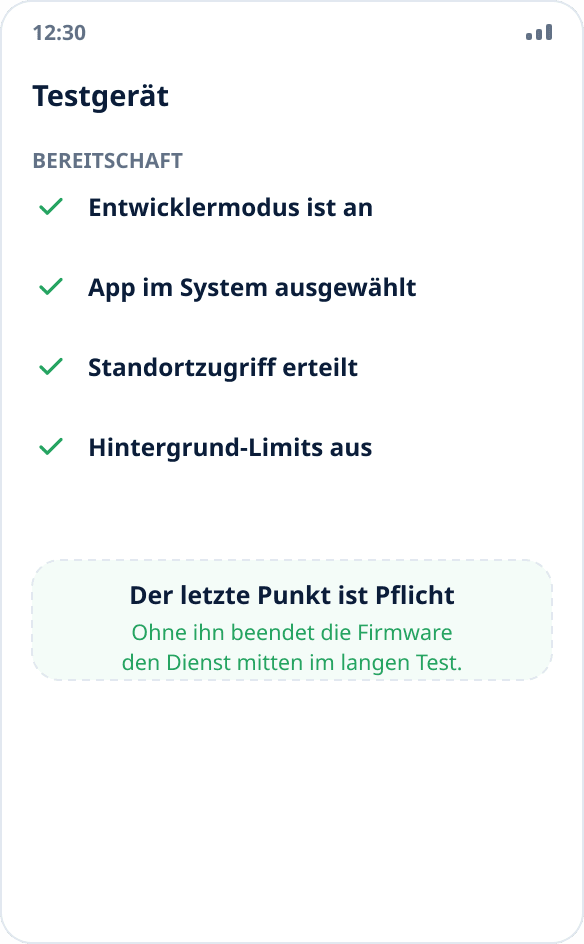
Aktivieren Sie den Entwicklermodus, wählen Sie die App für simulierte Standorte und geben Sie ihr Standortzugriff. Auf Testgeräten sollten Sie die Hintergrundbeschränkungen gleich aufheben – sonst beendet die Firmware den Dienst mitten in einem langen Testlauf.
Einen Satz Referenzpunkte anlegen
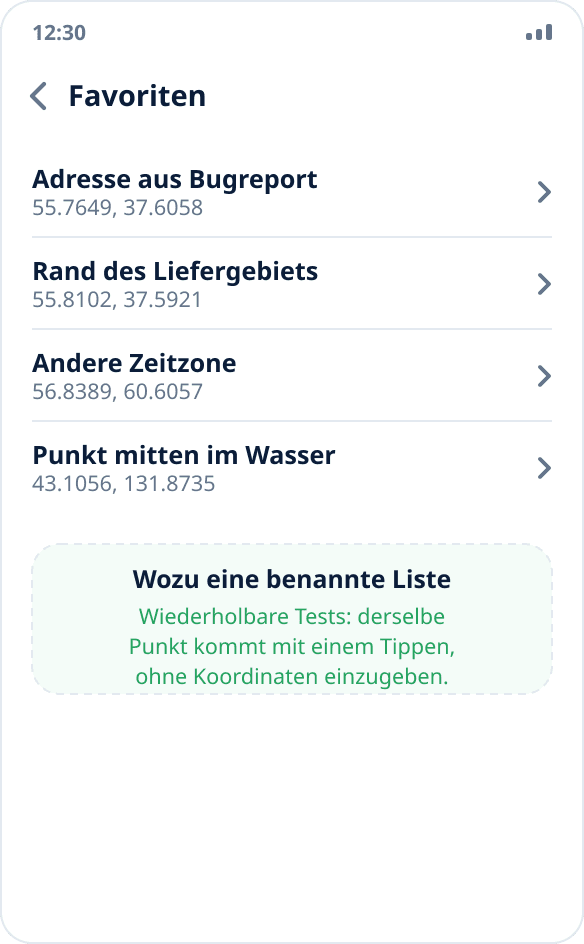
Speichern Sie die regelmäßig benötigten Koordinaten in den Favoriten: die Adresse aus einem Bugreport, einen Punkt am Rand eines Liefergebiets, eine Adresse in einer anderen Zeitzone, einen Punkt mitten im Wasser. Eine benannte Liste reproduzierbarer Punkte ist die Grundlage wiederholbarer Testläufe.
Den Satz mit dem Team synchronisieren
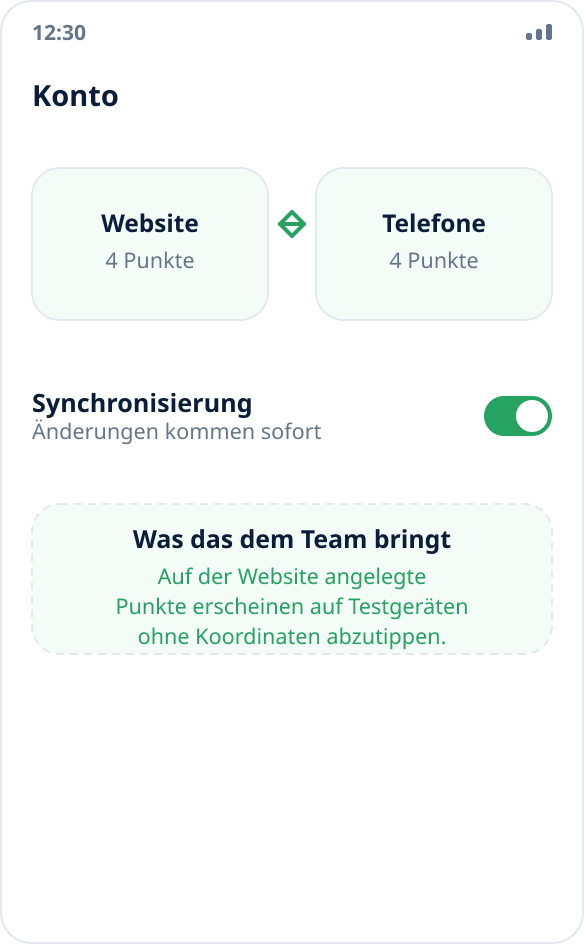
Die Ortsliste wird über das Konto zwischen Website und Geräten synchronisiert: Auf der Website angelegte Punkte erscheinen sofort auf den Testtelefonen, ohne Koordinaten von Hand zu übertragen. Bei mehreren Geräten spart das viel Zeit.
Das Szenario durchspielen und das Ergebnis festhalten
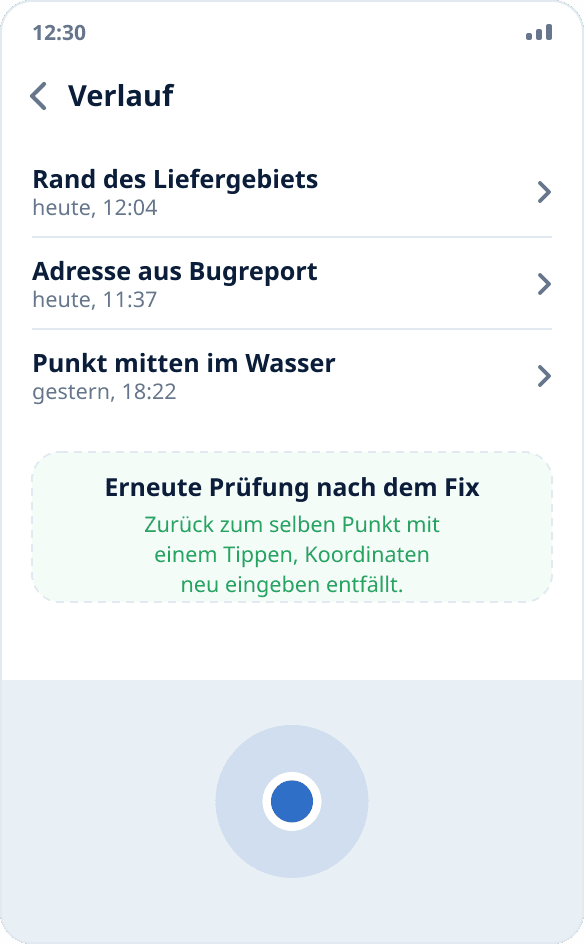
Schalten Sie die Simulation am gewünschten Punkt ein und spielen Sie das Szenario in der getesteten App durch. Der Punkt bleibt im Verlauf, sodass Sie bei der erneuten Prüfung nach einem Fix mit einem Tippen dorthin zurückkehren.
Was Sie unbedingt prüfen sollten
Gebietsränder: Ein Punkt genau am Rand eines Liefergebiets oder Suchradius ist eine klassische Quelle für Off-by-one-Fehler. Koordinatenänderungen während die App läuft: Viele Apps fragen den Standort einmal beim Start ab und reagieren nicht auf Änderungen. Fehlende Koordinaten: das Verhalten bei ausgeschaltetem Standort und verweigerter Berechtigung.
Gesondert – absichtlich ungültige Daten: ein Punkt mitten im Ozean, Koordinaten auf der anderen Erdhalbkugel, Orte ohne Adresse. In keinem dieser Fälle darf die App abstürzen.
Echtes Gerät oder Emulator
Der Emulator von Android Studio kann Koordinaten setzen und Routen abspielen, und für die frühe Entwicklung reicht das. Er bildet aber nicht ab, was am häufigsten kaputtgeht: wie sich eine bestimmte Firmware beim Beenden von Hintergrunddiensten verhält, den Betrieb bei schwachem Signal, echte Verzögerungen bis zum Fix und Unterschiede in den Energiesparrichtlinien der Hersteller.
Ein Szenario, das im Emulator bestanden hat, sollten Sie daher auf einem echten Gerät erneut prüfen – besonders, wenn die getestete App den Standort im Hintergrund nutzt.
Das Flag der Testquelle beim Testen
Android markiert Koordinaten von einem Testanbieter mit einem Flag. Für QA ist das kein Hindernis, sondern ein eigener Prüfgegenstand: Muss die getestete App simulierte Koordinaten ablehnen, ist die Simulation genau der Weg, um sicherzugehen, dass die Prüfung tatsächlich funktioniert und nicht nur geschrieben wurde.
Muss die App beliebige Koordinaten vom System annehmen, stellen Sie sicher, dass sie sie nicht versehentlich wegen dieses Flags verwirft.
Apps mit Standort im Hintergrund testen
Bei Apps, die Bewegungen im Hintergrund verfolgen, zählen lange Testläufe: Schalten Sie die Simulation ein, minimieren Sie die App und lassen Sie das Gerät mehrere Stunden liegen. So zeigen sich Probleme, die man in fünf Minuten manuellem Testen nicht sieht – ein verlorenes Update-Abonnement, sich aufsummierende Fehler, eine Firmware, die den Dienst stoppt.
Als Anzeige dient die dauerhafte Benachrichtigung in der Leiste: Solange sie da ist, ist die Simulation aktiv.