 Mock Location
Czym jest pozorowana lokalizacja na Androidzie
„Pozorowana lokalizacja”, „fikcyjna lokalizacja”, „mock location”, „wybierz aplikację do pozorowania lokalizacji” — to wszystko jedno ustawienie Androida, na które ludzie trafiają w trybie programisty, nie rozumiejąc, co robi. Krótka odpowiedź: wskazuje aplikację, której system pozwala podawać współrzędne zamiast prawdziwych. Poniżej — co to znaczy w praktyce, skąd wzięła się ta funkcja i które oczekiwania wobec niej się nie sprawdzają.
Definicja w jednym akapicie
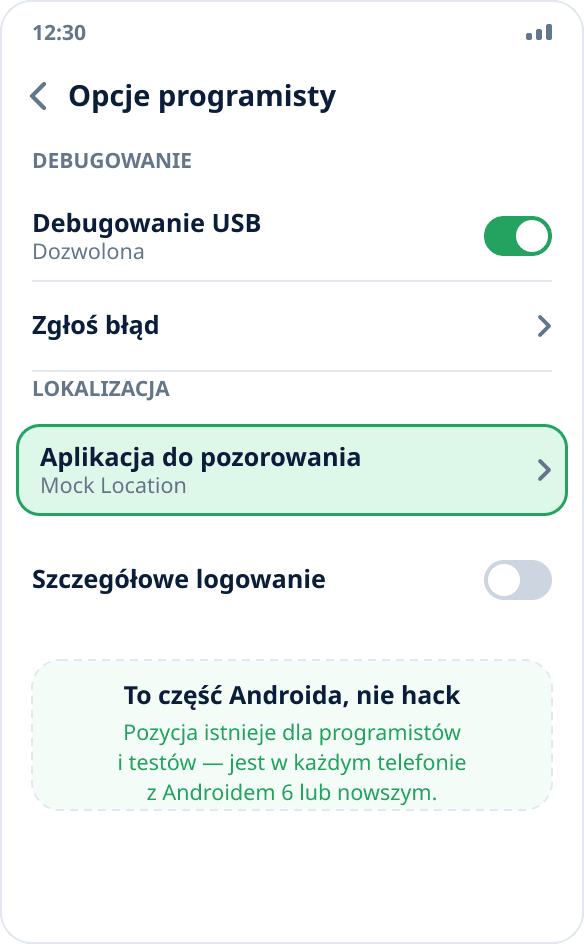
Pozorowana lokalizacja to współrzędne, które telefon dostaje nie od satelitów i stacji bazowych, tylko od aplikacji wskazanej przez Ciebie w opcjach programistycznych. Android nazywa taką aplikację testowym źródłem lokalizacji, a gdy działa, system podaje jej punkt każdemu, kto pyta „gdzie jest użytkownik”. Angielskie słowo „mock” oznacza imitację — tak samo jak obiekty mock w programowaniu.
Skąd wzięła się ta funkcja
Nie dodano jej po to, by oszukiwać usługi. Twórca aplikacji musi sprawdzić, co dzieje się z mapą w innym mieście, jak zachowuje się dostawa na granicy strefy i co pokazuje pogoda w innej strefie czasowej — wyjeżdżać w tym celu w teren się nie da. Dlatego Android ma wbudowany sposób podawania współrzędnych, a znajduje się on w „Opcjach programistycznych” obok debugowania USB.
Praktyczny skutek: funkcja jest w każdym Androidzie od wersji 6, nie wymaga root i nie jest uważana za włamanie do systemu. Wystarczy włączyć tryb programisty i wybrać aplikację; procedura jest w osobnej instrukcji.
Kto dostaje podmienione współrzędne
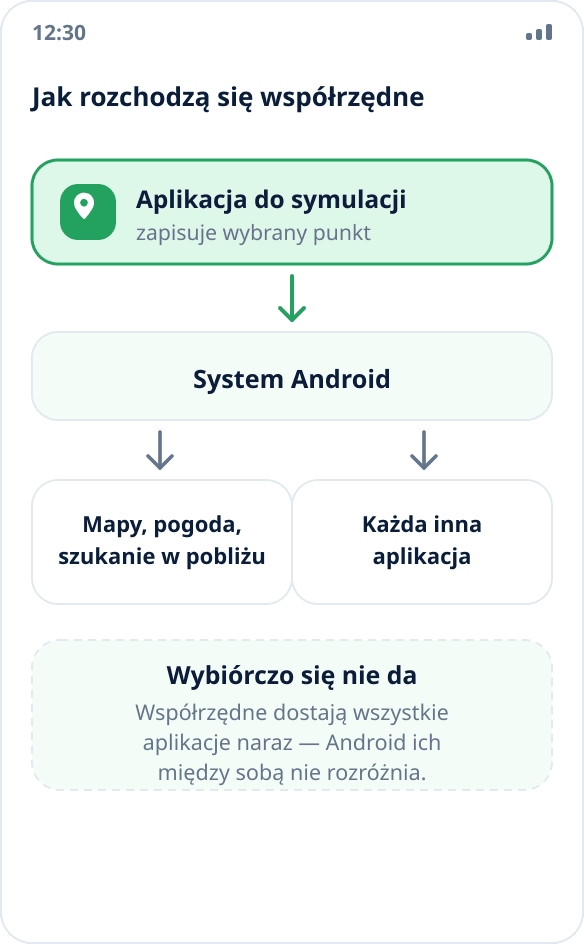
Wszystkie aplikacje naraz. Android ich nie rozróżnia: ten sam punkt dostaje mapa, pogoda, wyszukiwanie w pobliżu i każda inna aplikacja, która zwykłą drogą zapytała o lokalizację. Nie da się wybrać, kogo oszukać, a komu podać prawdziwe współrzędne — system po prostu nie ma takiej możliwości.
To też odpowiedź na częste pytanie „a jeśli mam kilka aplikacji do symulacji”: aktywna może być tylko jedna, system pozwala na jedno testowe źródło lokalizacji.
Czego pozorowana lokalizacja nie robi
Nie ukrywa faktu symulacji. Android dodaje do każdej współrzędnej od testowego dostawcy flagę „z pozorowanego źródła”, a każda aplikacja może ją odczytać. Aplikacje bankowe, potwierdzanie dostaw, firmowa ewidencja czasu pracy i gry z anti-cheatem robią właśnie to — symulacja jest dla nich widoczna (szczegółowe wyjaśnienie) i nie da się jej przed nimi ukryć.
Nie zmienia adresu IP. Usługa ustalająca region po sieci nie zauważy podmienionych współrzędnych; tam potrzebny jest VPN — różnicę wyjaśnia artykuł zmiana lokalizacji czy VPN.
Nie zmienia kraju konta, numeru telefonu, języka systemu ani strefy czasowej. To osobne ustawienia, a usługi często ustalają po nich lokalizację dokładniej niż po współrzędnych.
Jak to wygląda w różnych nakładkach
Pozycja nazywa się różnie, ale zawsze jest w sekcji programisty: w polskim Androidzie to „Aplikacja do pozorowania lokalizacji”, w angielskim — „Select mock location app”. W starszych wersjach Androida (przed 6.0) zamiast wyboru aplikacji był prosty przełącznik „Zezwalaj na pozorowanie lokalizacji” — jeśli trafiłeś na takie instrukcje, są nieaktualne.
Sama sekcja „Opcje programisty” jest domyślnie ukryta i pojawia się po siedmiu dotknięciach numeru kompilacji. Gdzie jest w konkretnej nakładce, omówiono osobno: Xiaomi, Samsung, Huawei, HONOR, realme, OPPO i vivo, Tecno i Infinix.
Po co to zwykłemu użytkownikowi
Trzy scenariusze, w których symulacja działa uczciwie i nikogo nie wprowadza w błąd.
Zobaczyć, jak usługa wygląda w innym mieście: mapy, rozkłady jazdy, lokalne ogłoszenia, pogoda. Nie podawać dokładnego adresu aplikacji, która żąda lokalizacji bez realnej potrzeby — symulacja daje trzecią opcję między „podaj współrzędne mieszkania” a „nie korzystaj z aplikacji”. I testy: powtarzalne przejścia scenariuszy zależnych od lokalizacji bez wyjazdu w teren (omówienie dla QA).
Nie opisujemy scenariuszy, w których symulacja łamie umowę z usługą — meldowanie się w pracy, potwierdzanie dostaw, obchodzenie ograniczeń regionalnych w grach: nie działają z powodu flagi pozorowanego źródła i kończą się blokadą konta.
Jak włączyć i wyłączyć
Włączenie zajmuje kilka minut: tryb programisty, wybór aplikacji, uprawnienie do lokalizacji, punkt na mapie — krok po kroku. Najlepiej upewnić się, że symulacja naprawdę działa, w innej aplikacji: pięć sprawdzeń.
Wyłącza się tak samo: zatrzymaj symulację w aplikacji, a jeśli chcesz całkiem odebrać tę możliwość, ustaw „Aplikacja do pozorowania lokalizacji” z powrotem na „Brak”. Więcej w odpowiedzi jak wyłączyć pozorowaną lokalizację.