 Mock Location
Jak włączyć pozorowaną lokalizację na Androidzie
Pozorowana lokalizacja to wbudowana funkcja Androida: system pozwala jednej wybranej aplikacji podawać współrzędne zamiast prawdziwych. Dodano ją na potrzeby programowania i testów, działa bez root, a jej włączenie zajmuje kilka minut. Poniżej cała droga — od znalezienia ukrytej sekcji ustawień po sprawdzenie, że symulacja naprawdę działa.
Otwórz „Opcje programisty”
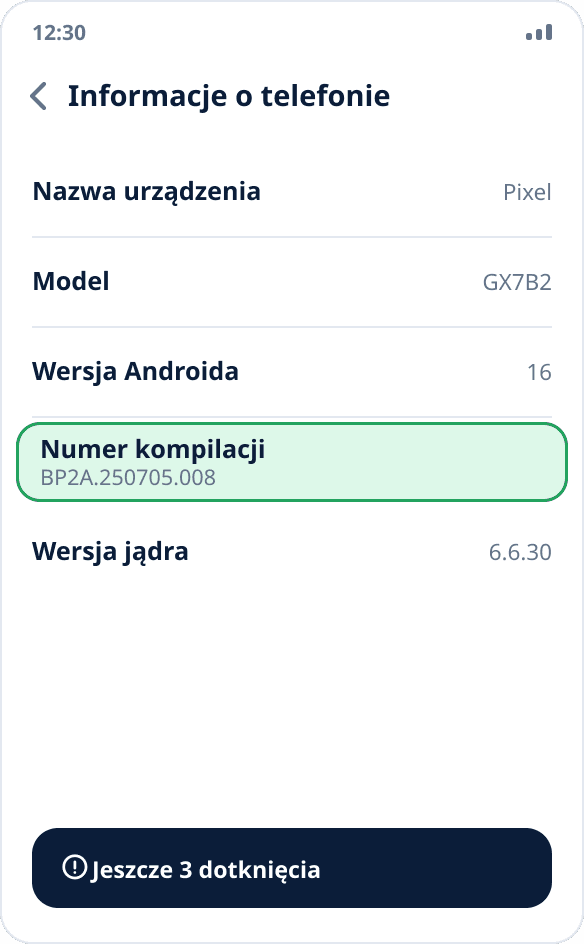
Ustawienia → „Informacje o telefonie” → siedem razy z rzędu dotknij „Numer kompilacji”. System pokaże odliczanie, a potem komunikat „Jesteś teraz programistą”. Na Xiaomi ta pozycja nazywa się „Wersja MIUI” albo „Wersja HyperOS”, w niektórych nakładkach jest ukryta w podsekcji „Informacje o oprogramowaniu” — zasada wszędzie jest ta sama.
Zainstaluj aplikację do symulacji
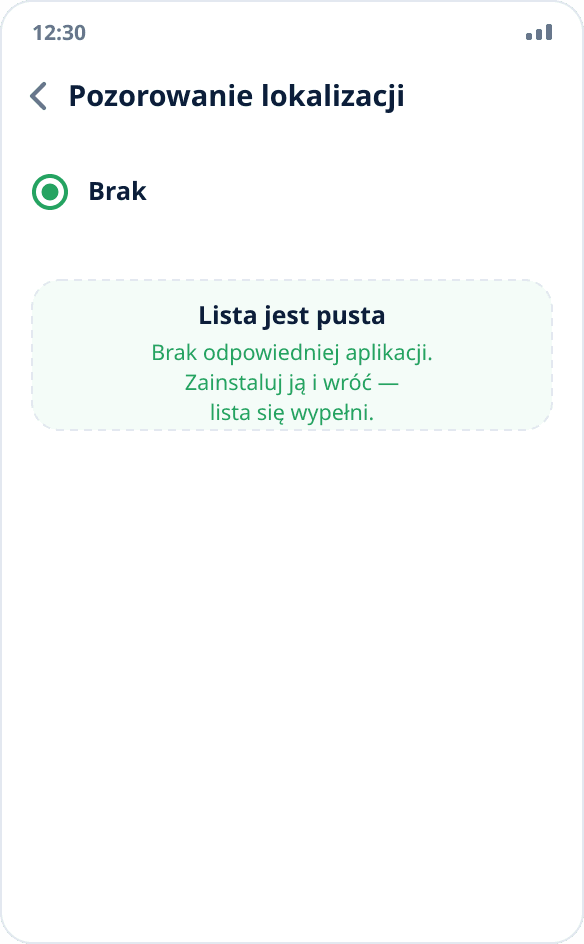
Pozycja wyboru aplikacji pozostaje pusta, dopóki w systemie nie ma choć jednej odpowiedniej aplikacji — telefon po prostu nie ma czego zaproponować na liście. Zainstaluj aplikację do zmiany lokalizacji zawczasu: Mock Location można pobrać jako APK z tej strony albo zainstalować z RuStore.
Znajdź pozycję „Aplikacja do pozorowania lokalizacji”
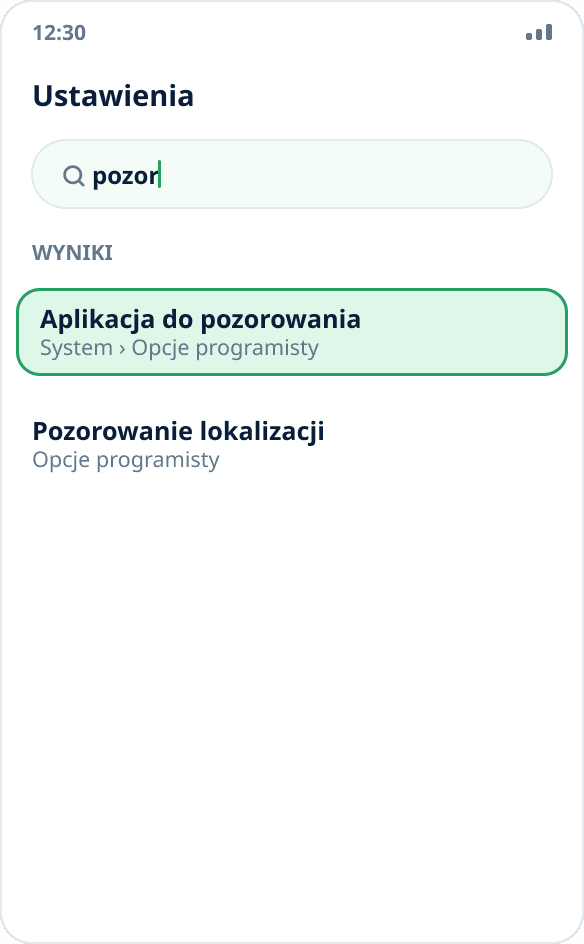
Jest w opcjach programistycznych. W czystym Androidzie — Ustawienia → System → Opcje programisty; na Xiaomi — Ustawienia → Ustawienia dodatkowe → Opcje programisty; na Samsungu sekcja pojawia się na samym dole głównej listy ustawień. Najszybciej przez wyszukiwarkę w ustawieniach: wpisz „pozor” i otwórz znalezioną pozycję. Jeszcze prościej: dotknij mapy w Mock Location — jeśli aplikacja nie jest jeszcze wybrana w systemie, sama otworzy właściwy ekran ustawień i podpowie, co tam wybrać.
Wybierz aplikację z listy
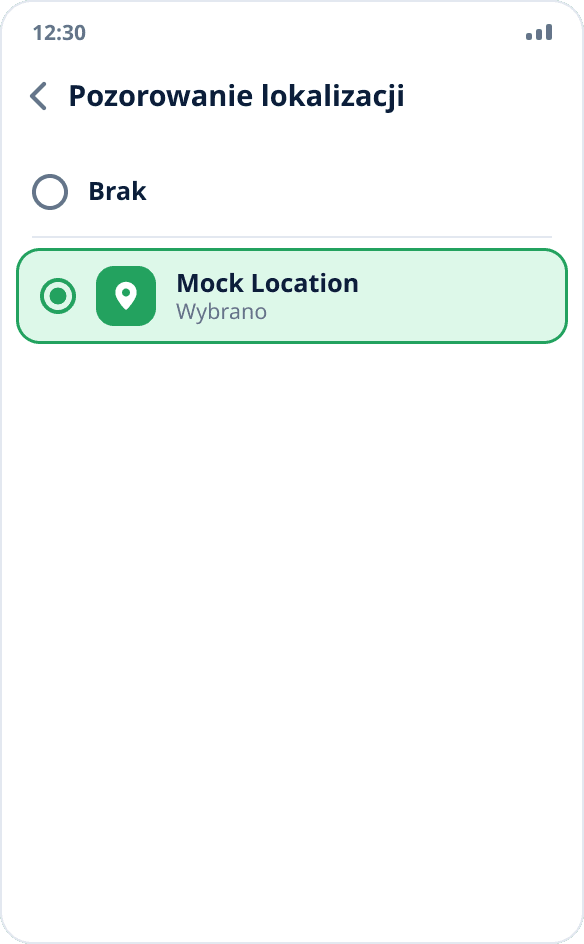
Dotknij pozycji i wybierz Mock Location. Wybór robi się raz: system go zapamiętuje i trzyma, dopóki sam nie zmienisz aplikacji albo jej nie usuniesz. Współrzędne może jednocześnie podawać tylko jedna aplikacja — to ograniczenie samego Androida.
Przyznaj uprawnienie do lokalizacji
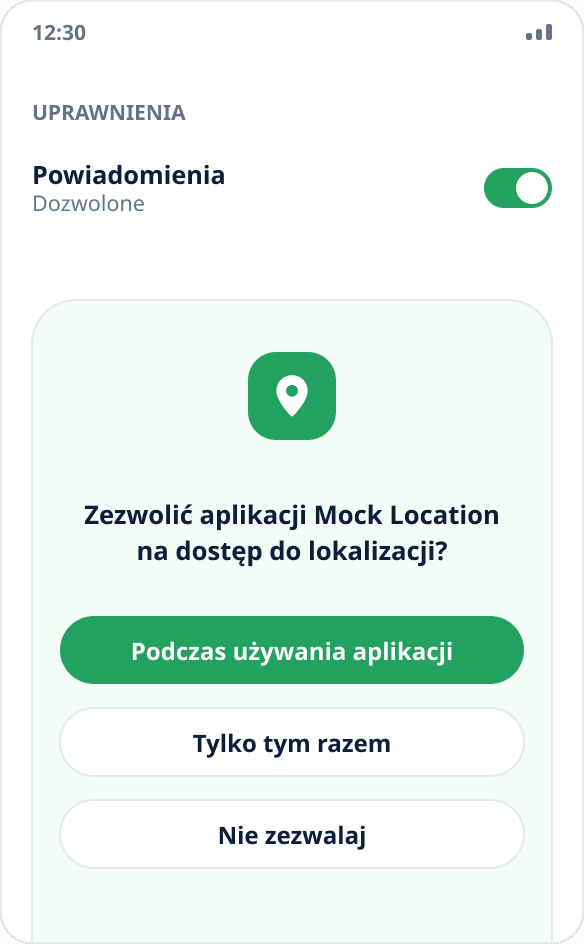
Otwórz aplikację i zezwól na dostęp do lokalizacji. Jest potrzebny nie do symulacji, tylko do zadania odwrotnego: żeby pokazać, gdzie naprawdę jesteś, i wrócić do prawdziwego punktu po zatrzymaniu. Przyznaj też uprawnienie do powiadomień — bez niego Android nie uruchomi usługi w tle, która utrzymuje symulację.
Wybierz punkt i uruchom symulację
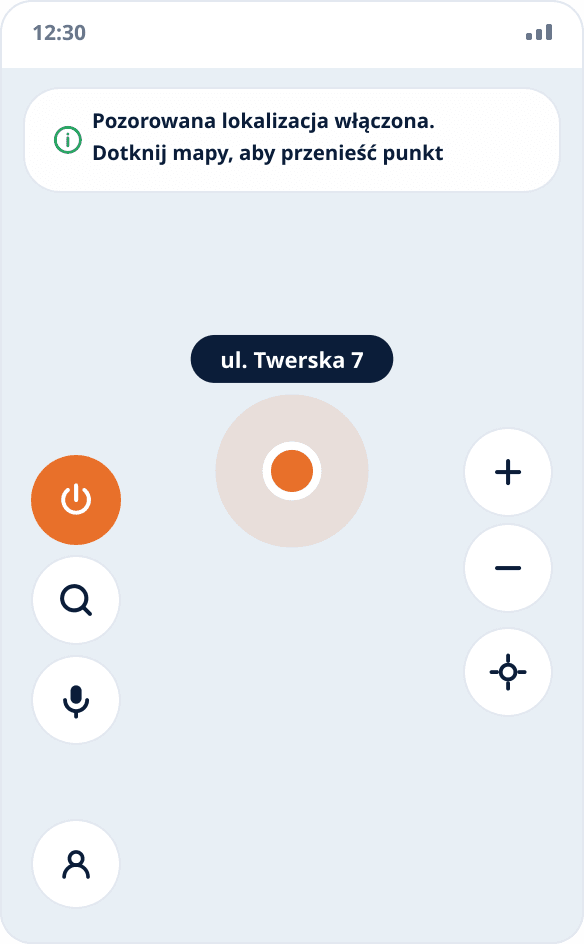
Dotknij potrzebnego miejsca na mapie — symulacja startuje od razu, osobnego przycisku startu nie ma. To samo dzieje się, gdy wybierasz punkt przez wyszukiwanie adresu lub miejsca. Są dwie oznaki: na pasku pojawia się stałe powiadomienie, a okrągły przycisk zasilania po lewej robi się pomarańczowy — to on też wyłącza symulację.
Sprawdź wynik w innej aplikacji
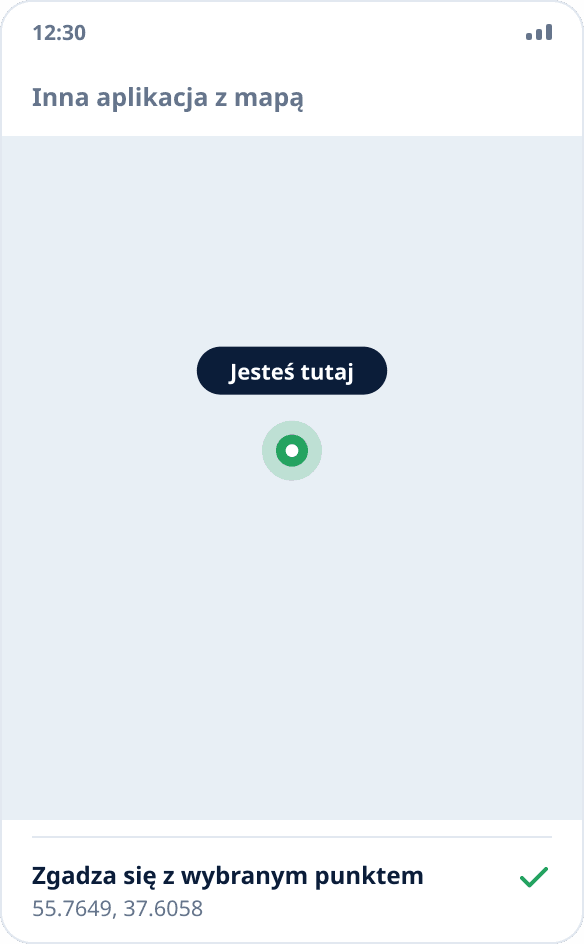
Otwórz dowolną inną aplikację z mapą — na przykład Yandex Maps — i zobacz, gdzie pokazuje Twoją pozycję. Sprawdzanie w samej aplikacji do symulacji nie ma sensu: wybrany punkt jest tam pokazany w każdym przypadku.
Co zrobić, jeśli nie ma „Opcji programistycznych”
Sekcja jest domyślnie ukryta w każdej nakładce i pojawia się dopiero po siedmiu dotknięciach numeru kompilacji. Jeśli i potem jej nie widać, sprawdź dwa miejsca: w niektórych nakładkach sekcja nie jest na najwyższym poziomie ustawień, tylko w „System” albo w „Ustawieniach dodatkowych”, a prawie wszędzie można ją znaleźć, wpisując w wyszukiwarkę „programist”.
Na telefonach służbowych z firmowym zarządzaniem tryb programisty może być zablokowany przez zasady organizacji — wtedy nie da się go włączyć bez administratora i nie jest to problem aplikacji.
Dlaczego lista aplikacji jest pusta
Listę buduje system i trafiają na nią tylko zainstalowane aplikacje, które zadeklarowały odpowiednią możliwość. Pusta lista oznacza dokładnie jedno: odpowiednia aplikacja nie jest jeszcze zainstalowana. Zainstaluj ją i wróć do ustawień — pozycja się wypełni.
Symulacja jest włączona, ale aplikacja pokazuje prawdziwy punkt
Android oznacza każdą współrzędną od testowego dostawcy flagą „z pozorowanego źródła”. Aplikacje mogą ją odczytać i odmówić pracy z takimi danymi — tak robią systemy bankowe, dostawcze i firmowa ewidencja. Tej kontroli nie da się obejść bez modyfikacji systemu, a Mock Location tego nie robi — oto dlaczego.
Druga przyczyna jest prostsza: aplikacja mogła zapamiętać ostatni znany punkt. Zamknij ją całkowicie i otwórz ponownie przy aktywnej symulacji. Trzecia — aplikacja ustala lokalizację po adresie IP, a nie przez system; zmiana współrzędnych w ogóle nie wpływa na ten kanał.
Symulacja działa, ale po pewnym czasie się wyłącza
Znaczy to, że system zamknął usługę w tle. Najczęściej dzieje się tak w MIUI i HyperOS: włącz dla aplikacji autostart, zdejmij ograniczenia baterii i przypnij aplikację w ostatnich. Szczegółowe omówienie jest w osobnej instrukcji dla Xiaomi.