 Mock Location
Jak sprawdzić, czy zmiana lokalizacji działa
Symulacja włączona, pomarańczowy przycisk świeci — ale czy naprawdę działa? Sprawdzanie w samej aplikacji nic nie daje: wybrany punkt jest tam pokazany w każdym przypadku. Zweryfikować to można tylko z zewnątrz, oczami innej aplikacji. Poniżej pięć sprawdzeń o rosnącej surowości i co oznacza każdy nieudany wynik.
Upewnij się, że symulacja działa
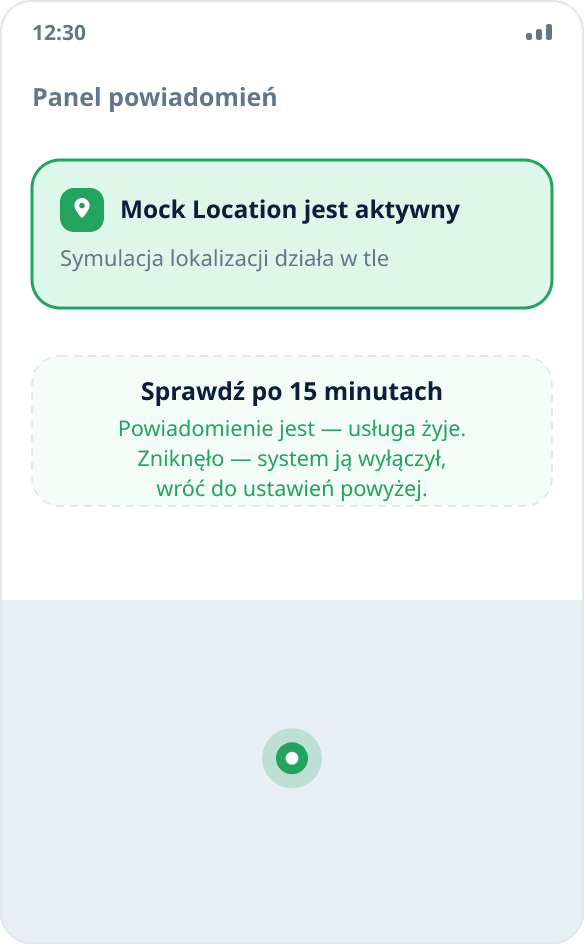
Oznaki są dwie, obie widoczne bez otwierania ustawień: okrągły przycisk zasilania w aplikacji jest pomarańczowy, a na pasku powiadomień jest stałe powiadomienie o pracy w tle. Brak powiadomienia oznacza, że system zamknął usługę w tle i na razie nie ma czego sprawdzać.
Otwórz stronę sprawdzania lokalizacji w przeglądarce
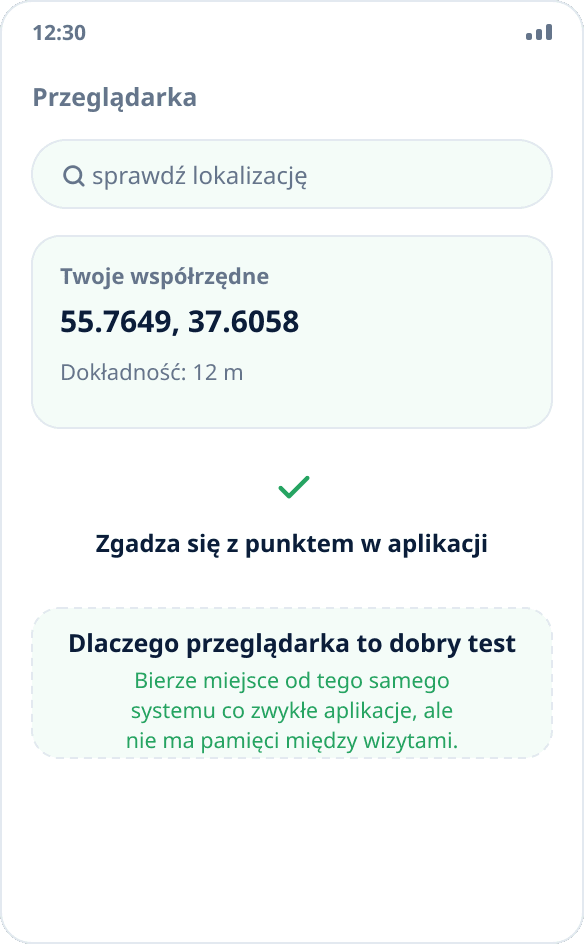
Najszybsze i najuczciwsze sprawdzenie. Każda strona ustalająca lokalizację (wyszukiwanie „sprawdź moją lokalizację” znajdzie ich dziesiątki) pyta o współrzędne ten sam system co zwykłe aplikacje. Zezwól na dostęp i porównaj pokazane współrzędne z wybranym punktem — jeśli się zgadzają, symulacja działa.
Zaletą przeglądarki jest to, że nie przechowuje poprzedniego punktu między wizytami i nie pokaże przez pomyłkę starego wyniku.
Sprawdź w innej aplikacji z mapą
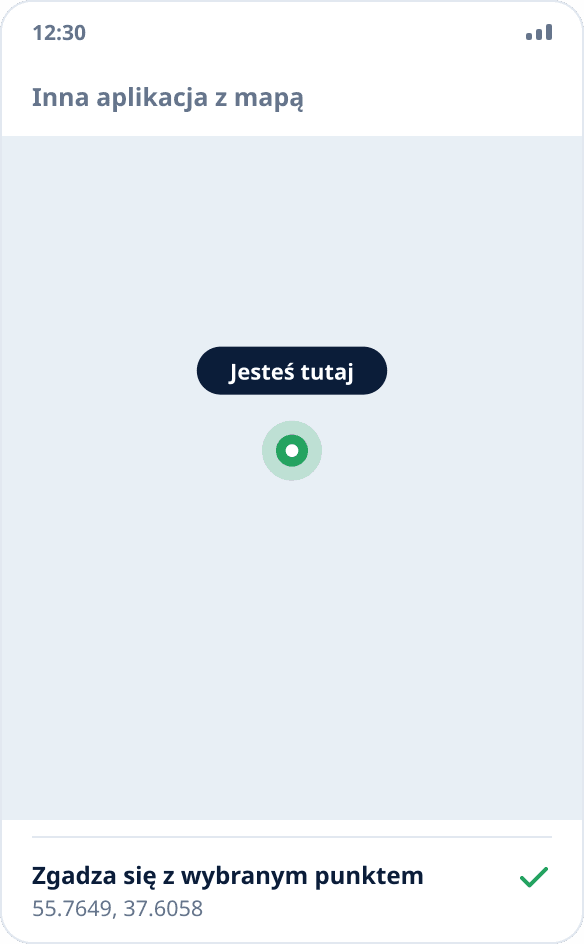
Otwórz dowolną aplikację z mapą i naciśnij przycisk „gdzie jestem”. Powinna pokazać wybrany punkt. Jeśli aplikacja była otwarta już przed włączeniem symulacji, zamknij ją całkowicie i uruchom ponownie: prawie wszystkie mapy trzymają w pamięci ostatnią znaną lokalizację i pokazują ją, dopóki nie dostaną nowej.
Porównaj z aplikacją pogodową
Pogoda to dobre sprawdzenie kontrolne, bo pyta o lokalizację rzadko, zwykle przy starcie. Uruchom ponownie aplikację pogodową przy aktywnej symulacji: miasto powinno zmienić się na to, w którym jest Twój punkt. Jeśli miasto zostało to samo, aplikacja albo pamięta je jako wybrane ręcznie, albo ustala region po adresie IP — symulacja na to nie wpływa.
Sprawdź, czy symulacja się utrzymuje
Zostaw telefon w spokoju na 15–20 minut z wyłączonym ekranem, potem spójrz na pasek. Jeśli powiadomienie jest, usługa żyje i symulacja działa dalej. Jeśli powiadomienie zniknęło, system zamknął usługę w tle, a naprawia się to nie sprawdzeniami, tylko ustawieniami pracy w tle: Xiaomi, Samsung, Huawei, realme, OPPO i vivo.
Współrzędne się nie zgadzają — co sprawdzić po kolei
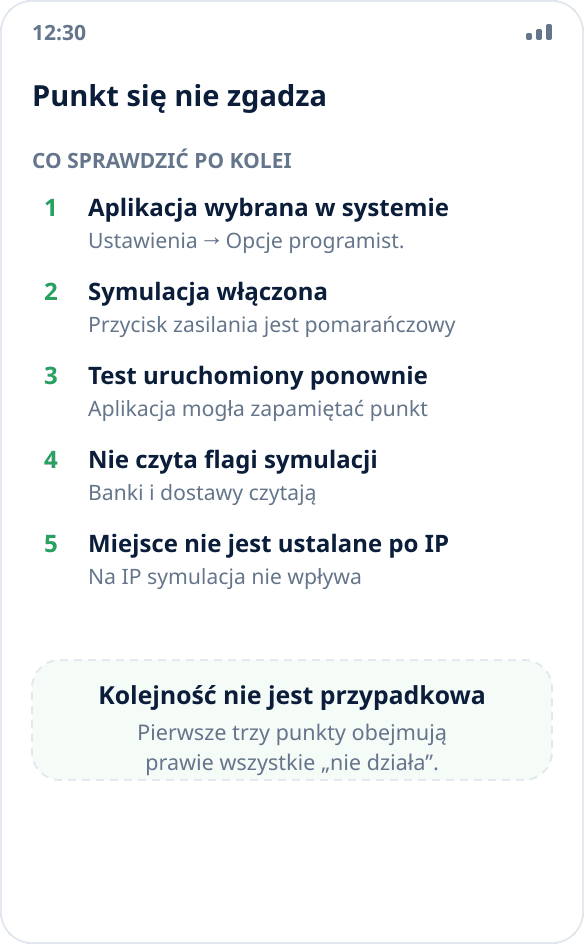
Po pierwsze: aplikacja jest naprawdę wybrana w systemie. Ustawienia → „Opcje programisty” → „Aplikacja do pozorowania lokalizacji” — powinno tam być Mock Location, a nie „Brak”. Ustawienie resetuje się przy ponownej instalacji aplikacji, a czasem po dużych aktualizacjach systemu.
Po drugie: symulacja jest włączona, a nie tylko otwarta aplikacja. Punkt ustawia się dotknięciem mapy, a przycisk robi się pomarańczowy.
Po trzecie: sprawdzająca aplikacja została uruchomiona ponownie po włączeniu symulacji — inaczej pokazuje zapamiętany punkt.
Po czwarte: aplikacja czyta flagę pozorowanego źródła i celowo ignoruje takie współrzędne. Tak działają banki, dostawy i firmowa ewidencja — to nie usterka, tylko ich świadoma decyzja.
Po piąte: aplikacja ustala lokalizację po adresie IP, a nie przez system. Zmiana współrzędnych nie wpływa na ten kanał — różnicę wyjaśnia artykuł zmiana lokalizacji czy VPN.
Dlaczego nie da się sprawdzić w samej aplikacji
Aplikacja do symulacji rysuje wybrany przez Ciebie punkt niezależnie od tego, czy system go przyjął. Pokazuje Twój zamiar, a nie wynik. Jedyny sposób, by zobaczyć wynik, to zapytać zewnętrznego odbiorcę współrzędnych — dowolną inną aplikację albo przeglądarkę.
Z tego samego powodu nie ma sensu oceniać powodzenia po adresie w podpowiedzi u góry: adres uzyskuje geokoder z wybranych współrzędnych i pojawia się nawet przy całkowicie wyłączonej symulacji.
Dokładność i „skaczące” punkty
Po włączeniu symulacji inne aplikacje nie aktualizują lokalizacji natychmiast: każda ma własny interwał odpytywania, od sekund do minut. Jeśli mapa pokazała stary punkt, a po pół minucie przeskoczyła na nowy, to normalne działanie, a nie awaria.
Osobny przypadek to aplikacje z filtrowaniem: wygładzają ślad i ignorują natychmiastowy skok o setki kilometrów jako niemożliwy. Takie zachowanie występuje w nawigacjach i trackerach fitness; zwykle pomaga ponowne uruchomienie aplikacji.