 Mock Location
Pozorowana lokalizacja na realme, OPPO i vivo
Telefony realme, OPPO i vivo są bardzo popularne, a wszystkie trzy mają pokrewne systemy: ColorOS, realme UI i Funtouch OS zachowują się podobnie i są równie surowe wobec usług w tle. Należy tu też OnePlus: OxygenOS od dawna jest budowany na ColorOS i wszystko poniżej dotyczy jego właścicieli bez zmian. Włączenie symulacji na tych telefonach nie jest trudniejsze niż na każdym Androidzie; sprawić, by przetrwała piętnaście minut z wyłączonym ekranem — to zadanie, dla którego napisano tę instrukcję.
Znajdź numer kompilacji
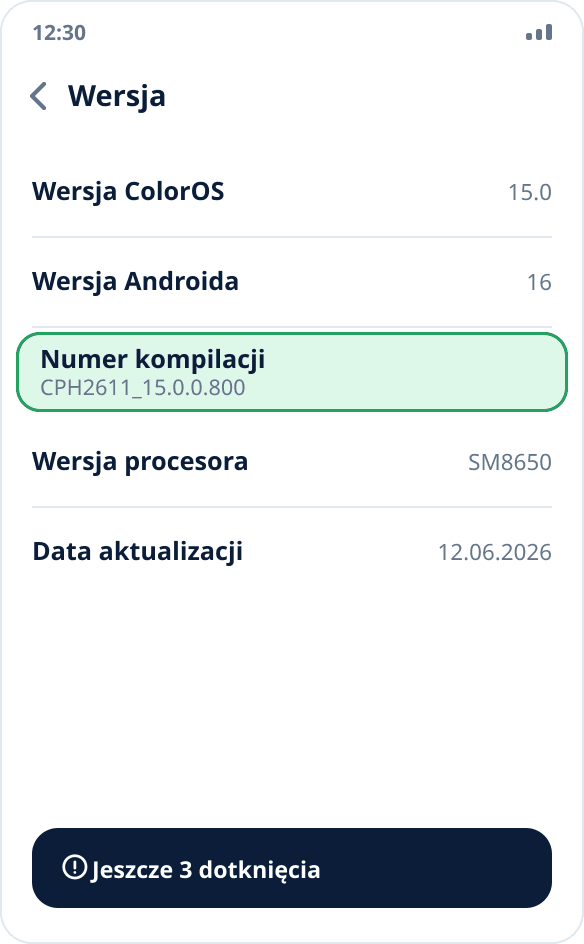
Ustawienia → „Informacje o telefonie” → „Wersja” (w niektórych nakładkach ta podsekcja nazywa się „Informacje o wersji”). W środku jest pozycja „Numer kompilacji”, którą trzeba dotknąć siedem razy z rzędu. System pokaże odliczanie, poprosi o PIN, a potem poinformuje, że tryb programisty jest włączony.
Otwórz opcje programisty
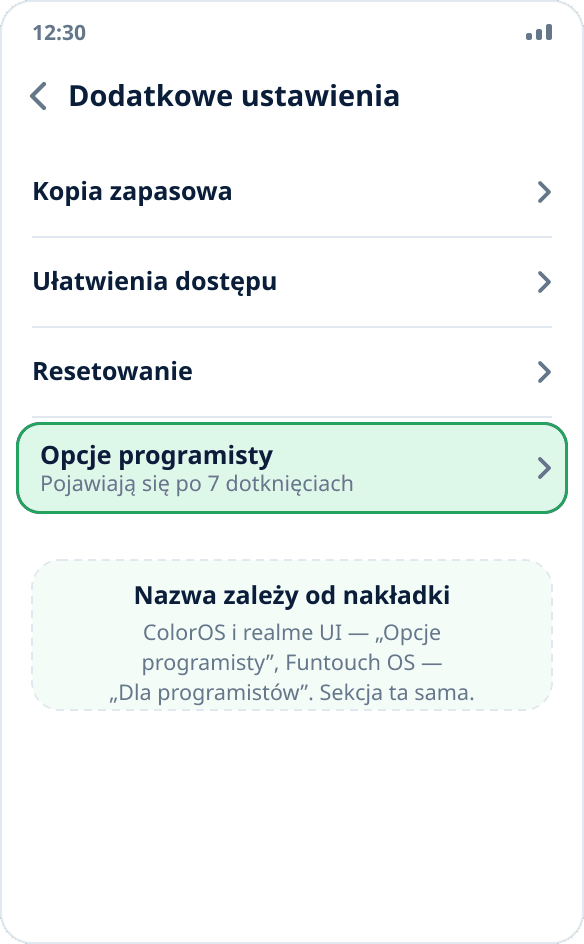
Ustawienia → „Dodatkowe ustawienia” → „Opcje programisty”. W Funtouch OS sekcja nazywa się „Opcje programisty” i znajduje się w „Zarządzaniu systemem”. Jeśli nie możesz jej znaleźć, użyj wyszukiwarki w ustawieniach: przeszukuje także ukryte sekcje.
Aplikacja do pozorowania lokalizacji
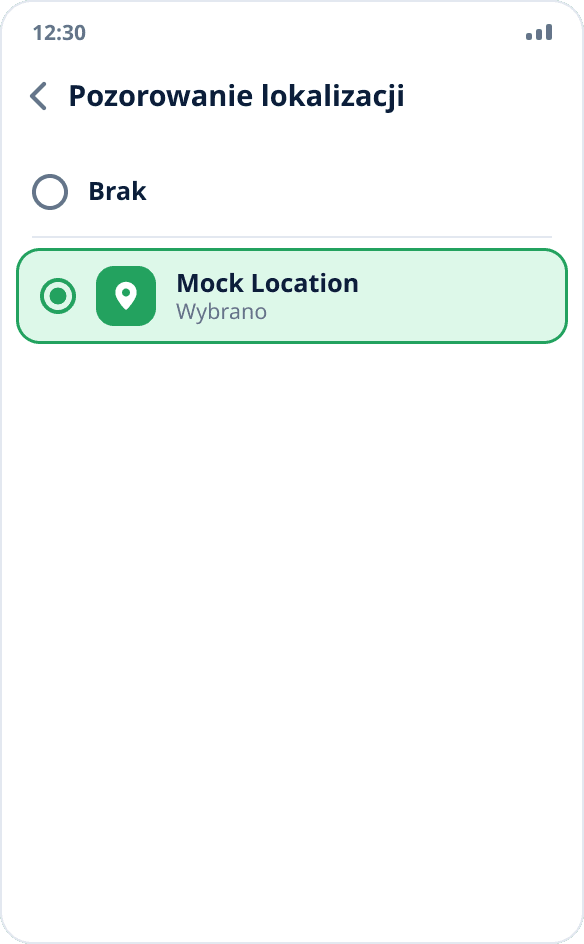
W sekcji znajdź pozycję „Aplikacja do pozorowania lokalizacji” i wybierz Mock Location. Aplikacja musi być zainstalowana wcześniej, inaczej lista będzie pusta: system pokazuje tylko aplikacje, które mogą być testowym dostawcą.
Zezwól na autostart i aktywność w tle
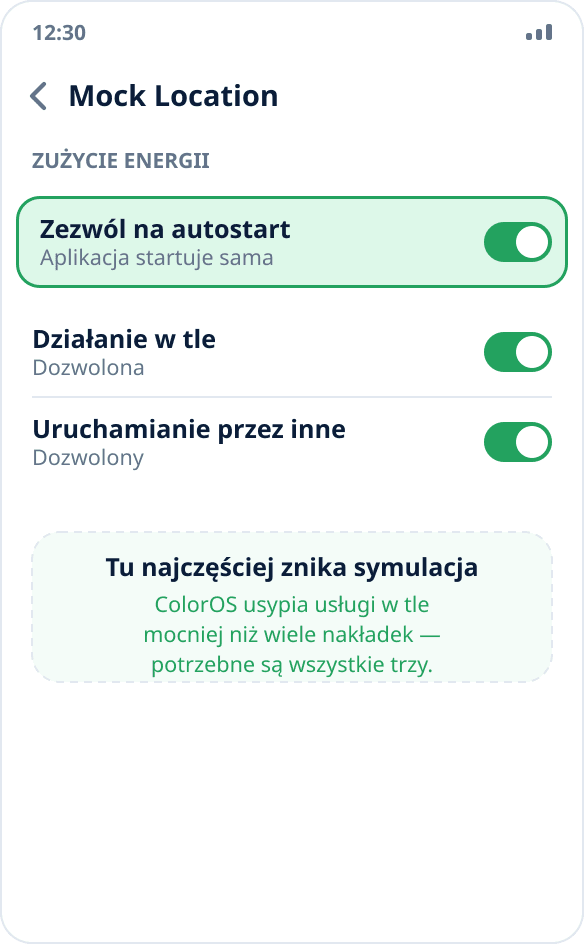
Ustawienia → „Aplikacje” → „Zarządzanie aplikacjami” → Mock Location → „Zużycie baterii”. Włącz „Zezwól na autostart”, „Zezwól na aktywność w tle” i „Zezwól na uruchamianie przez inne aplikacje”. To główny krok całej instrukcji: bez niego ColorOS zamyka usługę w tle kilka minut po wyłączeniu ekranu, a symulacja po cichu się zatrzymuje.
Wyłącz optymalizację energii
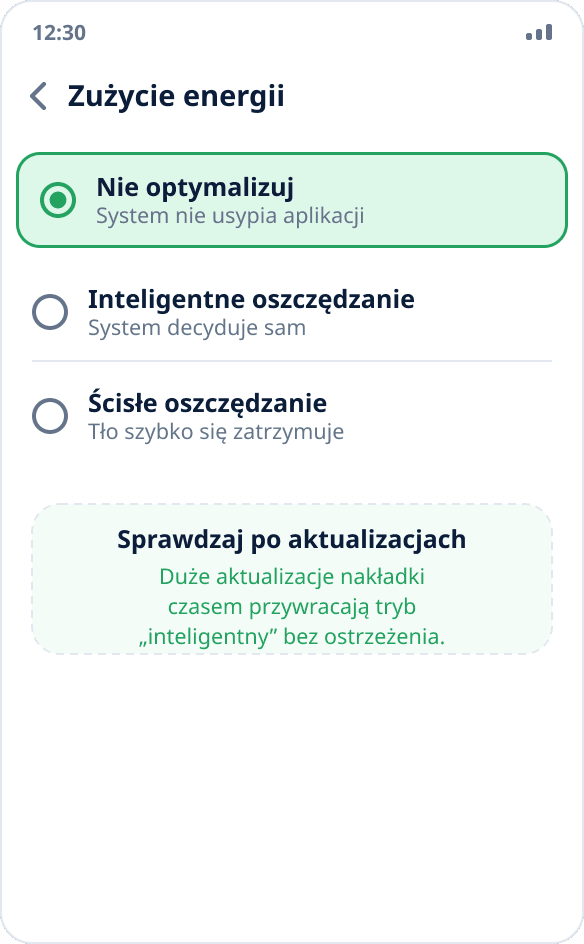
W tej samej sekcji „Zużycie baterii” (albo Ustawienia → „Bateria” → „Zużycie energii przez aplikacje”) wybierz dla aplikacji „Nie optymalizuj”. Inteligentne oszczędzanie energii zostawia systemowi prawo usypiania usługi według uznania — właśnie tak dzieje się, gdy symulacja „działa tylko, dopóki patrzysz na ekran”.
Sprawdź, czy symulacja się utrzymuje
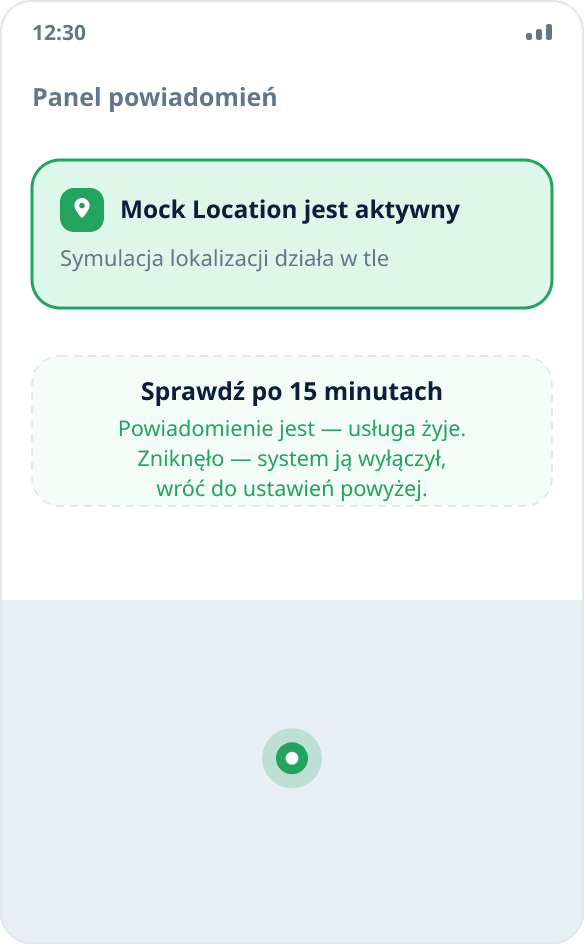
Uruchom symulację dotknięciem mapy, zablokuj telefon i wróć do niego po piętnastu minutach. Jeśli powiadomienie nadal jest na pasku, ustawienia zadziałały. Jeśli zniknęło, wróć do kroków 4 i 5: najczęściej któryś z przełączników został wyłączony. Pełna procedura sprawdzania jest w instrukcji jak upewnić się, że zmiana lokalizacji działa.
Dlaczego w tych nakładkach symulacja wyłącza się częściej
ColorOS i pokrewne nakładki zarządzają procesami w tle agresywniej niż czysty Android: system sam decyduje, które usługi trzymać w pamięci, i domyślnie traktuje długo działającą usługę w tle jako powód do oszczędzania baterii. Dla większości aplikacji jest to niezauważalne, ale symulacja przez takie oszczędzanie zatrzymuje się całkowicie — usługa musi żyć przez cały czas podawania współrzędnych.
Stąd reguła: na realme, OPPO i vivo ustawienia pracy w tle są ważniejsze niż sama procedura włączania symulacji. Włączenie zajmuje minutę; utrzymanie wymaga trzech przełączników i trybu zużycia energii.
Nazwy pozycji różnią się między wersjami
ColorOS 13, 14 i 15, realme UI 4 i 5, Funtouch OS 13 i 14 oraz OxygenOS na OnePlus przestawiają sekcje niemal w każdej dużej aktualizacji. Stały jest nie zestaw nazw, tylko sens: gdzieś w ustawieniach jest zarządzanie autostartem aplikacji, uprawnienie do aktywności w tle i tryb zużycia energii. Szukaj „autostart”, „w tle” i „energia” — wbudowana wyszukiwarka ustawień znajdzie je nawet tam, gdzie sekcję przemianowano.
Jeśli w Twojej wersji nie ma pozycji „Zezwól na uruchamianie przez inne aplikacje”, nic nie szkodzi — nie pojawiła się we wszystkich kompilacjach; dwie pozostałe wystarczą.
Po ponownym uruchomieniu telefonu
Wybór aplikacji do pozorowania lokalizacji zostaje zachowany — nie trzeba wybierać jej ponownie. Ale sama symulacja nie wznowi się automatycznie po ponownym uruchomieniu, jeśli aplikacja nie ma uprawnienia do lokalizacji „Zezwalaj zawsze” i zgody na uruchamianie przez inne aplikacje: bez nich system sam nie podniesie usługi.
Więcej o zachowaniu po ponownym uruchomieniu — w odpowiedzi na to pytanie.
Jeśli pozycji „Opcje programisty” w ogóle nie ma
Sprawdź, czy dotknięcia numeru kompilacji się zaliczyły: w niektórych nakładkach odliczanie pokazuje się jako wyskakująca podpowiedź na dole ekranu i łatwo ją przeoczyć. Po siedmiu dotknięciach system zawsze prosi o PIN lub wzór — jeśli nie było zapytania, tryb się nie włączył.
Na urządzeniach firmowych zarządzanych przez MDM tryb programisty może być zabroniony zasadami. Aplikacja nie jest w stanie tego obejść.