 Mock Location
Pozorowana lokalizacja na Tecno i Infinix
Smartfony Tecno i Infinix są popularne, a instrukcje dla ich nakładek pisze się rzadko: recenzenci zatrzymują się na Xiaomi i Samsungu. Tymczasem HiOS i XOS to praktycznie jedna nakładka z różnymi ikonami i mają osobliwość, przez którą symulacja „działa pięć minut”: autostartem steruje nie sekcja ustawień, tylko osobna, fabrycznie zainstalowana aplikacja.
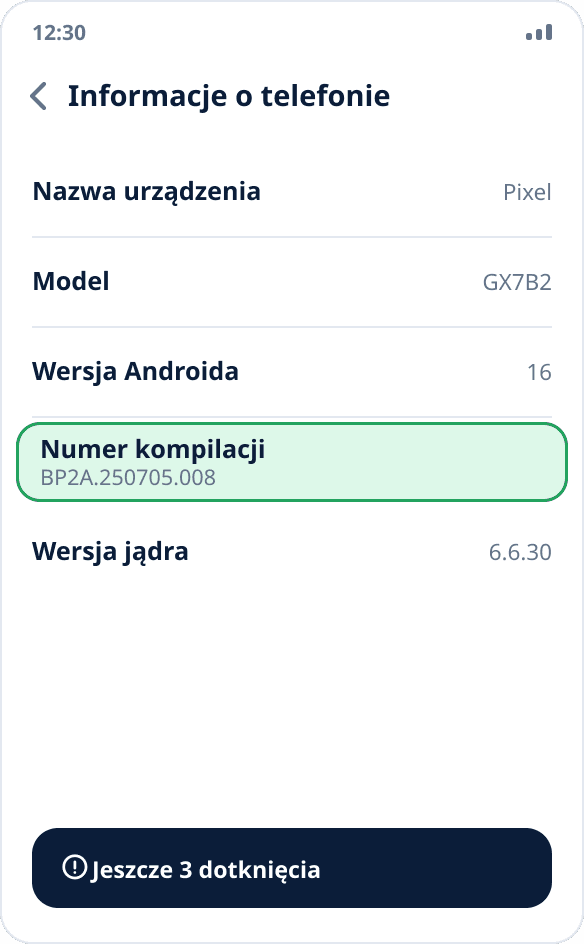
Włącz tryb programisty
Ustawienia → „Informacje o telefonie” → siedem razy dotknij „Numer kompilacji”. W niektórych systemach pozycja jest ukryta w podsekcji „Wersja”. Po siódmym dotknięciu pojawi się komunikat, że jesteś teraz programistą.
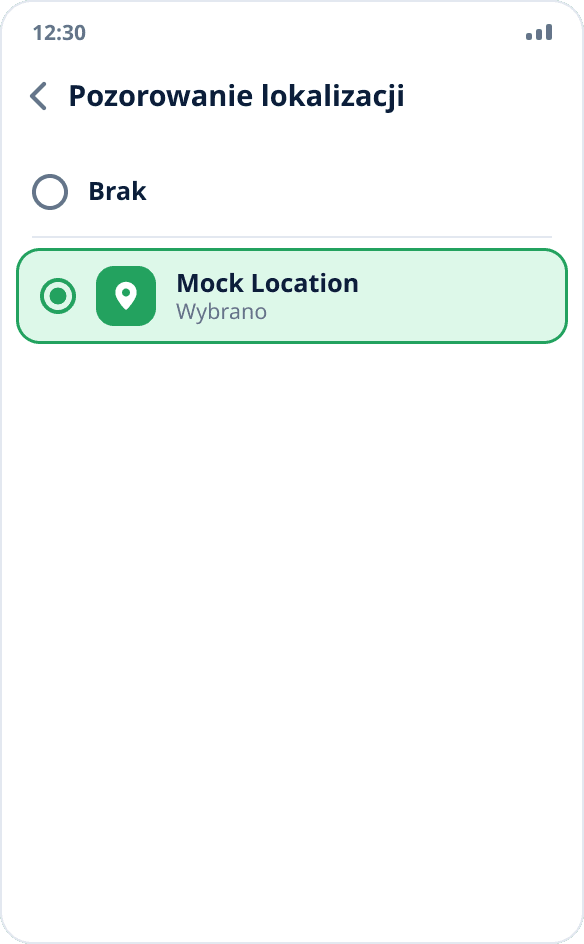
Aplikacja do pozorowania lokalizacji
Ustawienia → „System” → „Opcje programisty” → „Aplikacja do pozorowania lokalizacji” → Mock Location. Zainstaluj aplikację wcześniej: listę buduje system i pozostaje ona pusta dokładnie do chwili, gdy zostanie zainstalowana odpowiednia aplikacja.
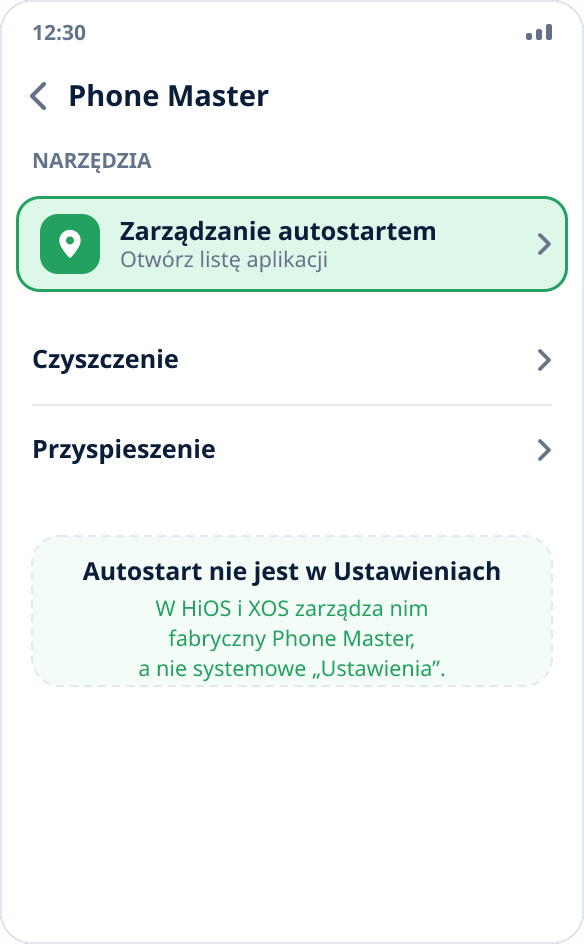
Zezwól na autostart w Phone Master
To właśnie ten krok, na którym instrukcje dla innych systemów tutaj zawodzą. W HiOS i XOS autostartem steruje fabrycznie zainstalowana aplikacja Phone Master, a nie „Ustawienia”: otwórz ją, przejdź na kartę „Narzędzia” → „Zarządzanie autostartem”, znajdź Mock Location i włącz przełącznik.
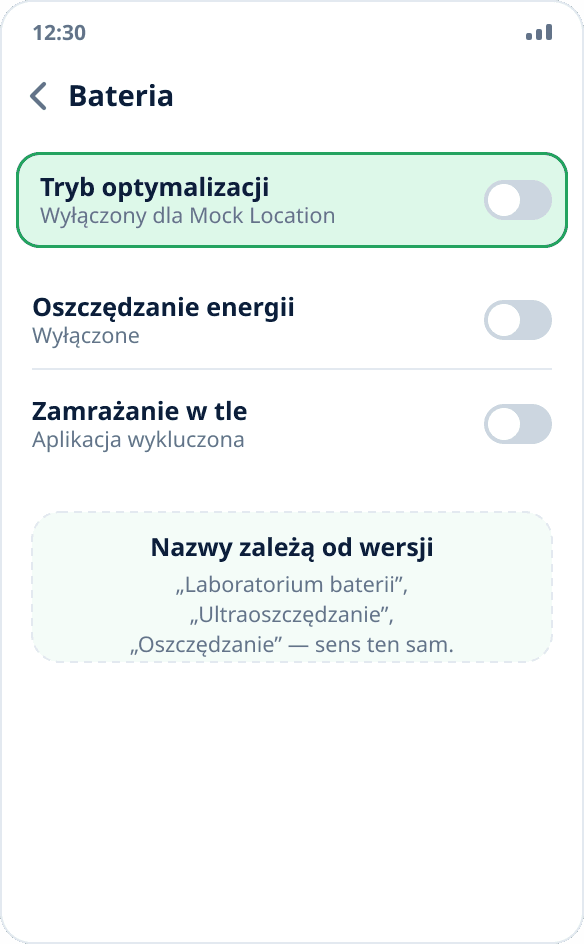
Wyłącz oszczędzanie baterii dla aplikacji
Ustawienia → „Bateria” → znajdź Mock Location i wyłącz optymalizację i oszczędzanie energii. Nazwy zależą od wersji nakładki: „Laboratorium baterii”, „Ultraoszczędzanie”, „Oszczędzanie energii” — sens wszędzie ten sam: aplikacja nie może podlegać ogólnemu trybowi oszczędzania energii.
Przyznaj uprawnienie do lokalizacji i uruchom symulację
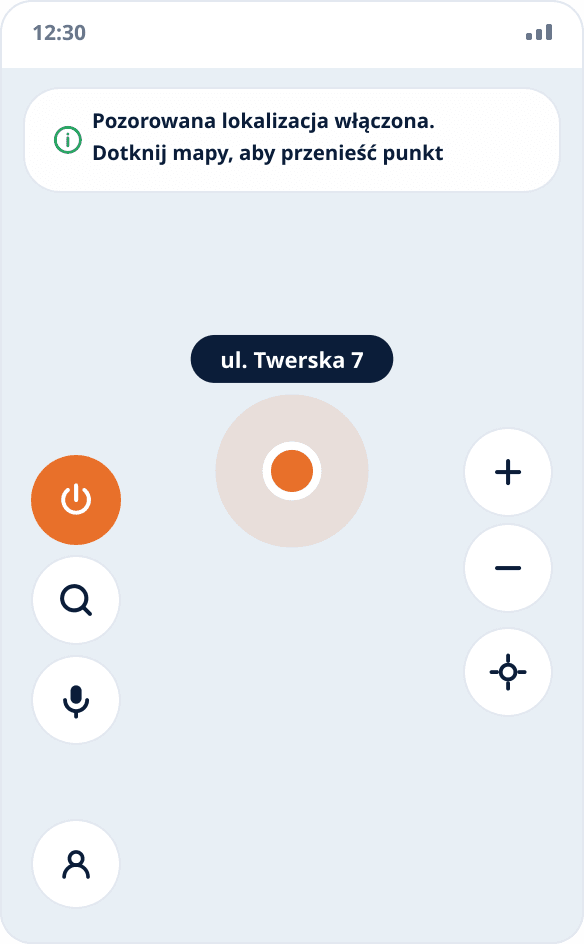
Otwórz aplikację, zezwól na dostęp do lokalizacji (do przywracania po ponownym uruchomieniu potrzebne jest „Zezwalaj zawsze”) i dotknij potrzebnego punktu na mapie — symulacja startuje od razu, osobnego przycisku startu nie ma.
Sprawdź, czy symulacja się utrzymuje
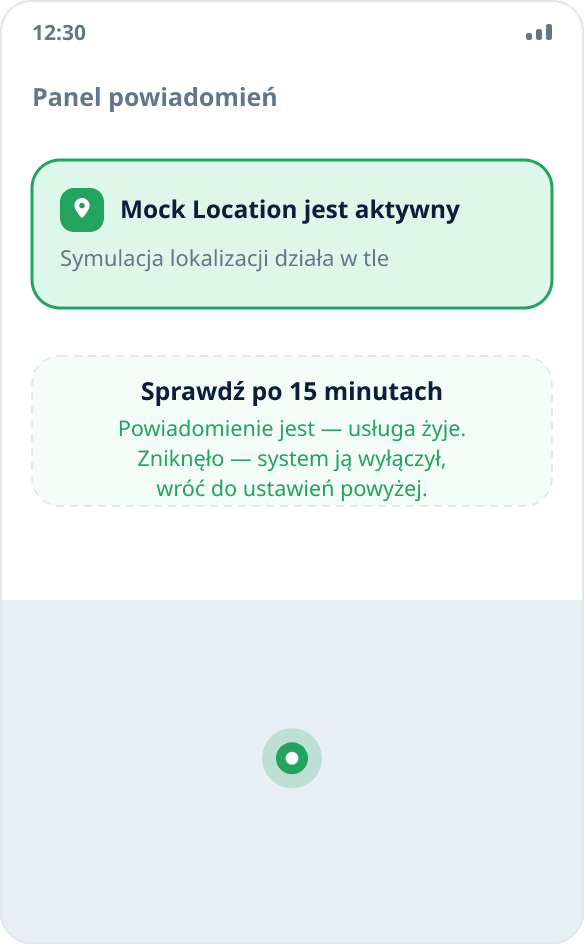
Zablokuj telefon na piętnaście minut i spójrz na pasek: jeśli powiadomienie jest, usługa żyje. Jeśli zniknęło, wróć do kroków 3 i 4 — w tych nakładkach to prawie zawsze któryś z nich. Pełna procedura sprawdzania jest w osobnej instrukcji.
Dlaczego Phone Master jest ważniejszy od ustawień
W większości nakładek autostart to przełącznik na stronie aplikacji. W HiOS i XOS przeniesiono go do osobnego fabrycznego narzędzia, a ktoś, kto szuka znajomej pozycji w „Ustawieniach”, po prostu jej nie znajduje — a bez niej system zamyka usługę w tle wkrótce po zablokowaniu ekranu.
Jeśli Phone Master został usunięty lub wyłączony, w niektórych systemach zarządzanie autostartem jest powielone w „Ustawienia” → „Aplikacje” → „Specjalny dostęp”, ale pewniej jest przywrócić narzędzie: to aplikacja systemowa i aktualizuje się razem z nakładką.
HiOS i XOS: jaka jest różnica
Praktycznie żadna. Nakładka Tecno nazywa się HiOS, Infinix — XOS; różnią się ikony i część nazw pozycji, a struktura ustawień i zestaw narzędzi systemowych są te same. Powyższa instrukcja pasuje do obu, także do urządzeń itel — trzeciej marki tej samej grupy.
Nie trać więc czasu na szukanie „instrukcji właśnie dla Infinix Hot” czy „dla Tecno Spark”: różnice między modelami w obrębie jednej nakładki sprowadzają się do kolejności pozycji na liście.
Jeśli symulacja nadal się wyłącza
Sprawdź, czy przełącznik autostartu nie zresetował się po aktualizacji nakładki — w tych systemach zdarza się to częściej niż w innych. Drugie miejsce do sprawdzenia to „Zamrażanie aplikacji” albo „Tryb uśpienia aplikacji”: niektóre wersje dodają tam aplikację automatycznie, jeśli nie używałeś jej przez kilka dni.
Pozostałe przyczyny nie zależą od producenta: dlaczego symulacja wyłącza się w tle.