 Mock Location
Pozorowana lokalizacja na Samsung Galaxy
Samsung korzysta z tego samego wbudowanego mechanizmu Androida, ale z własnymi nazwami i miejscami: numer kompilacji jest poziom głębiej niż w czystym Androidzie, sekcja programisty pojawia się na samym dole głównej listy, a pracą w tle steruje nie „oszczędzanie baterii”, tylko „limity użycia w tle”. Poniżej cała droga z uwzględnieniem tych różnic.
Znajdź numer kompilacji w „Informacjach o oprogramowaniu”
Ustawienia → „Telefon — informacje” → „Informacje o oprogramowaniu” → siedem razy z rzędu dotknij „Numer kompilacji” (w części wersji — „Numer wersji”). To właśnie ta dodatkowa podsekcja myli ludzi: w czystym Androidzie numer kompilacji jest od razu w „Informacjach o telefonie”, a One UI chowa go głębiej. System pokaże odliczanie, potem poprosi o PIN i poinformuje, że tryb programisty jest włączony.
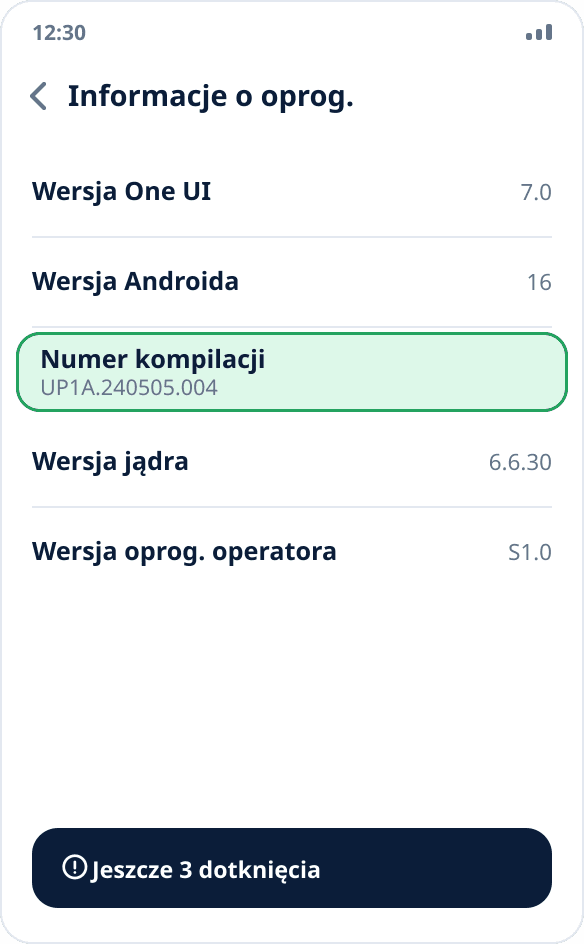
Otwórz „Opcje programisty”
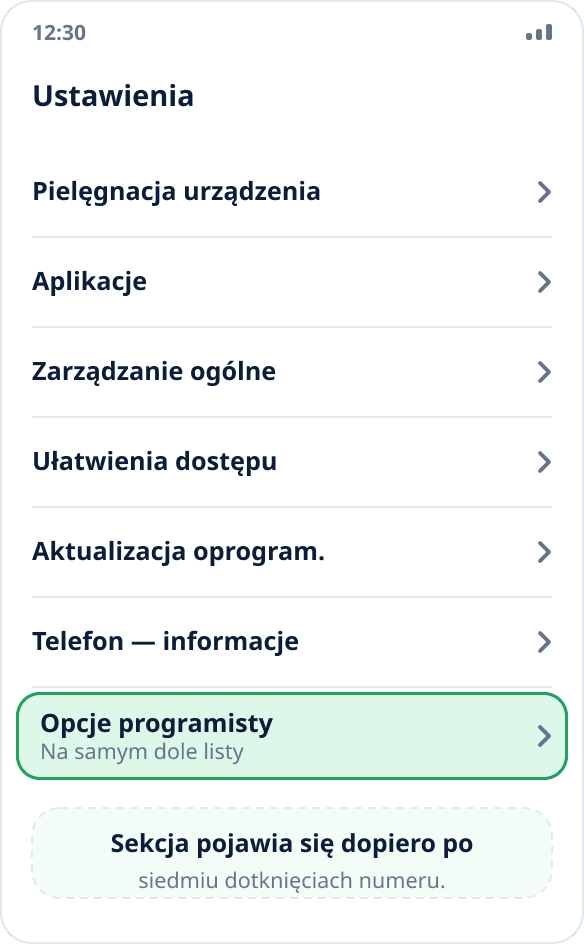
Wróć na najwyższy poziom ustawień i przewiń na sam dół: w One UI nowa sekcja nazywa się „Opcje programisty” i dodaje się jako ostatnia pozycja, a nie w „System”, jak w wielu innych nakładkach. Jeśli jej nie ma, siedem dotknięć się nie zaliczyło — powtórz krok 1, dotykając dokładnie pozycji „Numer kompilacji”.
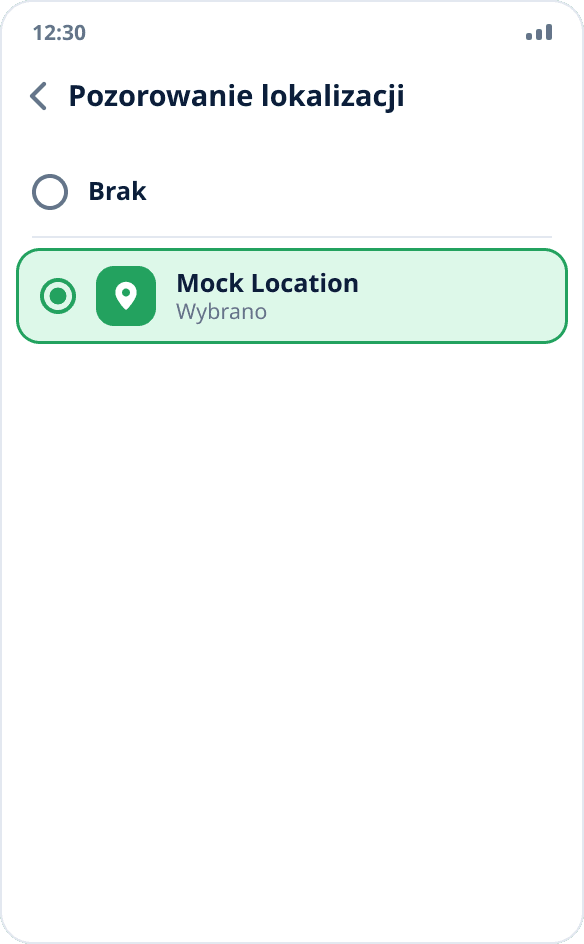
Aplikacja do pozorowania lokalizacji
W sekcji znajdź pozycję „Aplikacja do pozorowania lokalizacji” i wybierz Mock Location. Listę buduje system i jest ona pusta z jednego powodu — odpowiednia aplikacja nie jest jeszcze zainstalowana. O instalacji APK spoza sklepu jest osobna instrukcja.
Zdejmij limity użycia w tle
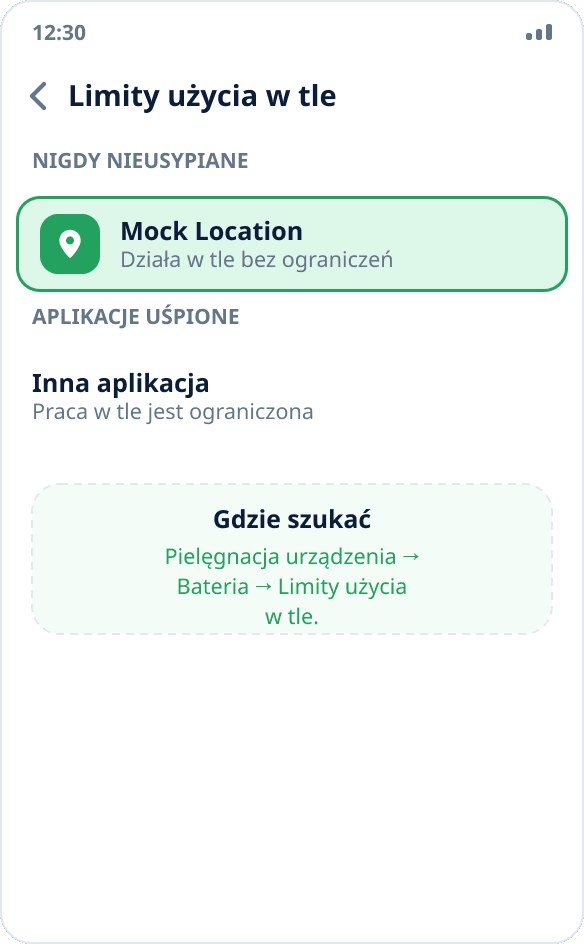
Ustawienia → „Pielęgnacja urządzenia” → „Bateria” → „Limity użycia w tle” → dodaj Mock Location do listy „Aplikacje nigdy nieusypiane”. W niektórych wersjach sekcja nazywa się „Aplikacje uśpione” — stamtąd aplikację trzeba, przeciwnie, usunąć. Bez tego One UI z czasem uśpi usługę w tle i symulacja się zatrzyma — tak samo, jak dzieje się to na Xiaomi.
Uruchom symulację i sprawdź ją
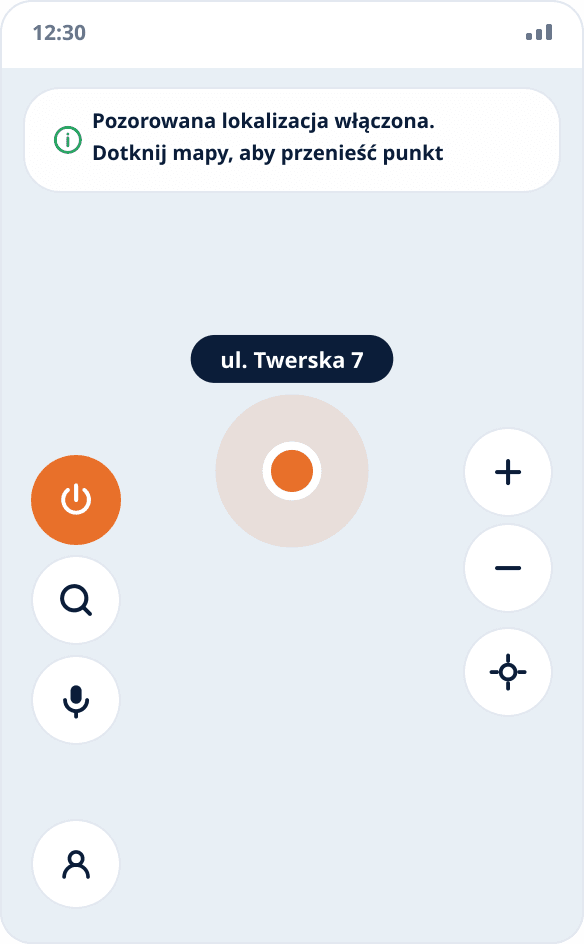
Otwórz aplikację, daj dostęp do lokalizacji i powiadomień i dotknij potrzebnego miejsca na mapie — symulacja startuje od razu. Potem otwórz dowolną inną aplikację z mapą i upewnij się, że pokazuje wybrany punkt.
Czym Samsung różni się od innych nakładek
Różnice są trzy i wszystkie dotyczą miejsca, a nie istoty. Po pierwsze: numer kompilacji jest w „Informacjach o oprogramowaniu”, a nie od razu w „Telefon — informacje”. Po drugie: sekcja programisty dodaje się na sam dół głównej listy ustawień, a nie do „System”. Po trzecie: pracą w tle steruje się w „Pielęgnacji urządzenia”, a nie w „Baterii” w jej zwykłym miejscu.
One UI nie zmienia samego mechanizmu pozorowanej lokalizacji — to wbudowana możliwość Androida i działa bez root, jak wszędzie.
Co zrobić, jeśli po PIN-ie nic się nie stało
One UI przed włączeniem trybu programisty prosi o PIN lub odcisk palca. Jeśli anulujesz zapytanie, siedem dotknięć się nie zalicza, a komunikat o błędzie się nie pojawia — z zewnątrz wygląda to jak „dotknąłem siedem razy i nic”.
Druga przyczyna — profil służbowy. Na telefonie z firmowym zarządzaniem administrator może zabronić trybu programisty zasadami; wtedy pozycja nie pojawi się, ile razy byś nie dotykał, i nie da się tego obejść bez administratora.
Dlaczego symulacja wyłącza się właśnie na Samsungu
One UI usypia aplikacje, których dawno nie używałeś: mechanizm nazywa się „Aplikacje uśpione”, a aplikacje trafiają tam automatycznie, bez Twojego udziału. Aplikacja do symulacji wygląda dla systemu na bezczynną — uruchomiłeś symulację i schowałeś telefon do kieszeni, interakcji nie ma.
Dlatego jednorazowe zdjęcie ograniczeń nie wystarczy: jeśli po kilku tygodniach normalnej pracy symulacja zaczyna się wyłączać, sprawdź, czy aplikacja znów nie trafiła do „Aplikacji uśpionych”. Oznaka żywej usługi jest jedna — stałe powiadomienie na pasku.