 Mock Location
Pozorowana lokalizacja na HONOR (MagicOS)
HONOR oddzielił się od Huawei w 2020 roku i od tego czasu jest niezależną marką z własną nakładką MagicOS i usługami Google na pokładzie. Instrukcje dla Huawei pasują do HONOR tylko w połowie: ścieżki w ustawieniach są podobne, ale część nazywa się inaczej, a instalacja aplikacji nie wymaga obejść — Google Play jest na miejscu. Poniżej procedura właśnie dla MagicOS.
Włącz tryb programisty
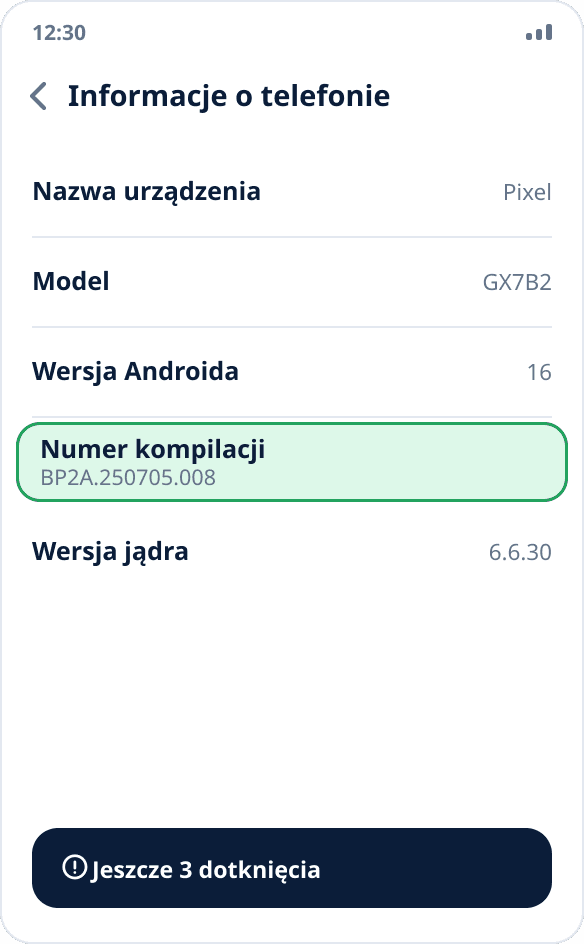
Ustawienia → „Informacje o telefonie” → siedem razy z rzędu dotknij „Numer kompilacji”. System poprosi o PIN i poinformuje, że tryb programisty jest włączony. Jeśli na ekranie nie ma pozycji „Numer kompilacji”, jest ukryta w podsekcji „Wersja” — zależnie od wersji MagicOS jest na najwyższym poziomie albo poziom głębiej.
Otwórz opcje programistyczne
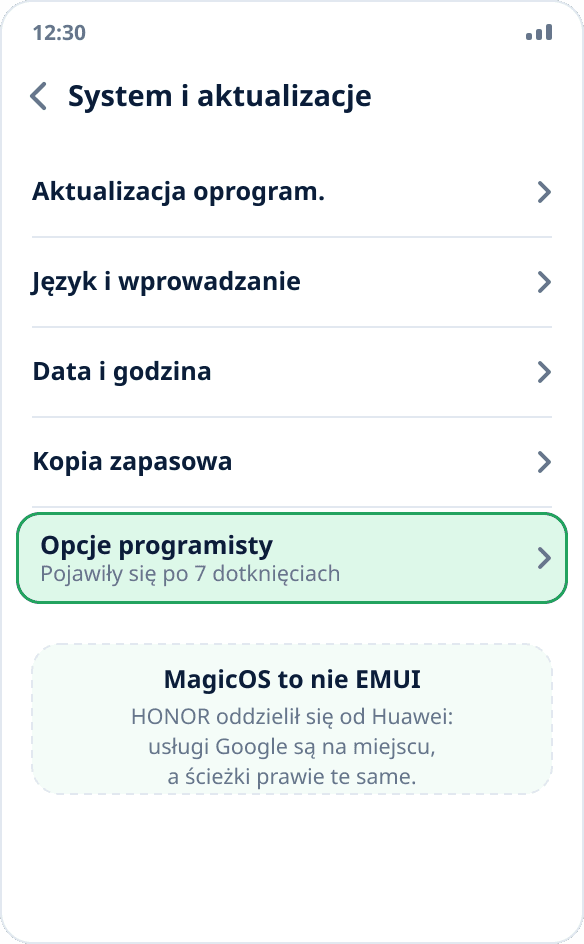
Ustawienia → „System i aktualizacje” → „Opcje programisty”. W MagicOS 8 i nowszych sekcja bywa w „Dodatkowych ustawieniach” — jeśli nie możesz jej znaleźć, użyj wyszukiwarki w ustawieniach i wpisz „programist”.
Aplikacja do pozorowania lokalizacji
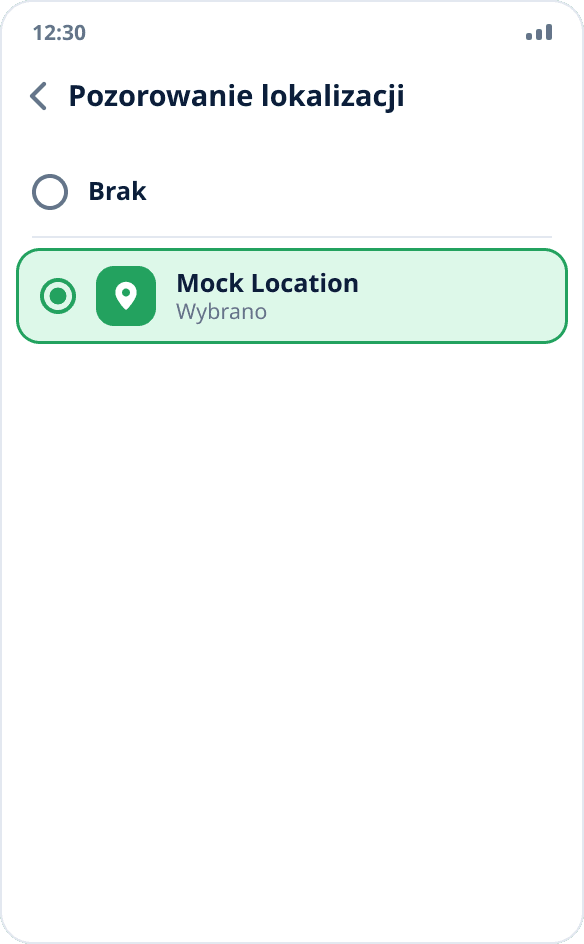
W opcjach programistycznych znajdź pozycję „Aplikacja do pozorowania lokalizacji” i wybierz Mock Location. Aplikacja musi być zainstalowana wcześniej — system wyświetla tylko aplikacje, które mogą być testowym źródłem lokalizacji. Możesz ją zainstalować z RuStore albo jako APK ze strony.
Wyłącz automatyczne zarządzanie uruchamianiem
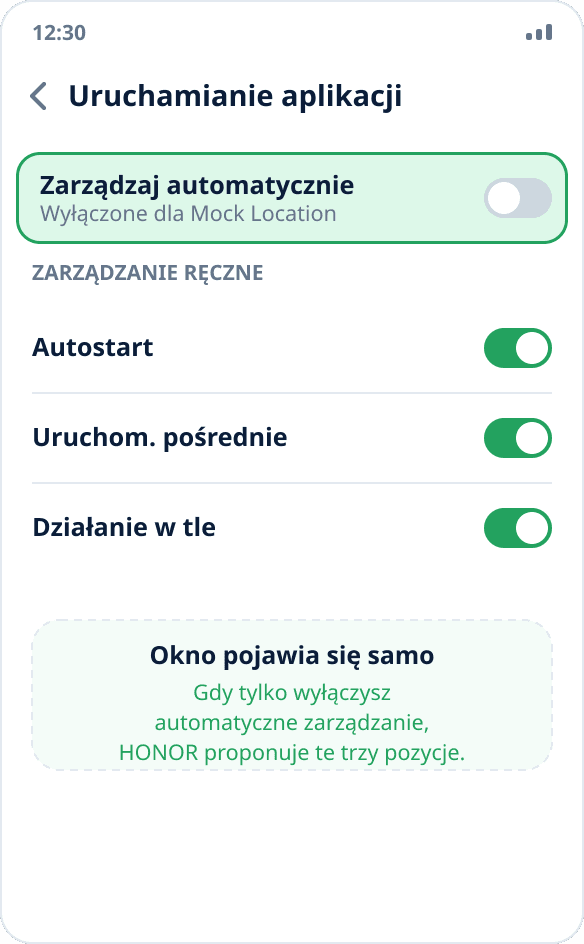
Ustawienia → „Bateria” → „Uruchamianie aplikacji” → znajdź Mock Location i wyłącz dla niej „Zarządzaj automatycznie”. MagicOS od razu zaproponuje trzy przełączniki — „Automatyczne uruchamianie”, „Uruchamianie pośrednie” i „Działanie w tle” — włącz wszystkie trzy. To kluczowy krok: przy automatycznym zarządzaniu nakładka zamyka usługę w tle według uznania, a symulacja zatrzymuje się kilka minut po zablokowaniu ekranu.
Przyznaj uprawnienie do lokalizacji
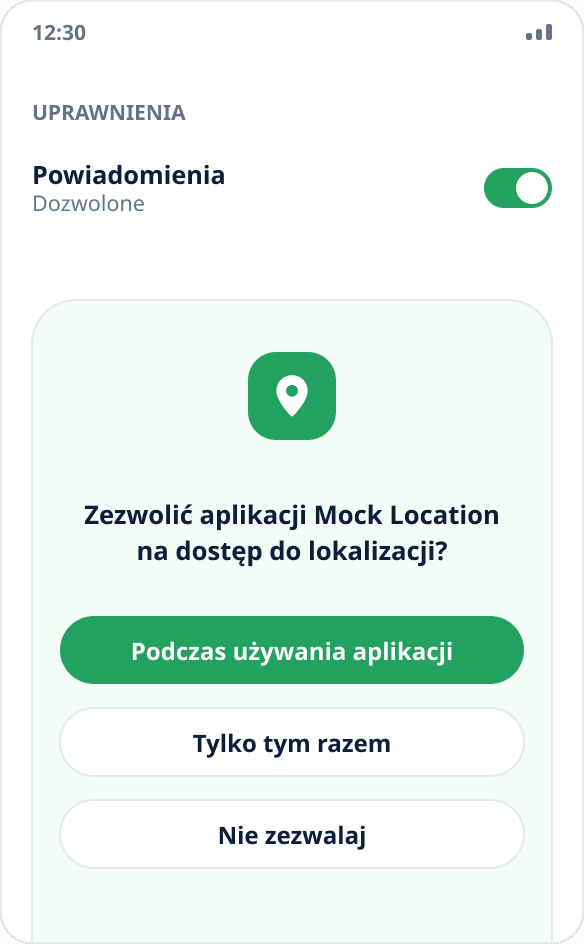
Otwórz aplikację i zezwól na dostęp do lokalizacji. Jest potrzebny nie do symulacji, tylko do zadania odwrotnego: żeby pokazać prawdziwy punkt i wrócić do niego po zatrzymaniu. Do przywracania symulacji po ponownym uruchomieniu telefonu potrzebne jest „Zezwalaj zawsze”, a nie „Tylko podczas używania aplikacji”.
Sprawdź wynik
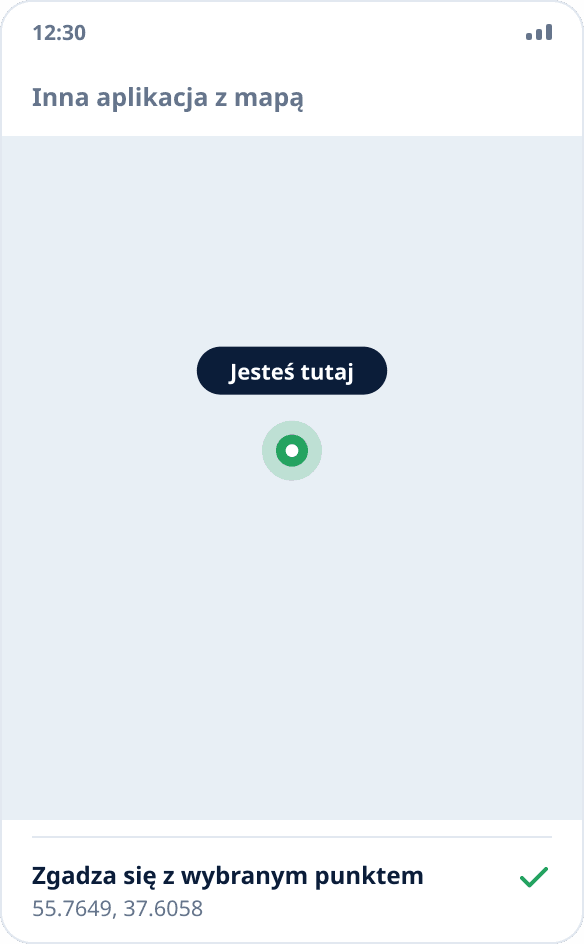
Uruchom symulację dotknięciem mapy i otwórz inną aplikację z mapą — powinna pokazać wybrany punkt. Po piętnastu minutach z zablokowanym ekranem spójrz na pasek: jeśli powiadomienie jest, usługa żyje. Pełna procedura sprawdzania jest w osobnej instrukcji.
Czym HONOR różni się od Huawei w tym zadaniu
Główna różnica jest praktyczna: HONOR ma usługi Google, więc aplikację instaluje się zwykłą drogą ze sklepu, a omówienie instalacji bez Google Play właścicielom HONOR nie jest potrzebne. Mechanizm symulacji jest ten sam — to część Androida, a nie dodatek producenta.
Wspólne dziedzictwo też nigdzie nie zniknęło: zarządzanie uruchamianiem aplikacji z trzema przełącznikami przyszło z EMUI i działa tak samo. Jeśli szukałeś instrukcji dla Huawei i nie znalazłeś pozycji na swoim telefonie, sprawa jest raczej w nazwie sekcji niż w braku funkcji — instrukcja dla Huawei wyjaśnia tę samą logikę bardziej szczegółowo.
Nazwy pozycji w różnych wersjach MagicOS
MagicOS 7, 8 i 9 przestawiają sekcje niemal w każdej dużej aktualizacji: „Uruchamianie aplikacji” bywa i w „Baterii”, i w „Aplikacjach”, a „Opcje programisty” — i w „System i aktualizacje”, i w „Dodatkowych ustawieniach”. Stałe są nie ścieżki, tylko sens: gdzieś jest zarządzanie autostartem aplikacji i gdzieś są opcje programisty.
Wbudowana wyszukiwarka ustawień znajdzie obie sekcje po słowach „programist” i „uruchamianie” nawet tam, gdzie je przemianowano.
Jeśli symulacja nadal się zatrzymuje
Sprawdź, czy aplikacja nie wróciła do automatycznego zarządzania uruchamianiem: duże aktualizacje nakładki czasem resetują to ustawienie. Oznaką żywej usługi jest stałe powiadomienie na pasku; jeśli powiadomienie zniknęło, system zamknął usługę.
Druga częsta przyczyna w MagicOS to tryb oszczędzania energii, który włącza się sam przy niskim poziomie baterii: ogranicza pracę w tle wszystkim aplikacjom naraz. Pozostałe przyczyny nie zależą od producenta i są omówione osobno — dlaczego symulacja wyłącza się w tle.