 Mock Location
Wat een neplocatie is op Android
‘Neplocatie’, ‘mock location’, ‘App voor neplocatie selecteren’ — het gaat allemaal om dezelfde Android-instelling die mensen in de ontwikkelaarsmodus tegenkomen zonder te begrijpen wat ze doet. Het korte antwoord: ze wijst de app aan die van het systeem coördinaten mag leveren in plaats van de echte. Hieronder wat dat in de praktijk betekent, waar de functie vandaan komt en welke verwachtingen erover niet kloppen.
De definitie in één alinea
Een neplocatie is een set coördinaten die de telefoon niet van satellieten en zendmasten krijgt, maar van een app die je in de ontwikkelaarsopties hebt aangewezen. Android noemt zo’n app een testbron voor locatie, en zolang die draait, geeft het systeem haar punt aan iedereen die vraagt ‘waar is de gebruiker’. Het Engelse woord ‘mock’ betekent nep of nabootsing — net als mock-objecten bij het programmeren.
Waar de functie vandaan komt
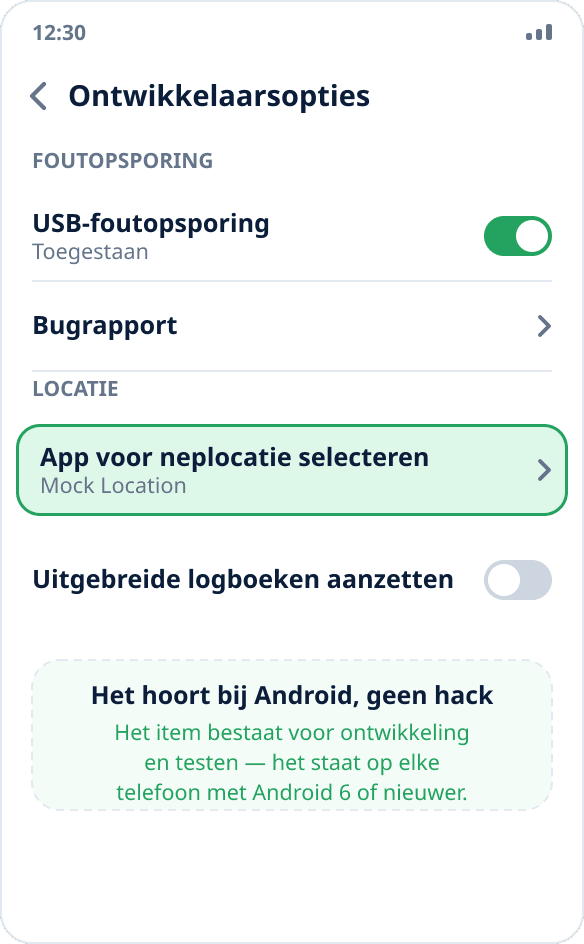
Ze is niet toegevoegd om diensten voor de gek te houden. Een app-ontwikkelaar moet nagaan wat er met de kaart gebeurt in een andere stad, hoe bezorging zich gedraagt aan de rand van een zone en wat het weer toont in een andere tijdzone — daarvoor ter plaatse gaan is onmogelijk. Daarom heeft Android een ingebouwde manier om coördinaten te leveren, en die zit in de ‘Ontwikkelaarsopties’, naast USB-foutopsporing.
Het praktische gevolg: de functie bestaat in elke Android sinds versie 6, vereist geen root en geldt niet als het hacken van het systeem. Je hoeft alleen de ontwikkelaarsmodus aan te zetten en de app te kiezen; de werkwijze staat in een aparte handleiding.
Wie de gesimuleerde coördinaten krijgt
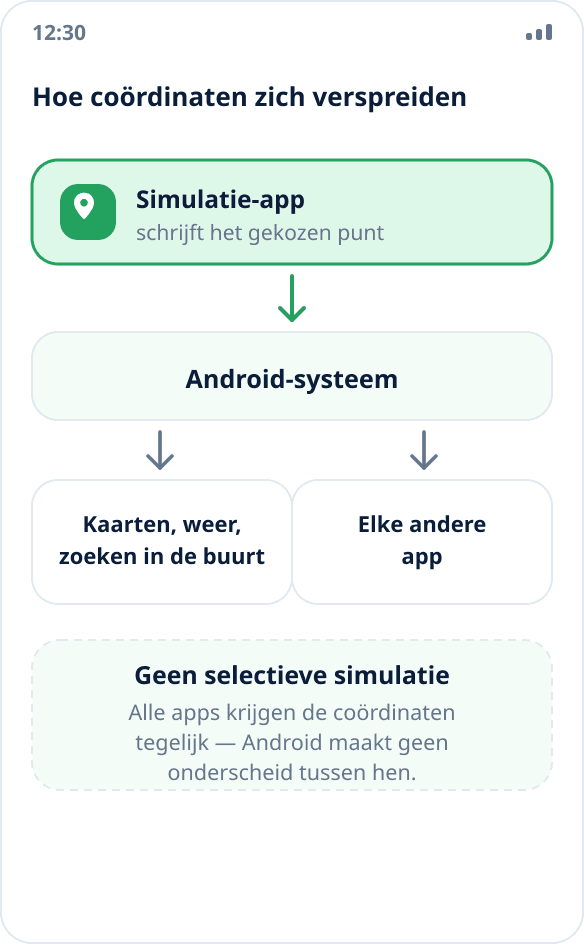
Alle apps tegelijk. Android maakt geen onderscheid tussen hen: het geeft hetzelfde punt aan de kaart, het weer, zoeken in de buurt en elke andere app die de locatie op de gewone manier heeft opgevraagd. Je kunt niet kiezen wie je voor de gek houdt en wie de echte coördinaten krijgt — het systeem heeft die mogelijkheid gewoon niet.
Dat beantwoordt ook een veelgestelde vraag, ‘wat als ik meerdere simulatie-apps heb’: er kan er maar één actief zijn, het systeem staat één testbron voor locatie toe.
Wat een neplocatie niet doet
Ze verbergt de simulatie niet. Android voegt aan elke coördinaat van een testprovider de vlag ‘van een nepbron’ toe, en elke app mag die lezen. Bankapps, bevestiging van bezorging, tijdregistratie op het werk en games met anti-cheat doen precies dat — voor hen is de simulatie zichtbaar (een uitgebreide uitleg), en ze is voor hen niet te verbergen.
Ze verandert je IP-adres niet. Een dienst die je regio via het netwerk bepaalt, merkt gesimuleerde coördinaten niet op; daar heb je een VPN nodig — het verschil wordt uitgelegd in het artikel locatie vervalsen of VPN.
Ze verandert niet het land van je account, je telefoonnummer, de systeemtaal of de tijdzone. Dat zijn aparte instellingen, en diensten bepalen je locatie er vaak nauwkeuriger mee dan met coördinaten.
Hoe het eruitziet op verschillende systemen
Het item heeft verschillende namen, maar staat altijd in het ontwikkelaarsonderdeel: in Nederlandstalige firmware heet het ‘App voor neplocatie selecteren’, in Engelstalige ‘Select mock location app’. In oudere Android-versies (vóór 6.0) was er in plaats van een app kiezen een eenvoudige schakelaar ‘Neplocaties toestaan’ — kom je zulke instructies tegen, dan zijn ze verouderd.
Het onderdeel ‘Ontwikkelaarsopties’ zelf is standaard verborgen en verschijnt na zeven tikken op het buildnummer. Waar het op een bepaald systeem staat, wordt apart behandeld: Xiaomi, Samsung, Huawei, HONOR, realme, OPPO en vivo, Tecno en Infinix.
Waarom een gewone gebruiker het nodig zou hebben
Drie scenario’s waarin de simulatie eerlijk werkt en niemand misleidt.
Zien hoe een dienst eruitziet in een andere stad: kaarten, dienstregelingen, lokale aanbiedingen, weer. Je exacte adres niet delen met een app die zonder echte noodzaak om je locatie vraagt — de simulatie geeft een derde optie tussen ‘de coördinaten van mijn woning geven’ en ‘de app niet gebruiken’. En testen: herhaalbare runs van locatiescenario’s zonder ter plaatse te gaan (een uitleg voor QA).
Scenario’s waarin de simulatie afspraken met een dienst schendt — inchecken op het werk, een bezorging bevestigen, regionale beperkingen in games omzeilen — beschrijven we niet: ze werken niet door de vlag ‘nepbron’ en leiden tot een blokkade van je account.
Hoe je haar aan- en uitzet
Aanzetten kost een paar minuten: ontwikkelaarsmodus, de app kiezen, het locatierecht, een punt op de kaart — stap voor stap. Controleer het liefst in een andere app of de simulatie echt werkt: vijf controles.
Uitzetten gaat op dezelfde manier: stop de simulatie in de app, en moet de mogelijkheid helemaal weg, zet ‘App voor neplocatie selecteren’ dan terug op ‘Geen’. Meer in het antwoord hoe je de neplocatie uitzet.