 Mock Location
Controleren of locatiesimulatie werkt
De simulatie staat aan, de oranje knop brandt — maar werkt het echt? Controleren in de app zelf is zinloos: die toont het gekozen punt sowieso. Je kunt het alleen van buitenaf nagaan, door de ogen van een andere app. Hieronder vijf controles van steeds strenger niveau en wat elk mislukt resultaat betekent.
Ga na of de simulatie draait
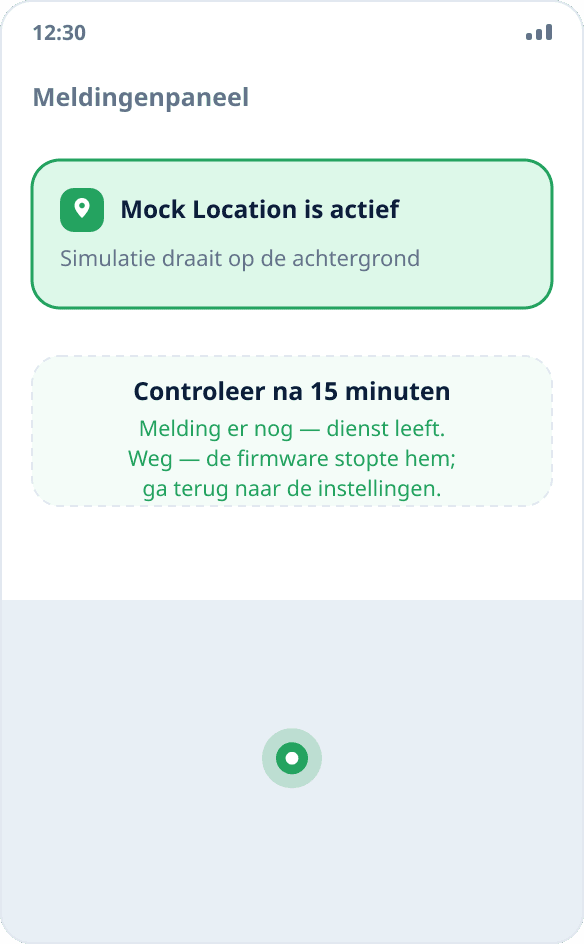
Er zijn twee tekens, allebei zichtbaar zonder de instellingen te openen: de ronde aan/uit-knop in de app is oranje, en er staat een vaste achtergrondmelding in het meldingenpaneel. Geen melding betekent dat het systeem de achtergronddienst heeft afgesloten, en dan valt er nog niets te controleren.
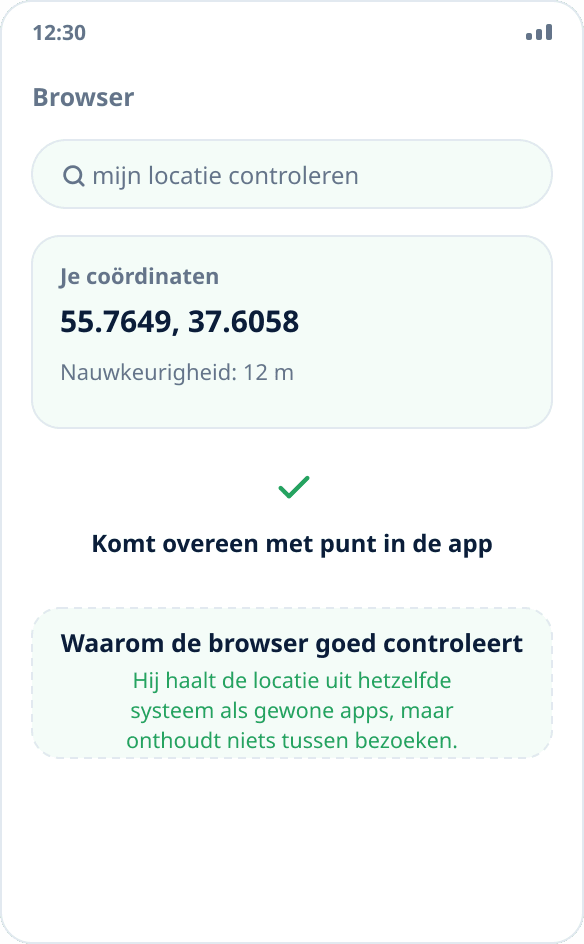
Open een pagina voor locatiecontrole in de browser
De snelste en eerlijkste controle. Elke pagina die je locatie bepaalt (zoeken op ‘mijn locatie controleren’ geeft er tientallen) vraagt hetzelfde systeem om coördinaten als gewone apps. Sta toegang toe en vergelijk de getoonde coördinaten met het gekozen punt — komen ze overeen, dan werkt de simulatie.
Het voordeel van de browser is dat hij je vorige punt niet tussen bezoeken onthoudt en niet per vergissing een oud resultaat toont.
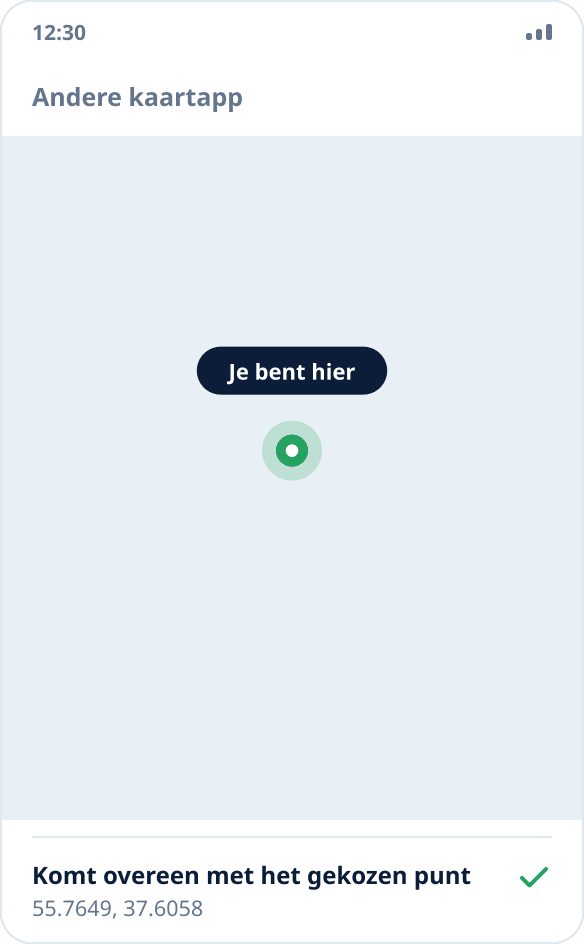
Controleer in een andere kaartapp
Open een kaartapp en tik op de knop ‘waar ben ik’. Die hoort het gekozen punt te tonen. Was de app al open voordat de simulatie aanging, sluit hem dan helemaal af en start hem opnieuw: bijna alle kaarten houden de laatst bekende locatie in hun geheugen en tonen die totdat ze een nieuwe krijgen.
Vergelijk met een weerapp
Het weer is een goede controle, omdat het zelden om de locatie vraagt, meestal bij het starten. Start de weerapp opnieuw terwijl de simulatie actief is: de stad hoort te veranderen in die waar je punt ligt. Blijft de stad hetzelfde, dan onthoudt de app haar als handmatig gekozen of bepaalt hij de regio op IP-adres — daar heeft de simulatie geen invloed op.
Controleer of de simulatie standhoudt
Laat de telefoon 15–20 minuten met rust met het scherm uit en kijk dan in het meldingenpaneel. Staat de melding er, dan leeft de dienst en werkt de simulatie door. Is de melding weg, dan heeft de firmware de achtergronddienst afgesloten, en dat los je niet op met controles, maar met achtergrondinstellingen: Xiaomi, Samsung, Huawei, realme, OPPO en vivo.
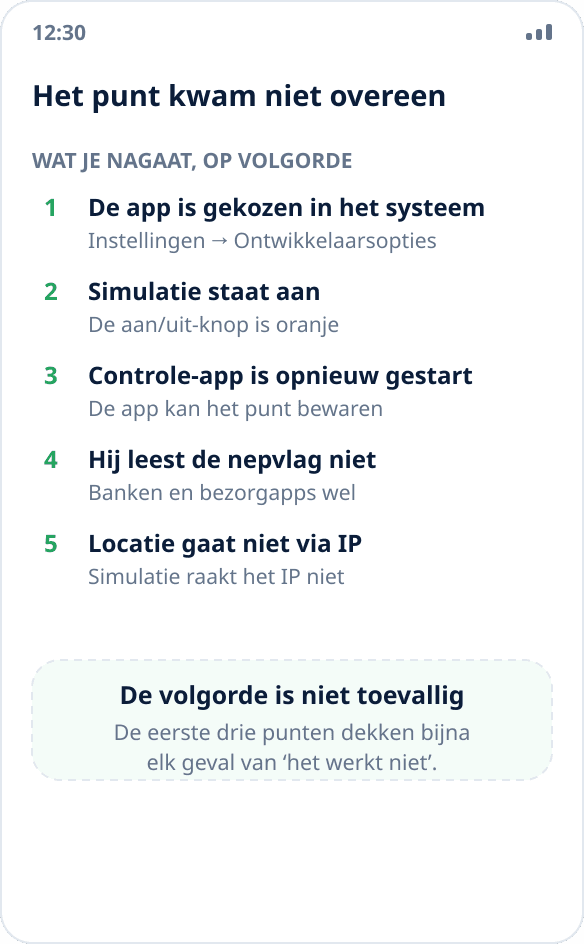
De coördinaten komen niet overeen — wat je op volgorde nagaat
Ten eerste: de app is echt gekozen in het systeem. Instellingen → ‘Ontwikkelaarsopties’ → ‘App voor neplocatie selecteren’ — daar hoort Mock Location te staan, niet ‘Geen’. De instelling wordt teruggezet als de app opnieuw wordt geïnstalleerd en soms na grote firmware-updates.
Ten tweede: de simulatie staat aan, niet alleen de app is open. Het punt zet je door op de kaart te tikken, en de knop wordt oranje.
Ten derde: de controlerende app is opnieuw gestart nadat de simulatie aanging — anders toont hij een opgeslagen punt.
Ten vierde: de app leest de vlag ‘nepbron’ en negeert zulke coördinaten bewust. Banken, bezorging en tijdregistratiesystemen werken zo — dat is geen storing, maar hun bewuste beslissing.
Ten vijfde: de app bepaalt de locatie op IP-adres in plaats van via het systeem. De simulatie van coördinaten heeft geen invloed op dat kanaal — het verschil wordt uitgelegd in het artikel locatie vervalsen of VPN.
Waarom je niet in de app zelf kunt controleren
Een simulatie-app tekent het punt dat je hebt gekozen, ongeacht of het systeem het heeft geaccepteerd. Hij toont je bedoeling, niet het resultaat. De enige manier om het resultaat te zien, is het aan een derde gebruiker van coördinaten te vragen — een andere app of de browser.
Om dezelfde reden heeft het geen zin om succes af te lezen aan het adres in de hint bovenaan: dat adres haalt een geocoder uit de gekozen coördinaten, en het verschijnt ook als de simulatie helemaal uit staat.
Nauwkeurigheid en ‘springende’ punten
Na het aanzetten van de simulatie werken andere apps de locatie niet meteen bij: elke app heeft zijn eigen interval, van seconden tot minuten. Toonde de kaart het oude punt en sprong hij een halve minuut later naar het nieuwe, dan is dat normaal gedrag, geen fout.
Een apart geval zijn apps met filtering: die maken het spoor glad en negeren een plotselinge sprong van honderden kilometers als onmogelijk. Dat gedrag zie je bij navigatie en fitnesstrackers; de app opnieuw starten lost het meestal op.