 Mock Location
Neplocatie op realme, OPPO en vivo
Telefoons van realme, OPPO en vivo zijn wijdverbreid, en alle drie hebben verwante firmware: ColorOS, realme UI en Funtouch OS gedragen zich vergelijkbaar en zijn even streng voor achtergronddiensten. Ook OnePlus hoort hierbij: OxygenOS is al lang gebouwd op ColorOS, en alles hieronder geldt ongewijzigd voor de eigenaren ervan. De simulatie aanzetten is op deze telefoons niet moeilijker dan op elke Android; haar vijftien minuten met het scherm uit laten overleven is de taak waarvoor deze handleiding is geschreven.
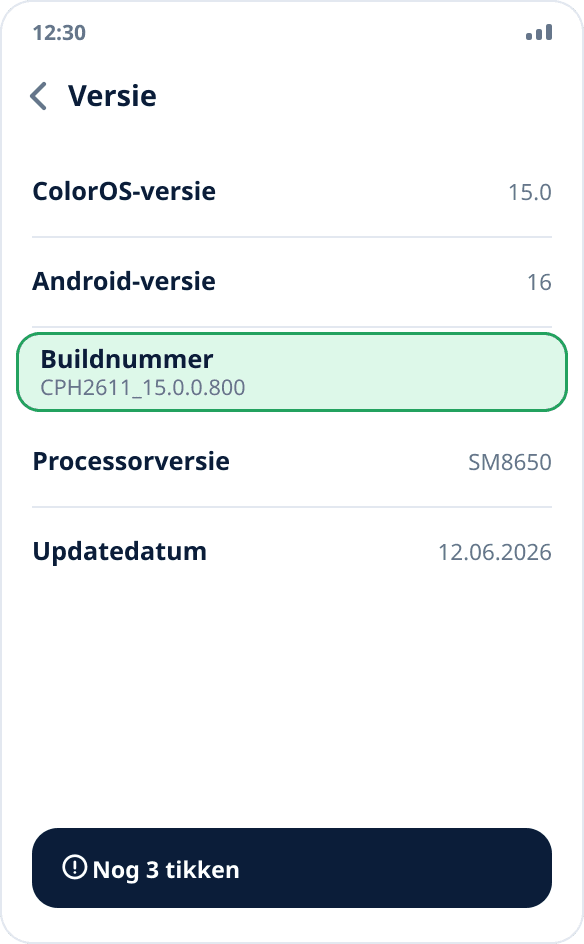
Zoek het buildnummer
Instellingen → ‘Over de telefoon’ → ‘Versie’ (op sommige systemen heet dit subonderdeel ‘Versie-informatie’). Daarin staat het item ‘Buildnummer’, waarop je zeven keer achter elkaar tikt. Het systeem telt af, vraagt om je pincode en meldt daarna dat de ontwikkelaarsmodus aanstaat.
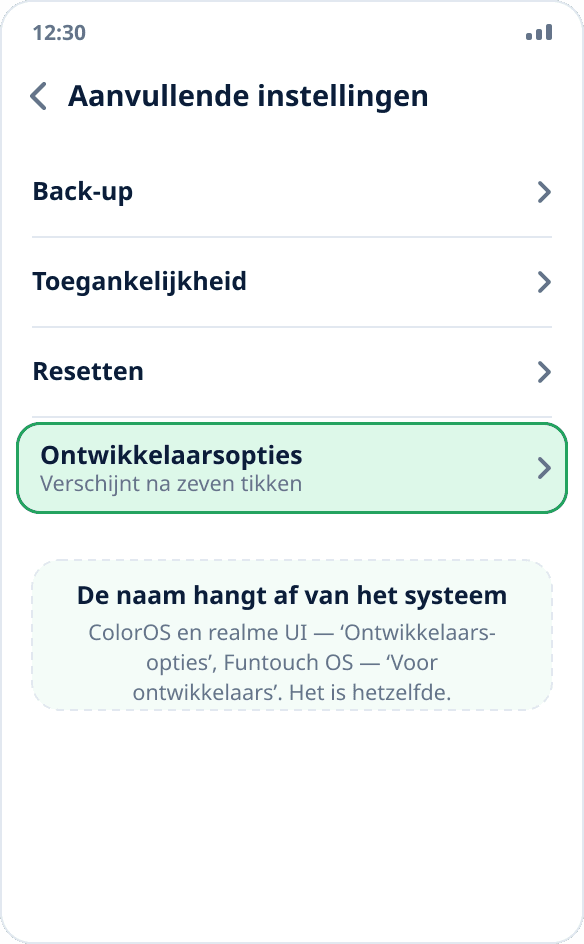
Open de ontwikkelaarsopties
Instellingen → ‘Aanvullende instellingen’ → ‘Ontwikkelaarsopties’. Op Funtouch OS heet het onderdeel ‘Ontwikkelaarsopties’ en staat het in ‘Systeembeheer’. Kun je het niet vinden, gebruik dan het zoeken in de instellingen: dat doorzoekt ook verborgen onderdelen.
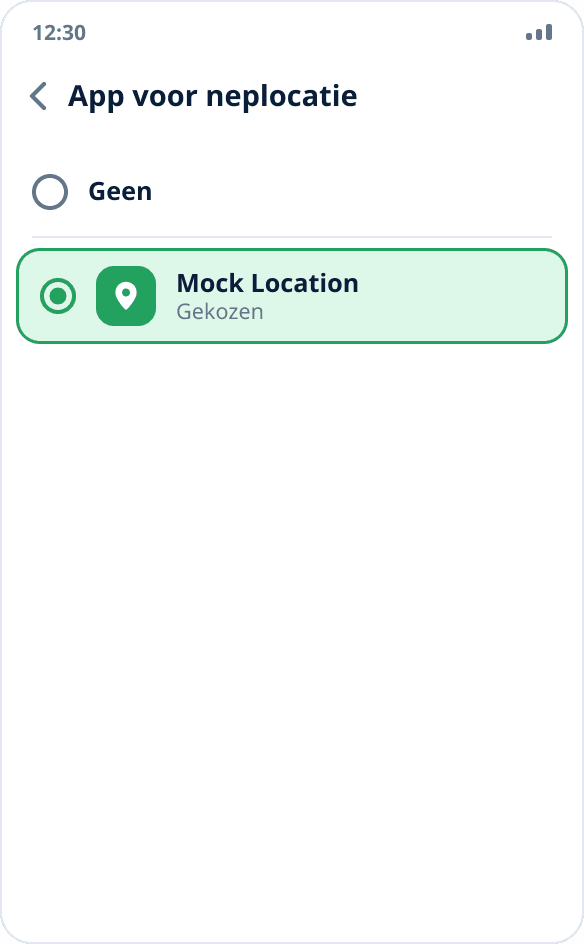
Kies de app voor neplocaties
Zoek in het onderdeel het item ‘App voor neplocatie selecteren’ en kies Mock Location. De app moet vooraf zijn geïnstalleerd, anders is de lijst leeg: het systeem toont alleen apps die als testprovider kunnen dienen.
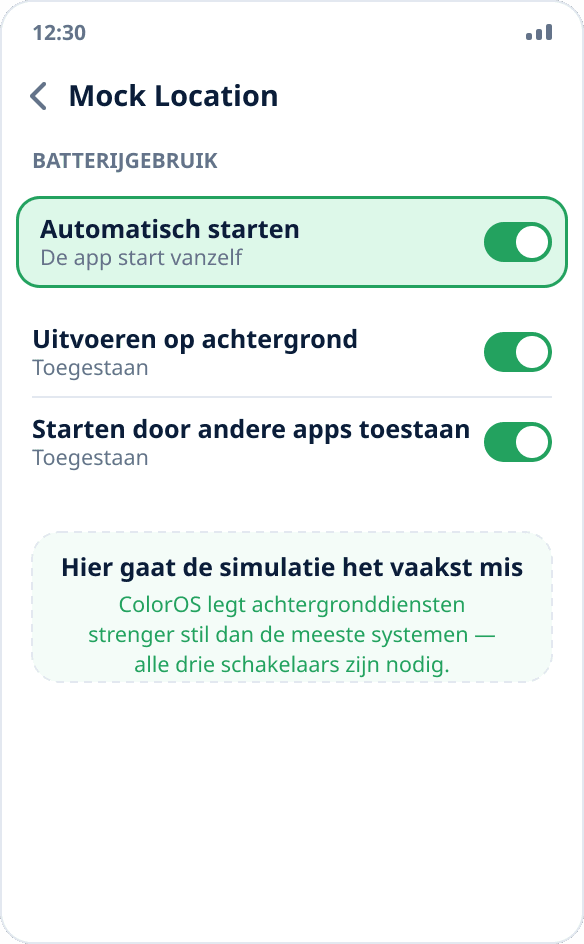
Sta automatisch starten en achtergrondactiviteit toe
Instellingen → ‘Apps’ → ‘App-beheer’ → Mock Location → ‘Batterijgebruik’. Zet ‘Automatisch starten’, ‘Achtergrondactiviteit toestaan’ en ‘Starten door andere apps toestaan’ aan. Dit is de belangrijkste stap van de hele handleiding: zonder deze sluit ColorOS de achtergronddienst een paar minuten nadat je het scherm uitzet af, en stopt de simulatie ongemerkt.
Zet de energieoptimalisatie uit
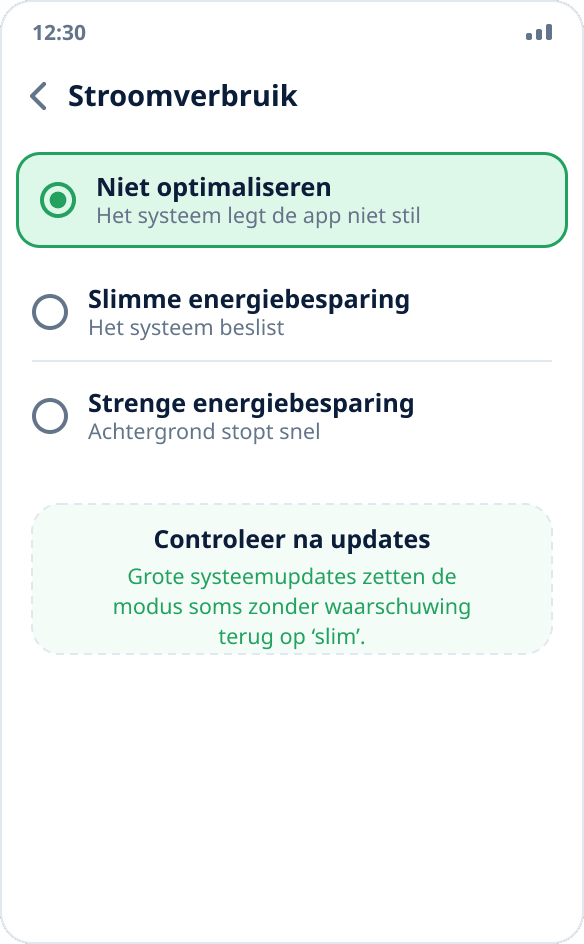
Kies in hetzelfde onderdeel ‘Batterijgebruik’ (of Instellingen → ‘Batterij’ → ‘Stroomverbruik van apps’) ‘Niet optimaliseren’ voor de app. Slimme energiebesparing laat de firmware het recht om de dienst naar eigen inzicht te laten slapen — precies dat gebeurt als de simulatie ‘alleen werkt zolang je naar het scherm kijkt’.
Controleer of de simulatie standhoudt
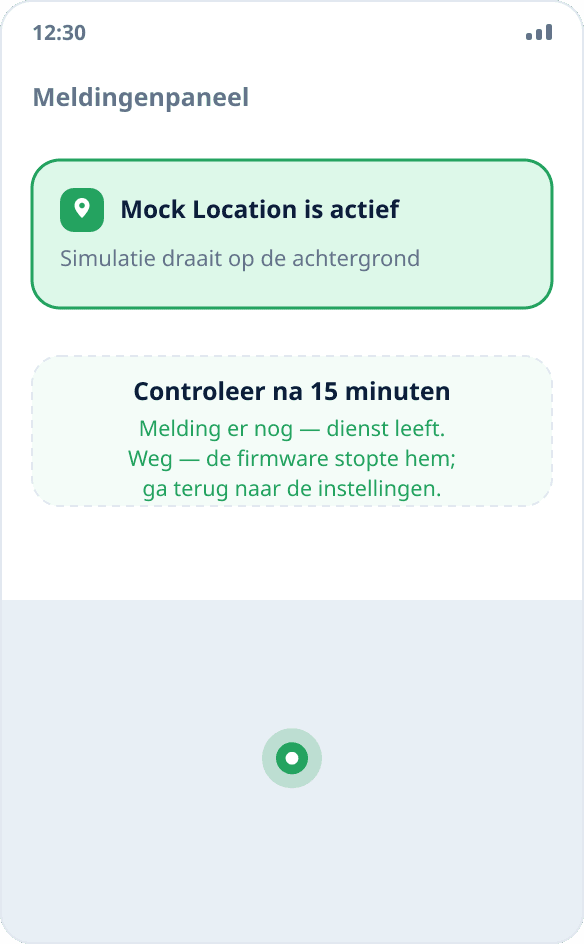
Start de simulatie door op de kaart te tikken, vergrendel de telefoon en kom er na vijftien minuten op terug. Staat de melding nog in het meldingenpaneel, dan hebben de instellingen gewerkt. Is ze weg, ga dan terug naar stap 4 en 5: meestal is een van de schakelaars uit gebleven. De volledige werkwijze staat in de handleiding hoe je nagaat of de simulatie werkt.
Waarom de simulatie op deze systemen vaker uitvalt
ColorOS en de verwante systemen beheren achtergrondprocessen agressiever dan standaard-Android: het systeem beslist welke diensten in het geheugen blijven en ziet een langlevende achtergronddienst standaard als reden om batterij te besparen. Voor de meeste apps merk je daar niets van, maar de simulatie stopt door zo’n besparing helemaal — de dienst moet de hele tijd dat er coördinaten worden geleverd in leven blijven.
Daarom de regel: op realme, OPPO en vivo zijn de achtergrondinstellingen belangrijker dan de manier waarop je de simulatie aanzet. Aanzetten kost een minuut; aan laten staan kost drie schakelaars en de modus voor stroomverbruik.
Namen van items verschillen per versie
ColorOS 13, 14 en 15, realme UI 4 en 5, Funtouch OS 13 en 14 en OxygenOS op OnePlus schuiven bij bijna elke grote update onderdelen heen en weer. Wat stabiel is, zijn niet de namen maar de betekenis: ergens in de instellingen zit het beheer van automatisch starten van apps, een recht voor achtergrondactiviteit en een modus voor stroomverbruik. Zoek op ‘automatisch starten’, ‘achtergrond’ en ‘stroomverbruik’ — het ingebouwde zoeken in de instellingen vindt ze ook waar een onderdeel een andere naam heeft gekregen.
Heeft jouw versie geen item ‘Starten door andere apps toestaan’, dan is dat geen probleem — het zit niet in elke build; de andere twee volstaan.
Na een herstart van de telefoon
De keuze van de app voor neplocaties blijft bewaard — je hoeft hem niet opnieuw te kiezen. Maar de simulatie zelf gaat na een herstart niet automatisch verder, tenzij de app het locatierecht ‘Altijd toestaan’ heeft en het recht om door andere apps te worden gestart: zonder die rechten start het systeem de dienst niet vanzelf.
Meer over het gedrag na een herstart — in het antwoord op deze vraag.
Als er helemaal geen item ‘Ontwikkelaarsopties’ is
Controleer of de tikken op het buildnummer hebben geteld: op sommige systemen verschijnt het aftellen als een pop-uphint onderaan het scherm, en die mis je makkelijk. Na zeven tikken vraagt het systeem altijd om je pincode of patroon — kwam die vraag niet, dan is de modus niet aangezet.
Op bedrijfsapparaten die via MDM worden beheerd, kan de ontwikkelaarsmodus via beleid verboden zijn. De app kan daar niet omheen.