 Mock Location
Neplocatie inschakelen op Android
Een neplocatie is een ingebouwde functie van Android: het systeem laat één gekozen app coördinaten leveren in plaats van de echte. Ze is toegevoegd voor ontwikkeling en testen, werkt zonder root en is in een paar minuten aangezet. Hieronder de hele weg, van het verborgen onderdeel in de instellingen vinden tot controleren of de simulatie echt werkt.
Open de ‘Ontwikkelaarsopties’
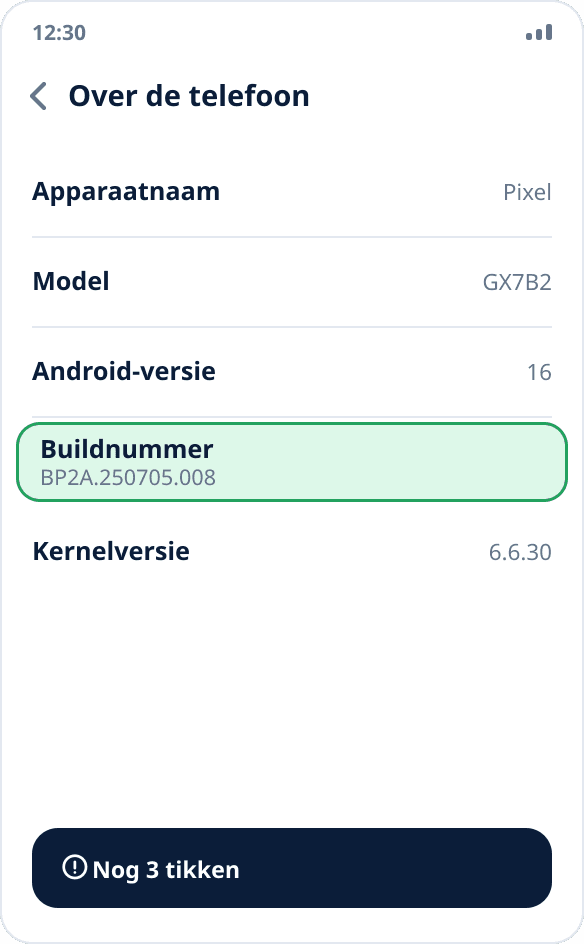
Instellingen → ‘Over de telefoon’ → tik zeven keer achter elkaar op ‘Buildnummer’. Het systeem telt af en toont daarna de melding ‘Je bent nu ontwikkelaar’. Op Xiaomi heet dit item ‘MIUI-versie’ of ‘HyperOS-versie’; op sommige systemen zit het verstopt in een subonderdeel ‘Software-informatie’ — het idee is overal hetzelfde.
Installeer een simulatie-app
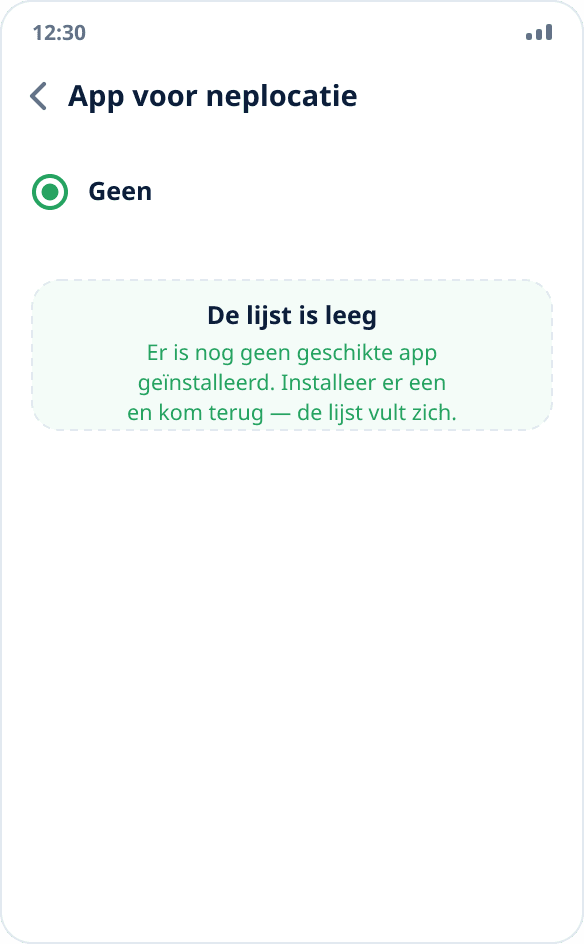
Het item voor de app-keuze blijft leeg totdat er minstens één geschikte app op het systeem staat — de telefoon heeft dan gewoon niets om in de lijst te tonen. Installeer vooraf een app voor locatiesimulatie: Mock Location kun je als APK van deze website downloaden of uit RuStore installeren.
Zoek het item ‘App voor neplocatie selecteren’
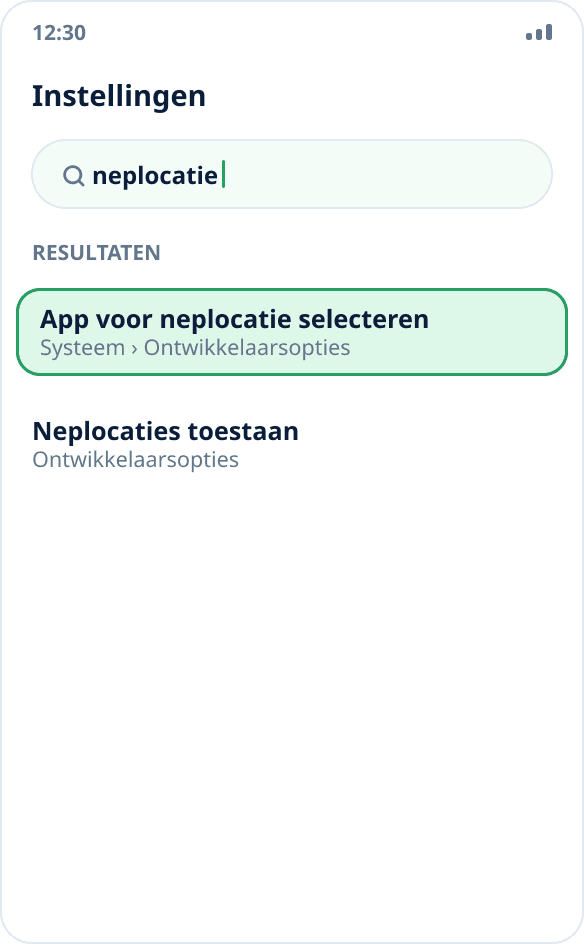
Het staat in de ontwikkelaarsopties. Op standaard-Android: Instellingen → Systeem → Ontwikkelaarsopties; op Xiaomi: Instellingen → Aanvullende instellingen → Ontwikkelaarsopties; op Samsung verschijnt het onderdeel helemaal onderaan de hoofdlijst van de instellingen. Het snelst gaat het met zoeken in de instellingen: typ ‘neplocatie’ en open het gevonden item. Nog eenvoudiger: tik op de kaart in Mock Location — als de app nog niet in het systeem is gekozen, opent hij zelf het juiste scherm in de instellingen en zegt hij wat je daar moet kiezen.
Kies de app in de lijst
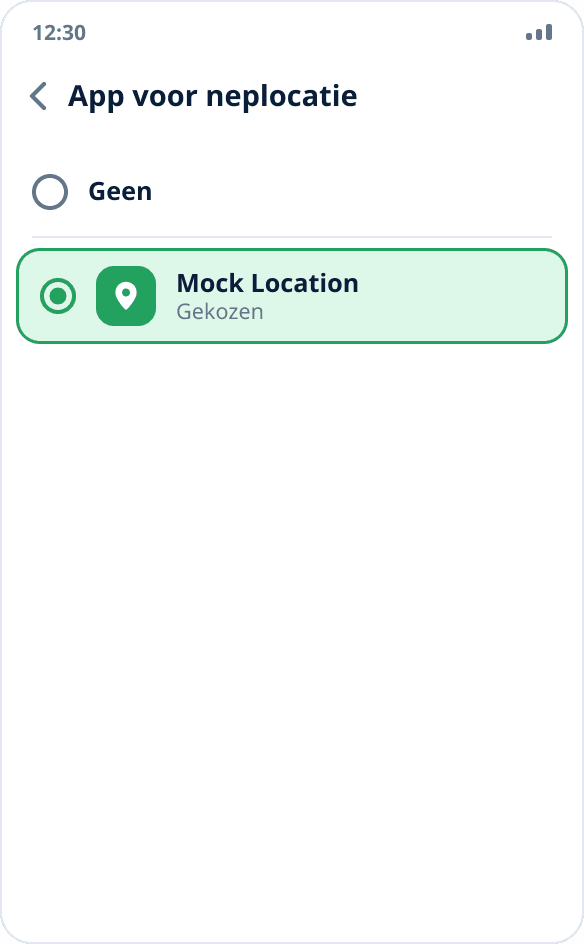
Tik op het item en kies Mock Location. Deze keuze maak je één keer: het systeem onthoudt haar en houdt haar vast totdat je zelf een andere app kiest of de app verwijdert. Er kan maar één app tegelijk coördinaten leveren — dat is een beperking van Android zelf.
Geef het locatierecht
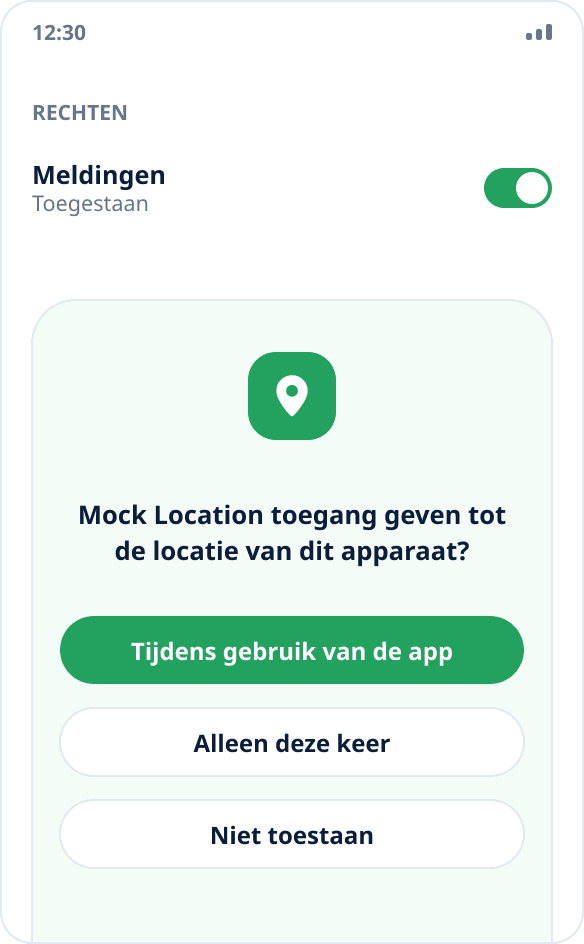
Open de app en sta locatietoegang toe. Die is niet nodig voor de simulatie, maar voor het omgekeerde: om te tonen waar je echt bent en na het stoppen terug te keren naar je echte punt. Geef ook het meldingsrecht — zonder dat start Android de achtergronddienst niet die de simulatie aan houdt.
Kies een punt en start de simulatie
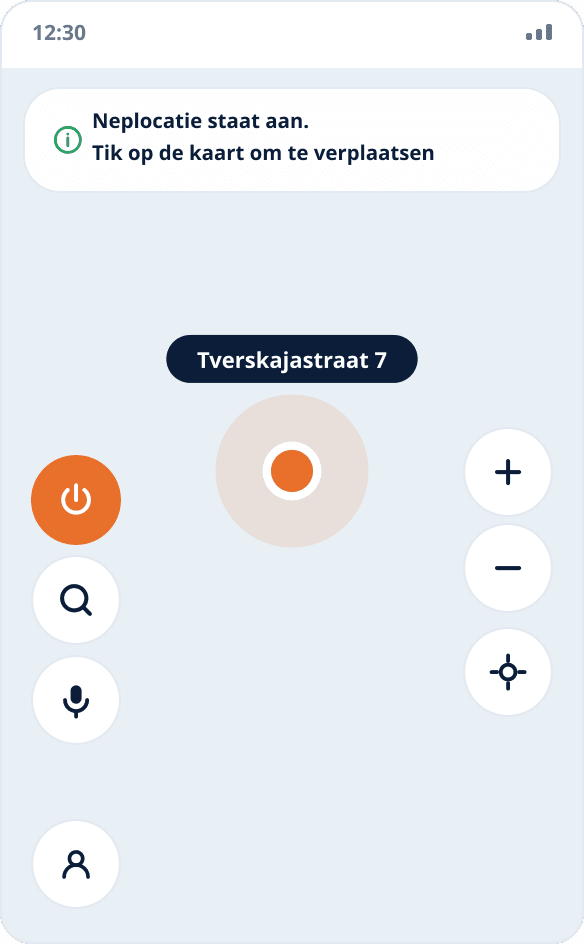
Tik op de gewenste plek op de kaart — de simulatie start meteen, een aparte startknop is er niet. Hetzelfde gebeurt als je een punt kiest via zoeken op adres of plaats. Er zijn twee tekens: er verschijnt een vaste melding in het meldingenpaneel, en de ronde aan/uit-knop links wordt oranje — met die knop zet je de simulatie ook weer uit.
Controleer het resultaat in een andere app
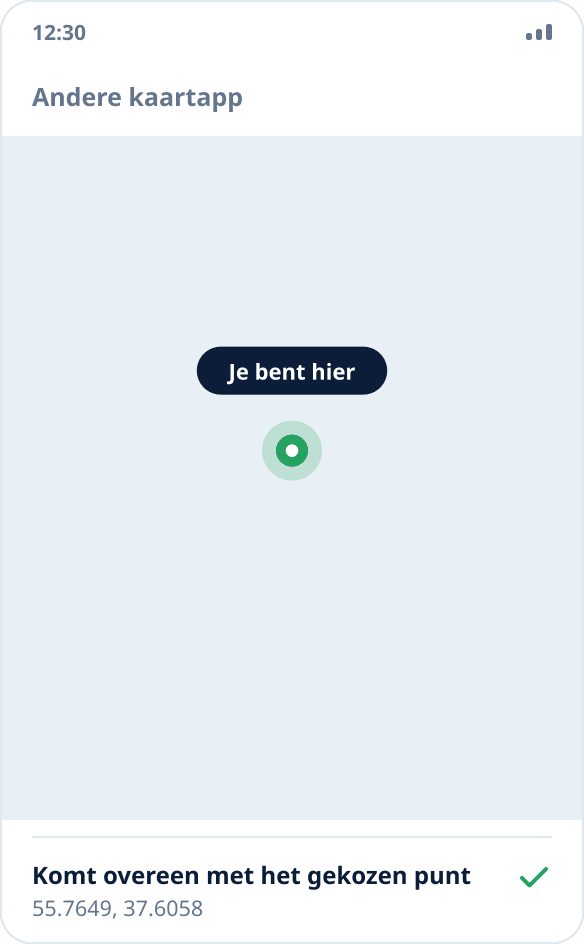
Open een andere app met een kaart — bijvoorbeeld Yandex Maps — en kijk waar die je positie toont. Controleren in de simulatie-app zelf heeft geen zin: daar staat het gekozen punt sowieso.
Wat te doen als de ‘Ontwikkelaarsopties’ ontbreken
Het onderdeel is op elk systeem standaard verborgen en verschijnt pas na zeven tikken op het buildnummer. Zie je het daarna nog steeds niet, kijk dan op twee plekken: op sommige systemen staat het onderdeel niet op het hoogste niveau van de instellingen, maar in ‘Systeem’ of ‘Aanvullende instellingen’, en bijna overal is het te vinden door op ‘ontwikkelaar’ te zoeken.
Op werktelefoons met bedrijfsbeheer kan de ontwikkelaarsmodus door het beleid van de organisatie zijn geblokkeerd — dan is hij zonder de beheerder niet aan te zetten, en dat ligt niet aan de app.
Waarom de lijst met apps leeg is
Het systeem stelt de lijst samen, en daarin staan alleen geïnstalleerde apps die de bijbehorende mogelijkheid hebben aangegeven. Een lege lijst betekent precies één ding: er is nog geen geschikte app geïnstalleerd. Installeer er een en ga terug naar de instellingen — het item vult zich.
De simulatie staat aan, maar een app toont het echte punt
Android markeert elke coördinaat van een testprovider met de vlag ‘van een nepbron’. Apps mogen die lezen en weigeren met zulke gegevens te werken — bank-, bezorg- en tijdregistratiesystemen doen precies dat. Deze controle is niet te omzeilen zonder de firmware aan te passen, en Mock Location doet dat niet — dit is waarom.
De tweede oorzaak is eenvoudiger: de app kan het laatst bekende punt in de cache hebben bewaard. Sluit hem helemaal af en open hem opnieuw terwijl de simulatie actief is. De derde: de app bepaalt de locatie op IP-adres in plaats van via het systeem; de simulatie van coördinaten heeft op dat kanaal helemaal geen invloed.
De simulatie werkt, maar valt na een tijdje uit
Dan heeft de firmware de achtergronddienst afgesloten. Dat gebeurt het vaakst op MIUI en HyperOS: zet automatisch starten aan voor de app, hef de batterijbeperkingen op en zet de app vast in de recente apps. Een uitgebreide uitleg staat in de aparte handleiding voor Xiaomi.