 Mock Location
Neplocatie op Huawei zonder Google-diensten
Eigenaren van Huawei- en Honor-telefoons zonder Google-diensten lezen regelmatig dat locatiesimulatie voor hen niet beschikbaar is. Dat klopt niet: neplocaties zijn onderdeel van Android zelf, geen laag van Google erbovenop, en op een telefoon zonder Google Play werkt het mechanisme precies hetzelfde. De enige verschillen zijn waar je de app vandaan haalt en waar EMUI de instellingen bewaart die je nodig hebt.
Ga na dat je geen Google-diensten nodig hebt
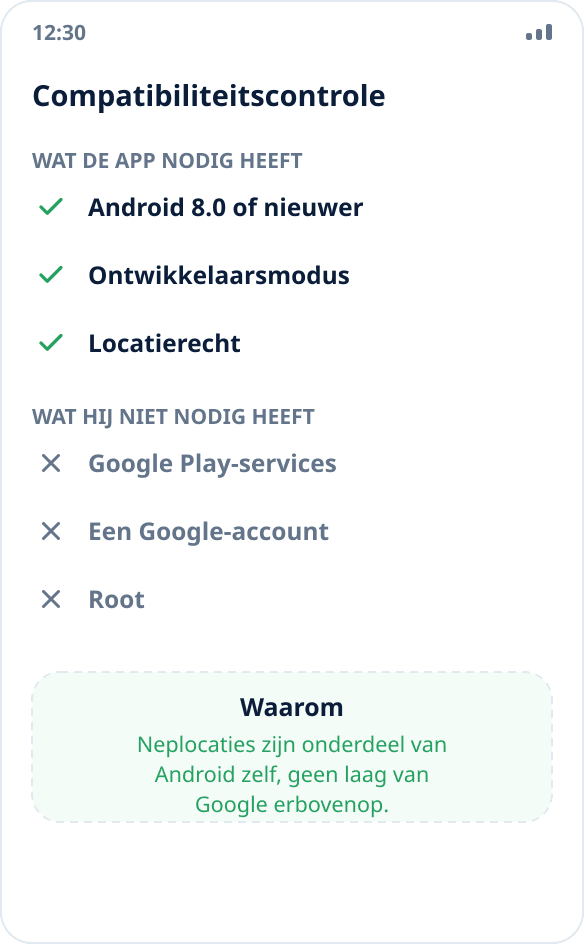
De app vereist Android 8.0 of nieuwer, de ontwikkelaarsmodus en het locatierecht — elke Huawei heeft dat allemaal. Een Google-account, Google Play-services of root zijn niet nodig: de simulatie loopt via het eigen ingebouwde mechanisme van het systeem voor testproviders van locatie.
Installeer de app uit een APK-bestand
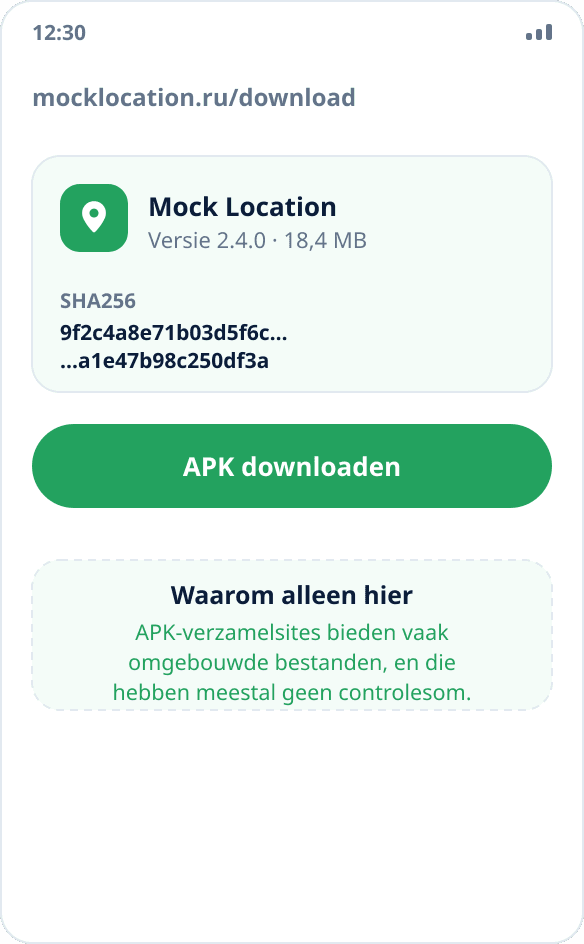
Op deze telefoons is er geen Google Play, dus de APK download je van de website. Vergelijk vóór de installatie de controlesom — de SHA256 van het bestand staat op de downloadpagina, en hoe je controleert staat in de handleiding voor het installeren van een APK.
Zet de ontwikkelaarsmodus aan
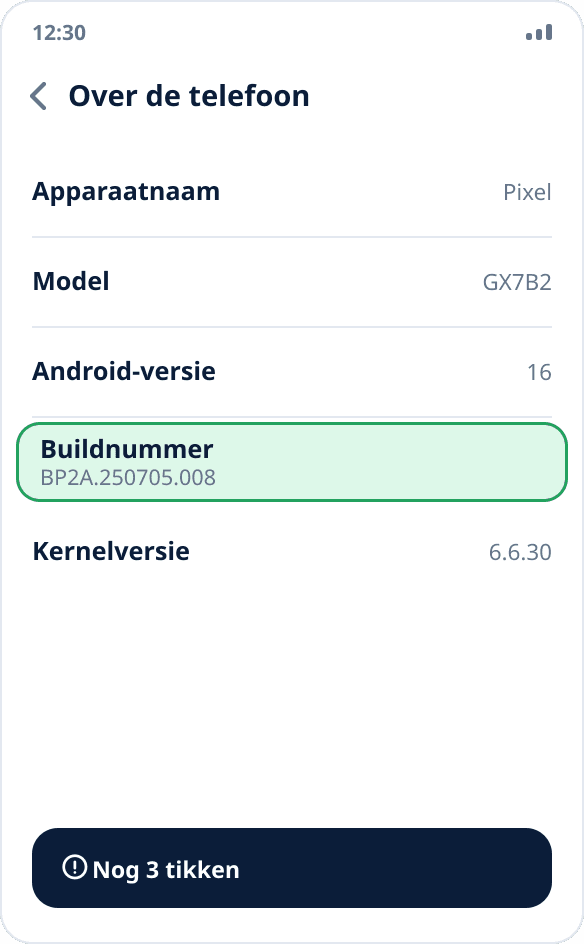
Instellingen → ‘Over de telefoon’ → tik zeven keer achter elkaar op ‘Buildnummer’. Daarna verschijnen de ‘Ontwikkelaarsopties’ in ‘Instellingen → Systeem en updates’ (in oudere versies van EMUI gewoon ‘Systeem’).
Kies de app voor neplocaties
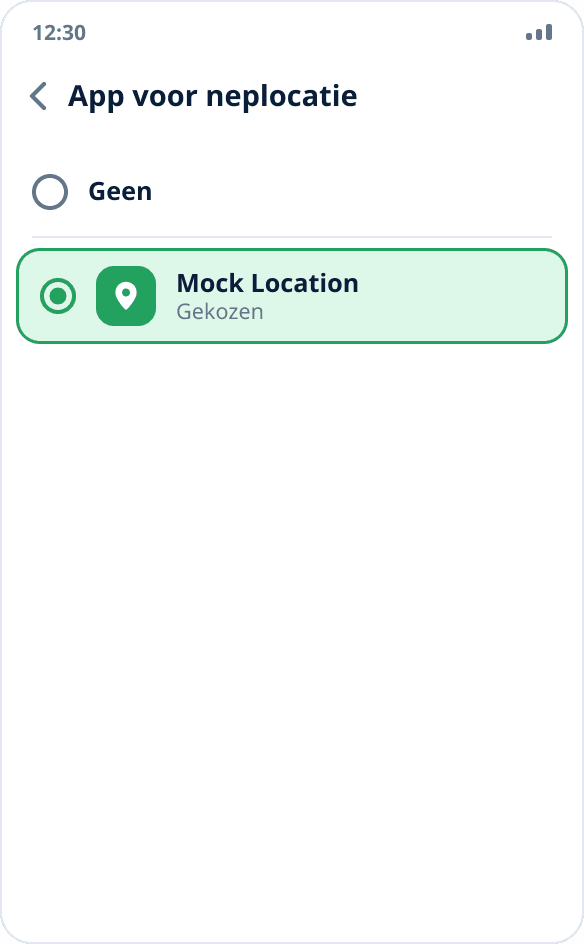
Zoek in de ontwikkelaarsopties het item ‘App voor neplocatie selecteren’ en kies Mock Location. Er kan maar één app tegelijk coördinaten leveren — dat is een beperking van Android, niet van EMUI.
Stel het starten van de app in
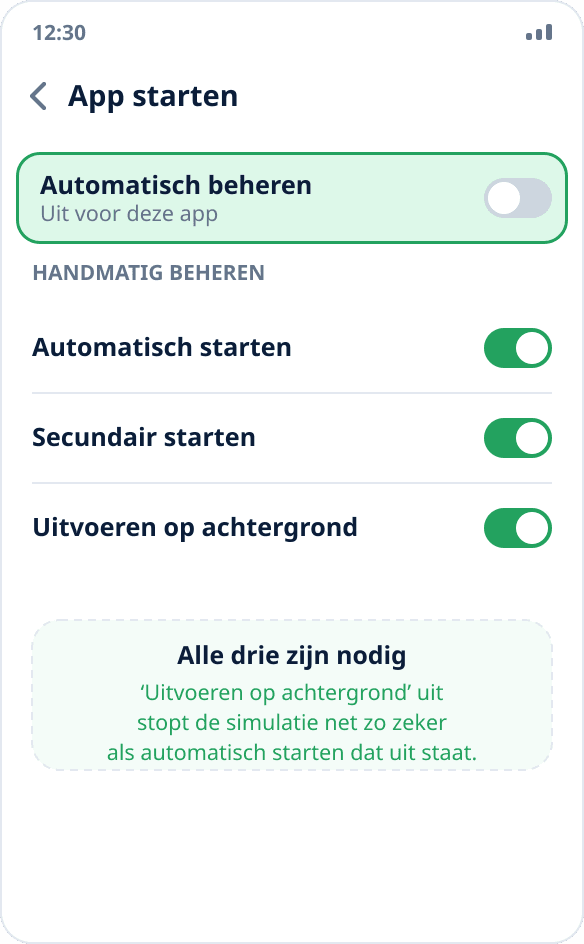
Instellingen → ‘Batterij’ → ‘App starten’ → zoek Mock Location en zet ‘Automatisch beheren’ ervoor uit. Er opent een venster met drie schakelaars — ‘Automatisch starten’, ‘Secundair starten’ en ‘Uitvoeren op achtergrond’ — zet ze alle drie aan. Dit is de belangrijkste stap: met automatisch beheer sluit EMUI de achtergronddienst naar eigen inzicht af.
Controleer het resultaat
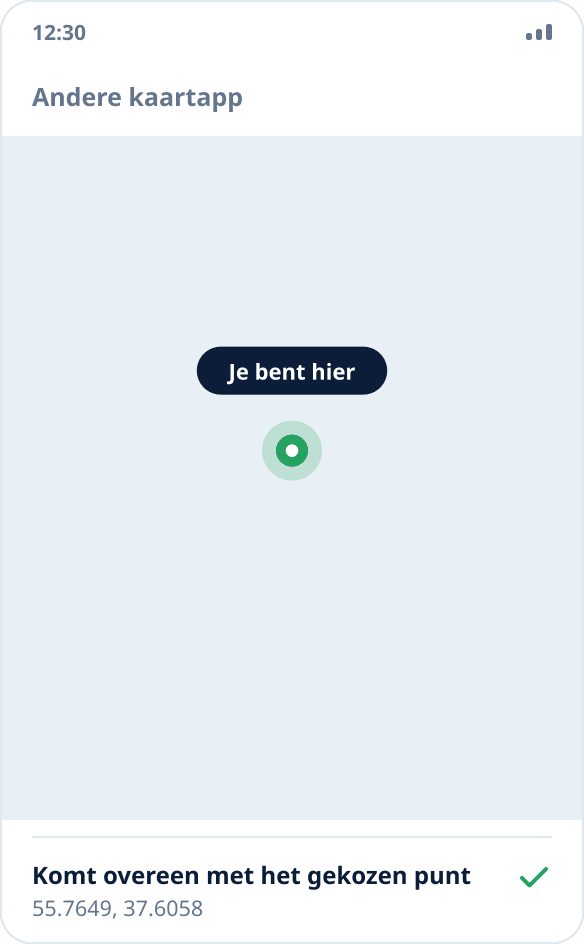
Start de simulatie door op de kaart te tikken en open een andere kaartapp. Toont die het gekozen punt, dan werkt het mechanisme op systeemniveau, en maakte het ontbreken van Google-diensten geen verschil.
Waarom de simulatie niet van Google afhangt
Neplocaties zijn in Android zelf geïmplementeerd: het systeem laat één gekozen app testproviders registreren en er coördinaten in schrijven, en geeft die coördinaten vervolgens aan iedereen die de locatie op de gewone manier opvraagt. Google Play-services hebben niets met dit mechanisme te maken — ze bieden hun eigen locatie-API bovenop die van het systeem, maar vervangen die niet.
Het praktische gevolg: de simulatie werkt op een telefoon zonder Google-diensten. Apps die coördinaten alleen via de API van Google kregen, werken op zo’n telefoon echter niet, ook zonder simulatie — om een reden die er los van staat.
Alle drie schakelaars zijn nodig
‘Automatisch starten’ laat het systeem de app terugbrengen nadat het hem heeft afgesloten. ‘Secundair starten’ staat starten toe op een gebeurtenis van een andere app of het systeem — dat is wat de simulatie na een herstart herstelt. ‘Uitvoeren op achtergrond’ laat de dienst doorwerken terwijl de app geminimaliseerd is.
De derde schakelaar uitzetten stopt de simulatie net zo zeker als de eerste uitzetten, dus zet ze alle drie aan, niet alleen het voor de hand liggende automatisch starten.
HarmonyOS en Honor
Op HarmonyOS staan de items op bijna dezelfde plekken als in EMUI: de ontwikkelaarsmodus zet je aan met dezelfde zeven tikken, het onderdeel staat in ‘Systeem en updates’, het beheer van het starten in ‘Batterij’. Namen kunnen een woord verschillen, het idee is hetzelfde.
Sinds de bedrijven uit elkaar gingen, heeft Honor eigen firmware, maar ook daar is het beheer van het starten van apps gebleven, met dezelfde drie schakelaars — zoek het in het onderdeel batterij.
Als de simulatie toch stopt
Controleer of de app niet is teruggezet op automatisch beheer van het starten: grote firmware-updates zetten deze instelling soms terug. Het teken van een levende dienst is de vaste melding in het meldingenpaneel; is de melding verdwenen, dan heeft het systeem de dienst afgesloten.
De andere oorzaken hangen niet af van de fabrikant en worden apart behandeld — waarom de simulatie op de achtergrond uitgaat.