 Mock Location
Neplocatie op Samsung Galaxy
Samsung gebruikt hetzelfde ingebouwde mechanisme van Android, maar met eigen namen en plekken: het buildnummer zit een niveau dieper dan op standaard-Android, het ontwikkelaarsonderdeel verschijnt helemaal onderaan de hoofdlijst, en achtergrondwerk regel je niet met ‘batterijbesparing’ maar met ‘limieten voor achtergrondgebruik’. Hieronder de hele weg, met deze verschillen erbij.
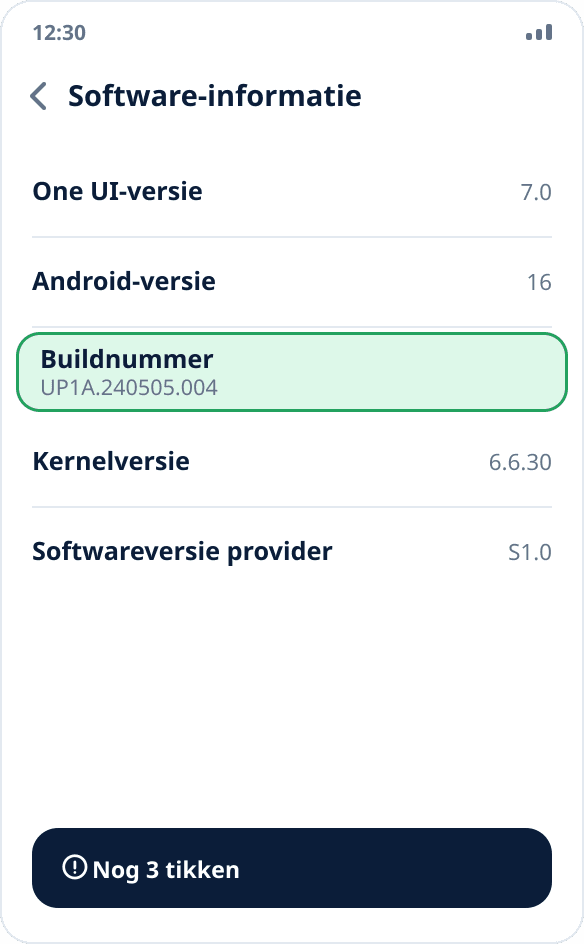
Zoek het buildnummer in ‘Software-informatie’
Instellingen → ‘Telefoon-info’ → ‘Software-informatie’ → tik zeven keer achter elkaar op ‘Buildnummer’. Dat extra subonderdeel is waar mensen op vastlopen: op standaard-Android staat het buildnummer direct in ‘Over de telefoon’, terwijl One UI het dieper verstopt. Het systeem telt af, vraagt daarna om je pincode en meldt dat de ontwikkelaarsmodus aanstaat.
Open de ‘Ontwikkelaarsopties’
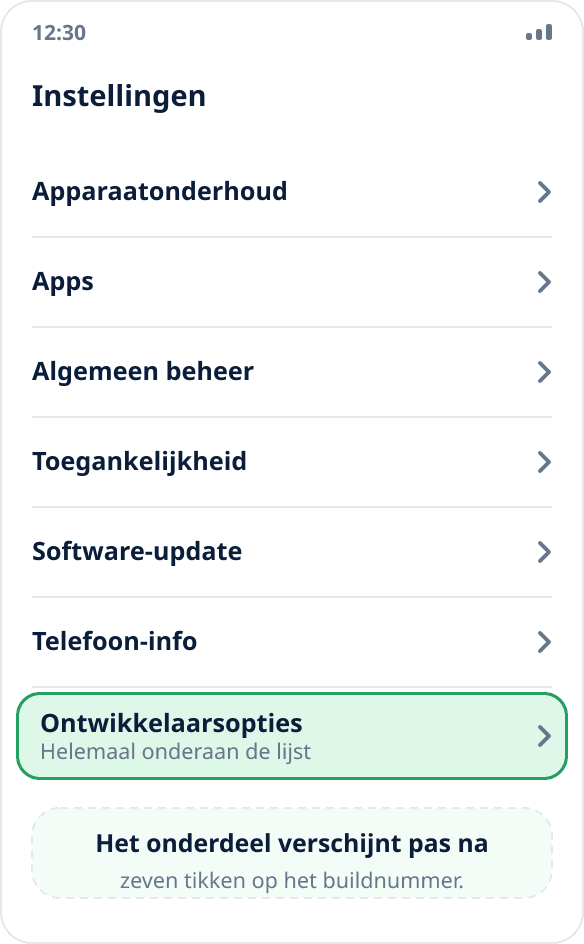
Ga terug naar het hoogste niveau van de instellingen en scrol helemaal naar beneden: op One UI heet het nieuwe onderdeel ‘Ontwikkelaarsopties’ en wordt het als laatste item toegevoegd, niet in ‘Systeem’ zoals op veel andere systemen. Staat het er niet, dan telden de zeven tikken niet — herhaal stap 1 en tik precies op het item ‘Buildnummer’.
Kies de app voor neplocaties
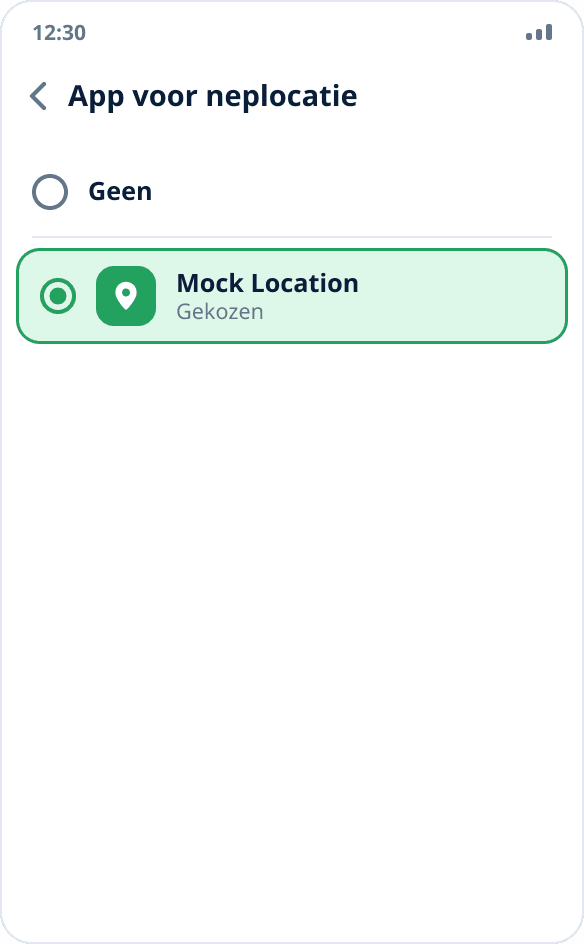
Zoek in het onderdeel het item ‘App voor neplocatie selecteren’ en kies Mock Location. Het systeem stelt de lijst samen, en die is om precies één reden leeg — er is nog geen geschikte app geïnstalleerd. Over het installeren van een APK buiten een winkel is er een aparte handleiding.
Hef de limieten voor achtergrondgebruik op
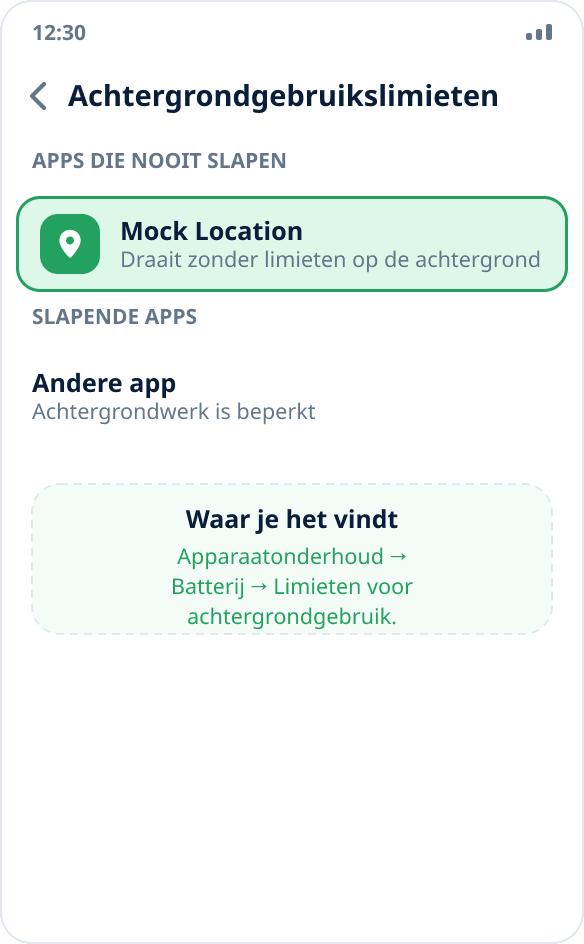
Instellingen → ‘Apparaatonderhoud’ → ‘Batterij’ → ‘Limieten voor achtergrondgebruik’ → voeg Mock Location toe aan de lijst ‘Apps die nooit slapen’. In sommige versies heet het onderdeel ‘Slapende apps’ — daar moet de app er juist uit. Zonder dit zet One UI de achtergronddienst vroeg of laat in slaapstand en stopt de simulatie — net zoals het op Xiaomi gebeurt.
Start de simulatie en controleer haar
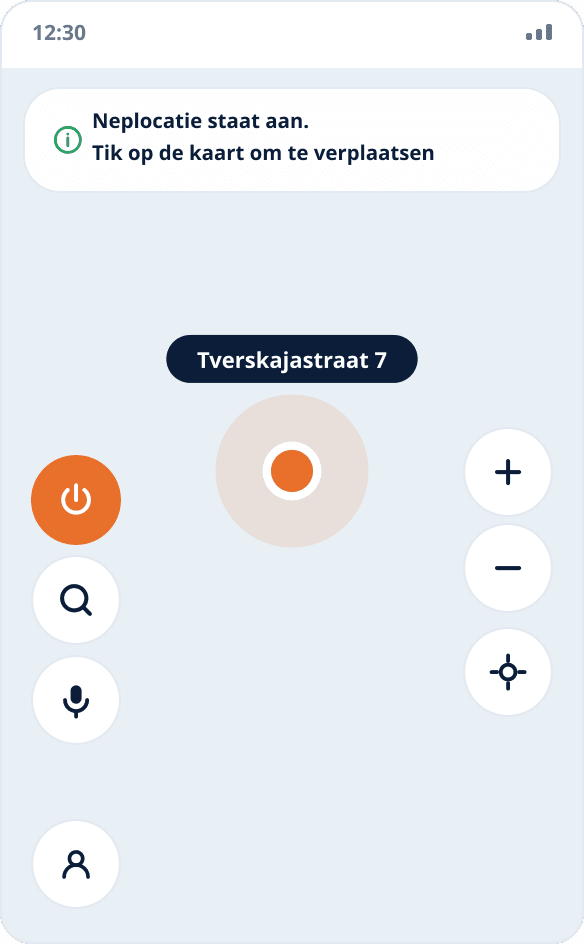
Open de app, geef toegang tot locatie en meldingen en tik op de gewenste plek op de kaart — de simulatie start meteen. Open daarna een andere app met een kaart en controleer dat die het gekozen punt toont.
Hoe Samsung verschilt van andere systemen
Er zijn drie verschillen, en ze gaan allemaal over de plek, niet over de inhoud. Ten eerste: het buildnummer staat in ‘Software-informatie’, niet direct in ‘Over de telefoon’. Ten tweede: het ontwikkelaarsonderdeel wordt helemaal onderaan de hoofdlijst van de instellingen toegevoegd, niet in ‘Systeem’. Ten derde: achtergrondwerk regel je in ‘Apparaatonderhoud’, niet in ‘Batterij’ op de gebruikelijke plek.
One UI verandert niets aan het mechanisme voor neplocaties zelf — het is een ingebouwde mogelijkheid van Android en werkt zonder root, net als overal.
Wat te doen als er na de pincode niets gebeurde
One UI vraagt om je pincode of vingerafdruk voordat de ontwikkelaarsmodus aangaat. Annuleer je die vraag, dan tellen de zeven tikken niet, en er verschijnt geen foutmelding — van buitenaf lijkt het op ‘ik heb zeven keer getikt en er gebeurde niets’.
De tweede oorzaak is een werkprofiel. Op een telefoon met bedrijfsbeheer kan de beheerder de ontwikkelaarsmodus via beleid verbieden; dan verschijnt het item niet, hoe vaak je ook tikt, en zonder de beheerder is dat niet te omzeilen.
Waarom de simulatie juist op Samsung uitvalt
One UI zet apps in slaapstand die je een tijd niet hebt gebruikt: het mechanisme heet ‘Slapende apps’, en apps komen daar automatisch in terecht, zonder dat jij iets doet. Een simulatie-app lijkt voor het systeem inactief — je hebt de simulatie gestart en de telefoon in je zak gestoken, er is geen interactie.
De beperkingen één keer opheffen is dus niet genoeg: begint de simulatie na een paar weken normaal werken uit te vallen, kijk dan of de app weer in ‘Slapende apps’ is beland. Er is één teken van een levende dienst — de vaste melding in het meldingenpaneel.