 Mock Location
Come verificare che la simulazione della posizione funzioni
La simulazione è attiva, il pulsante arancione è acceso, ma funziona davvero? Verificare nell’app stessa è inutile: mostra comunque il punto scelto. Si può verificare solo dall’esterno, con gli occhi di un’altra app. Qui sotto cinque verifiche in ordine di rigore crescente e cosa significa ogni risultato negativo.
Assicurati che la simulazione sia in corso
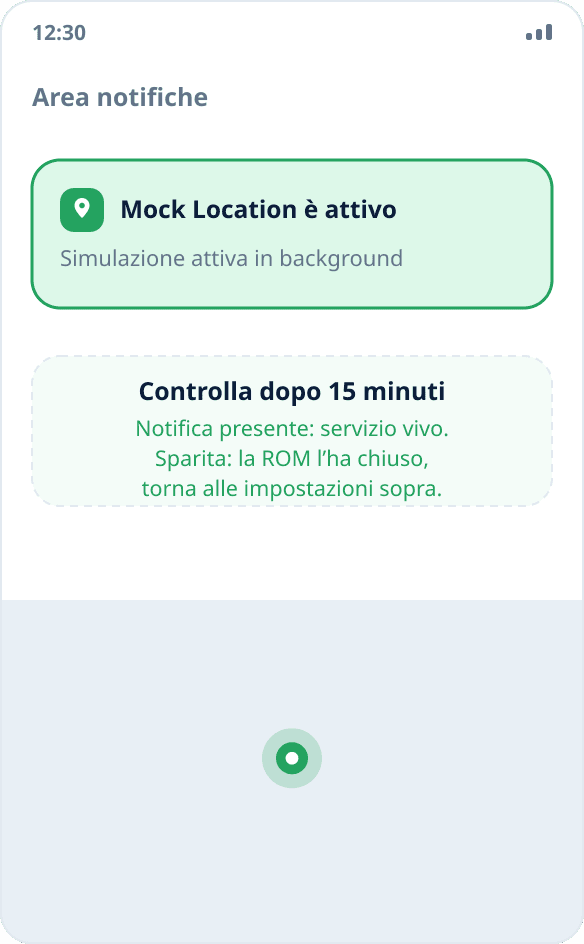
I segni sono due, entrambi visibili senza aprire le impostazioni: il pulsante di accensione rotondo nell’app è arancione e nell’area notifiche c’è una notifica permanente del servizio in background. Se la notifica non c’è, il sistema ha chiuso il servizio in background e per ora non c’è nulla da verificare.
Apri una pagina di verifica della posizione nel browser
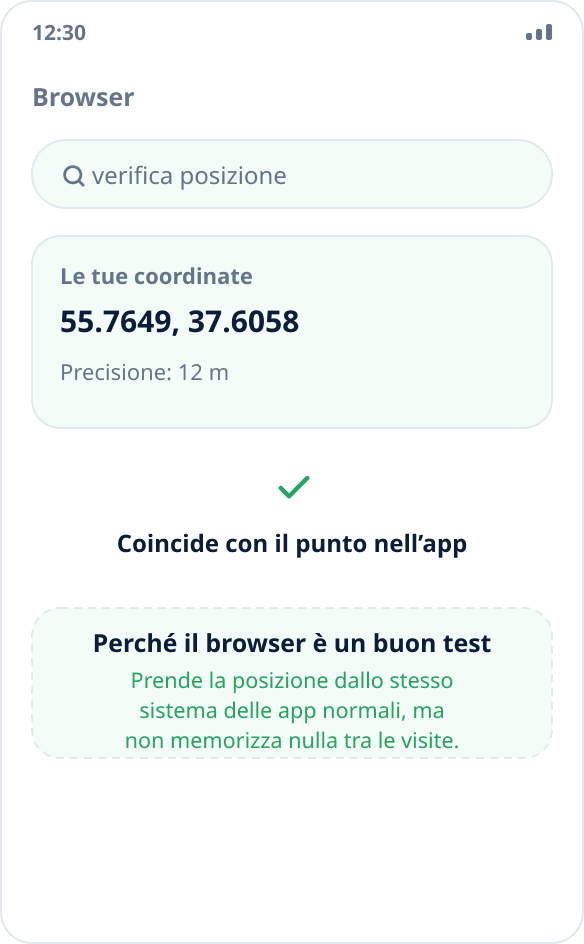
La verifica più rapida e onesta. Qualsiasi pagina che rileva la posizione (cercando «verifica posizione» se ne trovano decine) chiede le coordinate allo stesso sistema delle app normali. Consenti l’accesso e confronta le coordinate mostrate con il punto scelto: se coincidono, la simulazione funziona.
Il vantaggio del browser è che non conserva il punto precedente tra una visita e l’altra e non mostra per errore un risultato vecchio.
Verifica in un’altra app di mappe
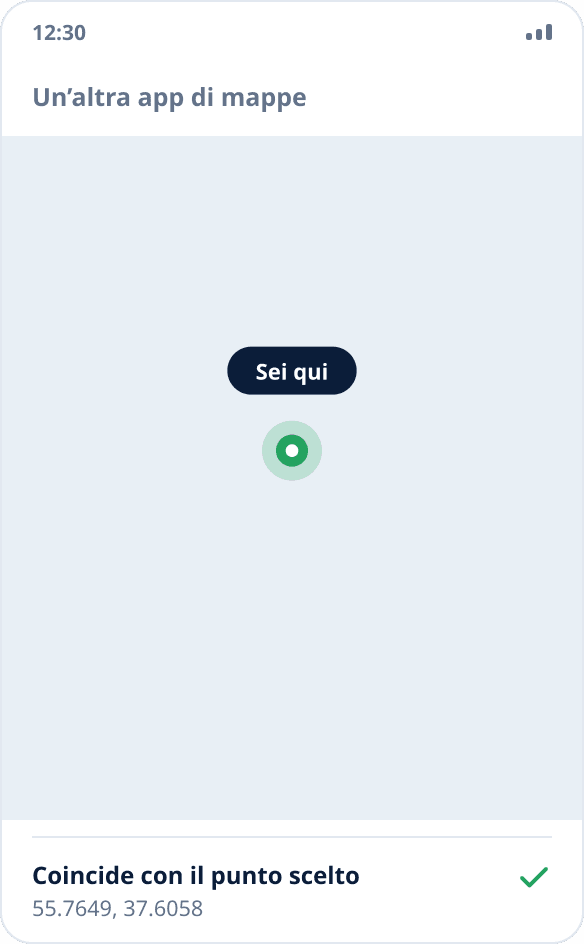
Apri un’app di mappe qualsiasi e tocca il pulsante «dove sono». Deve mostrare il punto scelto. Se l’app era già aperta prima dell’attivazione della simulazione, chiudila del tutto e riavviala: quasi tutte le mappe tengono in memoria l’ultima posizione nota e la mostrano finché non ne ricevono una nuova.
Confronta con un’app meteo
Il meteo è un buon controllo perché chiede la posizione raramente, di solito all’avvio. Riavvia l’app meteo con la simulazione attiva: la città deve cambiare con quella in cui si trova il tuo punto. Se la città resta la stessa, l’app la ricorda come scelta a mano oppure determina la regione dall’indirizzo IP: la simulazione non ha effetto su questo.
Verifica che la simulazione resista
Lascia il telefono per 15-20 minuti a schermo spento, poi guarda l’area notifiche. Se la notifica c’è, il servizio è vivo e la simulazione continua a funzionare. Se la notifica è sparita, la ROM ha chiuso il servizio in background e questo non si risolve con le verifiche ma con le impostazioni del background: Xiaomi, Samsung, Huawei, realme, OPPO e vivo.
Le coordinate non coincidono: cosa verificare, in ordine
Primo: l’app è davvero selezionata nel sistema. Impostazioni → «Opzioni sviluppatore» → «Seleziona app di posizione fittizia»: deve esserci scritto Mock Location, non «Nessuna». L’impostazione si azzera reinstallando l’app e a volte dopo i grandi aggiornamenti della ROM.
Secondo: la simulazione è attiva, non solo l’app aperta. Il punto si imposta toccando la mappa e il pulsante diventa arancione.
Terzo: l’app di verifica è stata riavviata dopo l’attivazione della simulazione, altrimenti mostra un punto salvato.
Quarto: l’app legge il contrassegno di fonte fittizia e ignora di proposito queste coordinate. Banche, consegne e sistemi aziendali di rilevazione funzionano così: non è un malfunzionamento ma una loro decisione consapevole.
Quinto: l’app ricava la posizione dall’indirizzo IP invece che dal sistema. La simulazione delle coordinate non influisce su quel canale: la differenza è spiegata nell’articolo simulare la posizione o usare una VPN.

Perché non si può verificare nell’app stessa
Un’app di simulazione disegna il punto che hai scelto indipendentemente dal fatto che il sistema l’abbia accettato. Mostra la tua intenzione, non il risultato. L’unico modo per vedere il risultato è chiedere a un consumatore esterno di coordinate: un’altra app qualsiasi o il browser.
Per lo stesso motivo non ha senso giudicare il successo dall’indirizzo nel suggerimento in alto: l’indirizzo è ricavato da un geocoder a partire dalle coordinate scelte e compare anche con la simulazione del tutto spenta.
Precisione e punti che «saltano»
Dopo l’attivazione della simulazione, le altre app non aggiornano la posizione all’istante: ognuna ha il proprio intervallo di interrogazione, da secondi a minuti. Se la mappa ha mostrato il punto vecchio e si è spostata su quello nuovo mezzo minuto dopo, è un funzionamento normale, non un guasto.
Un caso a parte sono le app con filtraggio: smussano il tracciato e ignorano un salto istantaneo di centinaia di chilometri come impossibile. Succede con i navigatori e i fitness tracker; di solito il riavvio dell’app risolve.