 Mock Location
Posizione fittizia su Samsung Galaxy
Samsung usa lo stesso meccanismo integrato di Android, ma con nomi e posizioni propri: il numero build è un livello più in basso rispetto ad Android stock, la sezione sviluppatore compare in fondo all’elenco principale e il lavoro in background non si controlla dal «risparmio batteria» ma dai «limiti utilizzo in background». Qui sotto l’intero percorso, tenendo conto di queste differenze.
Trova il numero build in «Informazioni software»
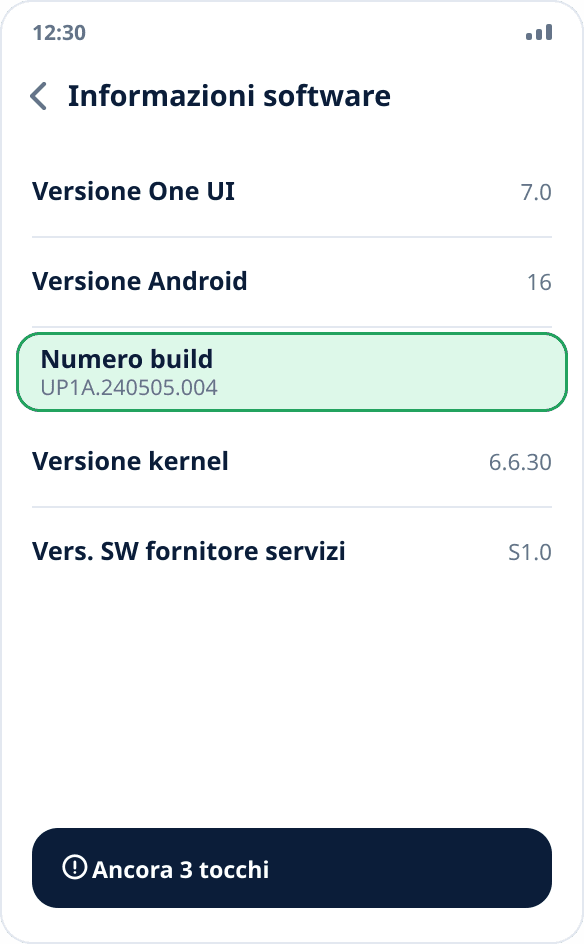
Impostazioni → «Info sul telefono» → «Informazioni software» → tocca «Numero build» sette volte di fila. È proprio questa sottosezione in più a confondere: su Android stock il numero build è direttamente in «Informazioni sul telefono», mentre One UI lo nasconde più in profondità. Il sistema mostra un conto alla rovescia, poi chiede il PIN e comunica che la modalità sviluppatore è attiva.
Apri le «Opzioni sviluppatore»
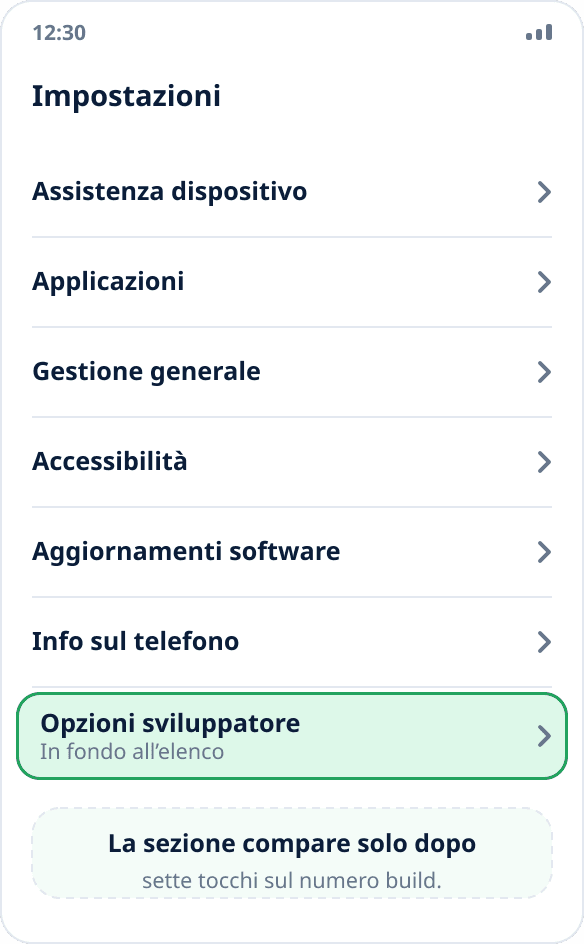
Torna al primo livello delle impostazioni e scorri fino in fondo: su One UI la nuova sezione si chiama «Opzioni sviluppatore» e viene aggiunta come ultima voce, non dentro «Sistema» come su molte altre interfacce. Se non c’è, i sette tocchi non sono stati contati: ripeti il passo 1 toccando proprio la voce «Numero build».
Seleziona l’app per posizioni fittizie
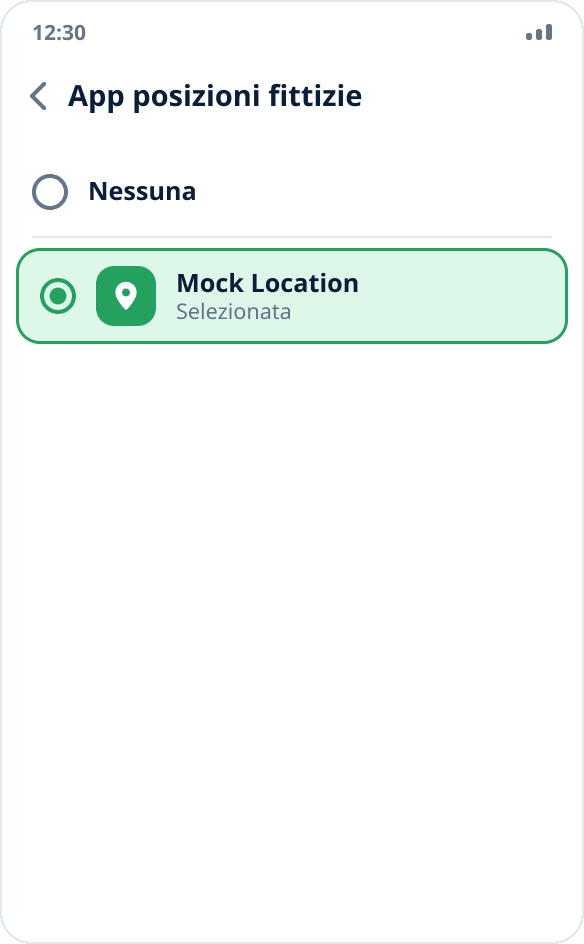
Nella sezione trova la voce «Seleziona app di posizione fittizia» e scegli Mock Location. L’elenco lo compone il sistema ed è vuoto per un solo motivo: un’app adatta non è ancora installata. Sull’installazione di un APK fuori dagli store c’è una guida a parte.
Rimuovi i limiti di utilizzo in background
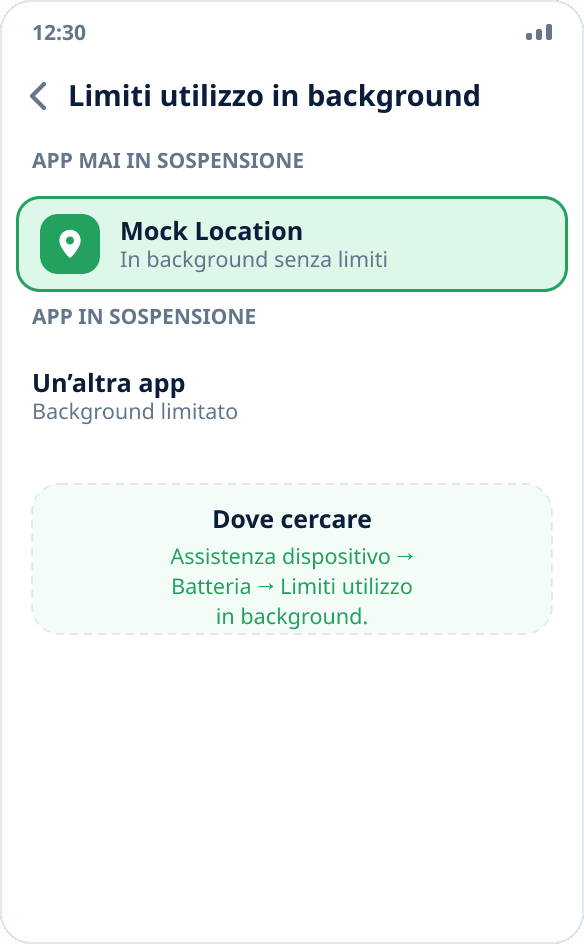
Impostazioni → «Assistenza dispositivo» → «Batteria» → «Limiti utilizzo in background» → aggiungi Mock Location all’elenco «App mai in sospensione». In alcune versioni la sezione si chiama «App in sospensione»: lì, al contrario, l’app va rimossa. Senza questo One UI prima o poi sospende il servizio in background e la simulazione si ferma, proprio come succede su Xiaomi.
Avvia la simulazione e verificala
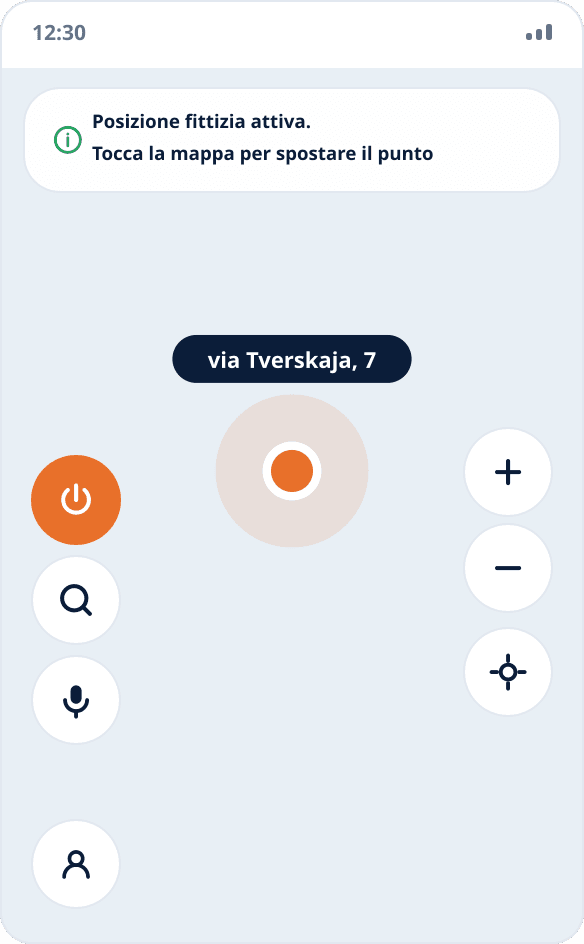
Apri l’app, concedi l’accesso a posizione e notifiche e tocca il punto desiderato sulla mappa: la simulazione parte subito. Poi apri un’altra app con una mappa e assicurati che mostri il punto scelto.
In cosa Samsung differisce dalle altre interfacce
Le differenze sono tre e riguardano tutte la posizione delle voci, non la sostanza. Primo: il numero build è in «Informazioni software», non direttamente in «Info sul telefono». Secondo: la sezione sviluppatore viene aggiunta in fondo all’elenco principale delle impostazioni, non dentro «Sistema». Terzo: il lavoro in background si controlla in «Assistenza dispositivo», non in «Batteria» nel suo posto abituale.
One UI non cambia il meccanismo delle posizioni fittizie: è una funzione integrata di Android e funziona senza root, come ovunque.
Cosa fare se dopo il PIN non è successo nulla
One UI chiede il PIN o l’impronta prima di attivare la modalità sviluppatore. Se annulli la richiesta, i sette tocchi non contano e non compare alcun messaggio di errore: da fuori sembra «ho toccato sette volte e non è successo nulla».
Il secondo motivo è un profilo di lavoro. Su un telefono con gestione aziendale l’amministratore può vietare la modalità sviluppatore tramite criteri; allora la voce non comparirà per quante volte tu tocchi e non si può aggirare senza l’amministratore.
Perché la simulazione si interrompe proprio su Samsung
One UI sospende le app che non usi da un po’: il meccanismo si chiama «App in sospensione» e le app ci finiscono automaticamente, senza il tuo intervento. Un’app di simulazione sembra inattiva al sistema: hai avviato la simulazione e messo il telefono in tasca, non c’è interazione.
Quindi togliere le restrizioni una volta non basta: se dopo alcune settimane di funzionamento normale la simulazione inizia a interrompersi, controlla se l’app è finita di nuovo tra le «App in sospensione». Il segno di un servizio vivo è uno solo: la notifica permanente nell’area notifiche.