 Mock Location
Posizione fittizia su realme, OPPO e vivo
I telefoni realme, OPPO e vivo sono molto diffusi e tutti e tre hanno ROM imparentate: ColorOS, realme UI e Funtouch OS si comportano in modo simile e sono altrettanto severe con i servizi in background. Rientra qui anche OnePlus: OxygenOS si basa da tempo su ColorOS e tutto ciò che segue vale senza modifiche anche per i suoi utenti. Attivare la simulazione su questi telefoni non è più difficile che su qualsiasi Android; farla resistere quindici minuti a schermo spento è il compito per cui è scritta questa guida.
Trova il numero build
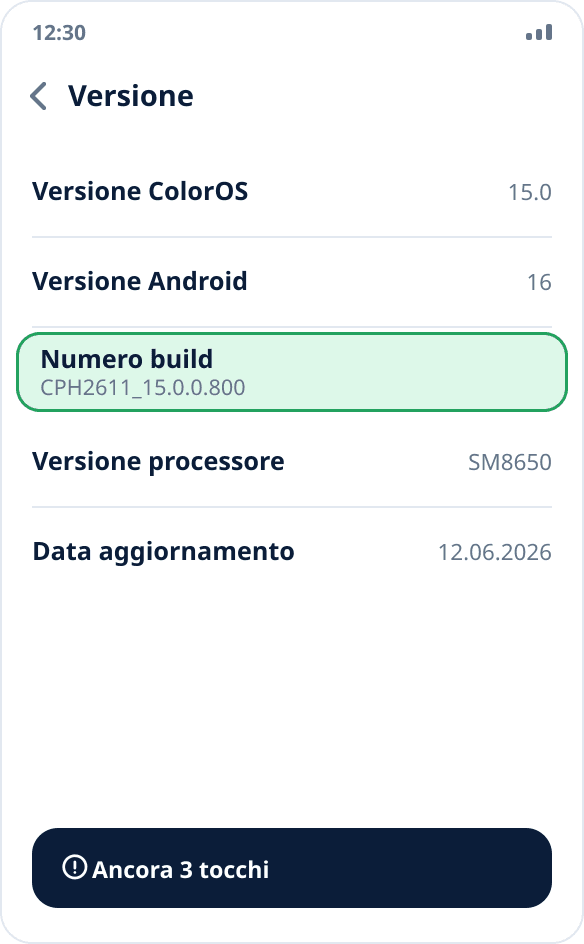
Impostazioni → «Informazioni sul telefono» → «Versione» (su alcune interfacce questa sottosezione si chiama «Informazioni sulla versione»). All’interno c’è la voce «Numero build», da toccare sette volte di fila. Il sistema mostra un conto alla rovescia, chiede il PIN e poi comunica che la modalità sviluppatore è attiva.
Apri le opzioni sviluppatore
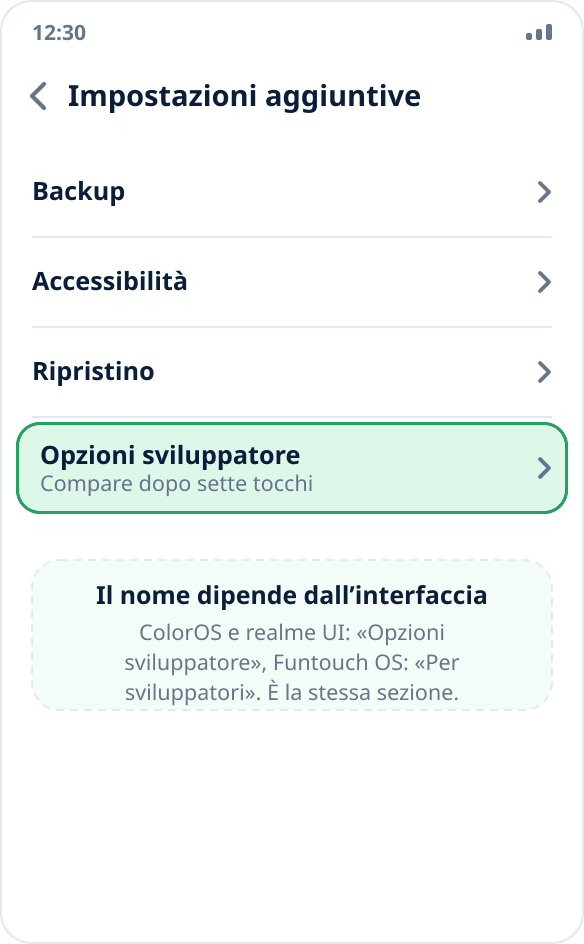
Impostazioni → «Impostazioni aggiuntive» → «Opzioni sviluppatore». Su Funtouch OS la sezione si chiama «Opzioni sviluppatore» e si trova in «Gestione sistema». Se non la trovi, usa la ricerca nelle impostazioni: cerca anche nelle sezioni nascoste.
Seleziona l’app per posizioni fittizie
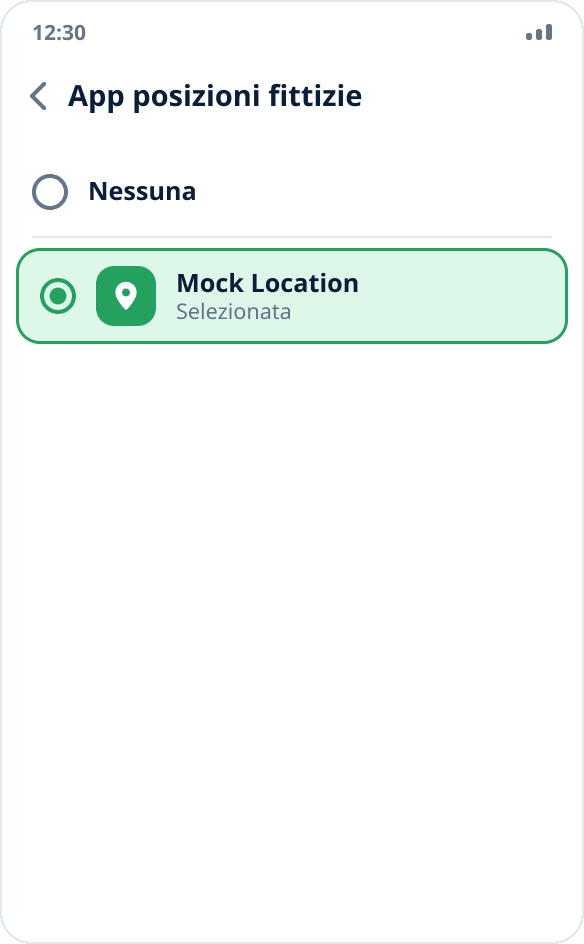
Nella sezione trova la voce «Seleziona app di posizione fittizia» e seleziona Mock Location. L’app deve essere installata prima, altrimenti l’elenco sarà vuoto: il sistema mostra solo le app che possono fare da provider di test.
Consenti avvio automatico e attività in background
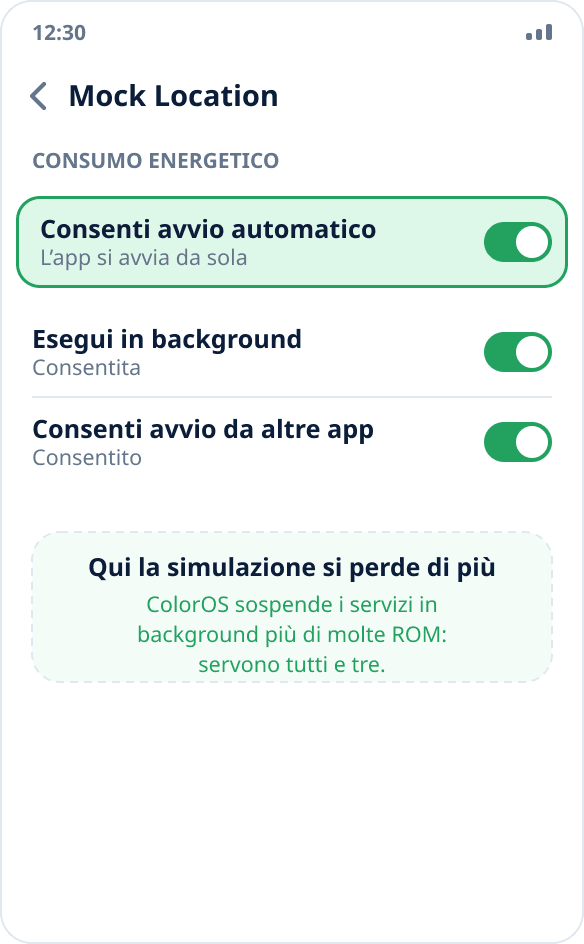
Impostazioni → «App» → «Gestione app» → Mock Location → «Utilizzo batteria». Attiva «Consenti avvio automatico», «Consenti attività in background» e «Consenti avvio da altre app». È il passo principale di tutta la guida: senza di esso ColorOS chiude il servizio in background pochi minuti dopo lo spegnimento dello schermo e la simulazione si ferma in silenzio.
Disattiva l’ottimizzazione energetica
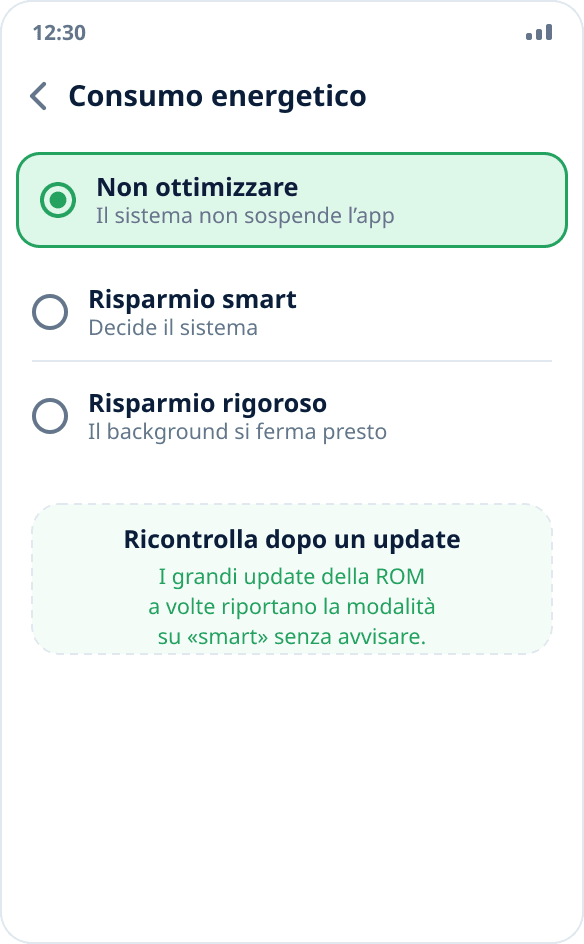
Nella stessa sezione «Utilizzo batteria» (oppure Impostazioni → «Batteria» → «Consumo energetico delle app») scegli «Non ottimizzare» per l’app. Il risparmio energetico smart lascia alla ROM il diritto di sospendere il servizio a sua discrezione: è proprio ciò che succede quando la simulazione «funziona solo mentre guardi lo schermo».
Verifica che la simulazione resista
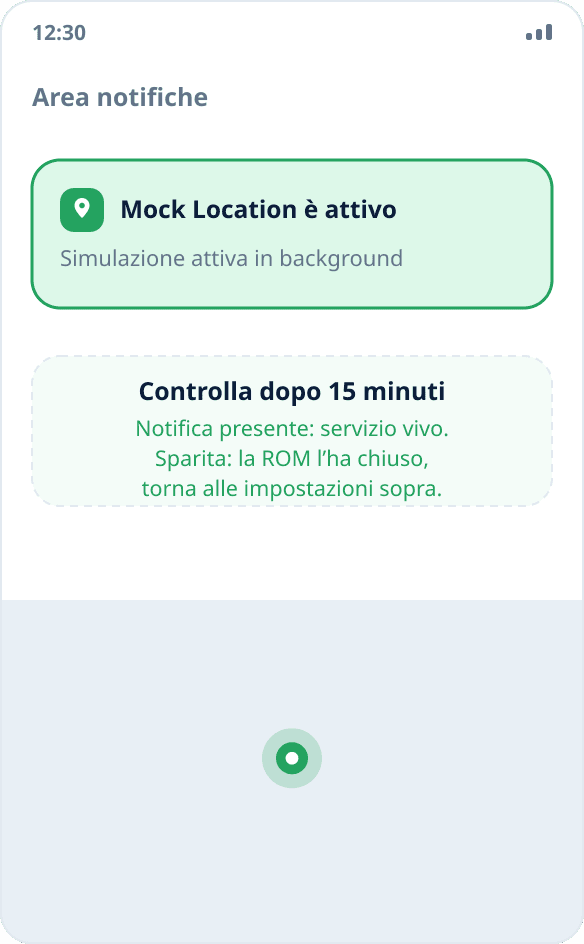
Avvia la simulazione toccando la mappa, blocca il telefono e riprendilo dopo quindici minuti. Se la notifica è ancora nell’area notifiche, le impostazioni hanno funzionato. Se è sparita, torna ai passi 4 e 5: di solito uno degli interruttori è rimasto spento. La procedura di verifica completa è nella guida come assicurarsi che la simulazione funzioni.
Perché su queste interfacce la simulazione si interrompe più spesso
ColorOS e le interfacce imparentate gestiscono i processi in background in modo più aggressivo di Android stock: il sistema decide quali servizi tenere in memoria e per impostazione predefinita considera un servizio in background di lunga durata un motivo per risparmiare batteria. Per la maggior parte delle app non si nota, ma la simulazione con questo risparmio si ferma del tutto: il servizio deve restare vivo per tutto il tempo in cui fornisce le coordinate.
Da qui la regola: su realme, OPPO e vivo le impostazioni del background contano più della procedura di attivazione. Attivare la simulazione richiede un minuto; mantenerla attiva richiede tre interruttori e la modalità di consumo energetico.
I nomi delle voci cambiano tra le versioni
ColorOS 13, 14 e 15, realme UI 4 e 5, Funtouch OS 13 e 14 e OxygenOS su OnePlus riorganizzano le sezioni quasi a ogni aggiornamento importante. Stabili non sono i nomi ma il significato: da qualche parte nelle impostazioni ci sono la gestione dell’avvio automatico delle app, un’autorizzazione all’attività in background e una modalità di consumo energetico. Cerca «avvio automatico», «background» ed «energetico»: la ricerca integrata nelle impostazioni li trova anche dove una sezione è stata rinominata.
Se nella tua versione manca la voce «Consenti avvio da altre app», va bene: non è presente in tutte le build, bastano le altre due.
Dopo il riavvio del telefono
La scelta dell’app per posizioni fittizie viene conservata: non serve selezionarla di nuovo. Ma la simulazione stessa non riprende automaticamente dopo il riavvio se l’app non ha l’autorizzazione alla posizione «Consenti sempre» e il permesso di essere avviata da altre app: senza di essi il sistema non avvia il servizio da solo.
Approfondisci il comportamento dopo il riavvio nella risposta a questa domanda.
Se la voce «Opzioni sviluppatore» non c’è proprio
Verifica che i tocchi sul numero build siano stati contati: su alcune interfacce il conto alla rovescia compare come suggerimento a comparsa in fondo allo schermo ed è facile non vederlo. Dopo sette tocchi il sistema chiede sempre il PIN o la sequenza: se la richiesta non è comparsa, la modalità non è stata attivata.
Sui dispositivi aziendali gestiti tramite MDM la modalità sviluppatore può essere vietata dai criteri. L’app non può aggirarlo.