 Mock Location
Come attivare la posizione fittizia su Android
La posizione fittizia è una funzione integrata di Android: il sistema permette a un’app scelta di fornire coordinate al posto di quelle reali. È stata aggiunta per sviluppo e test, funziona senza root e si attiva in un paio di minuti. Qui sotto trovi l’intero percorso, dalla ricerca della sezione nascosta delle impostazioni alla verifica che la simulazione funzioni davvero.
Apri le «Opzioni sviluppatore»
Impostazioni → «Informazioni sul telefono» → tocca «Numero build» sette volte di fila. Il sistema mostra un conto alla rovescia e poi il messaggio «Ora sei uno sviluppatore!». Su Xiaomi questa voce si chiama «Versione MIUI» o «Versione HyperOS»; su alcune interfacce è nascosta in una sottosezione «Informazioni software»: il principio è ovunque lo stesso.
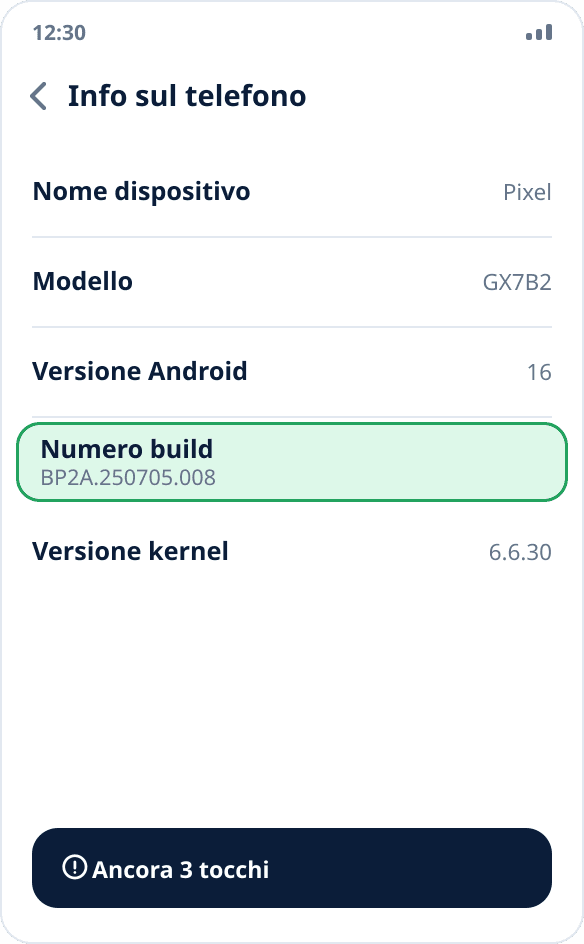
Installa un’app di simulazione
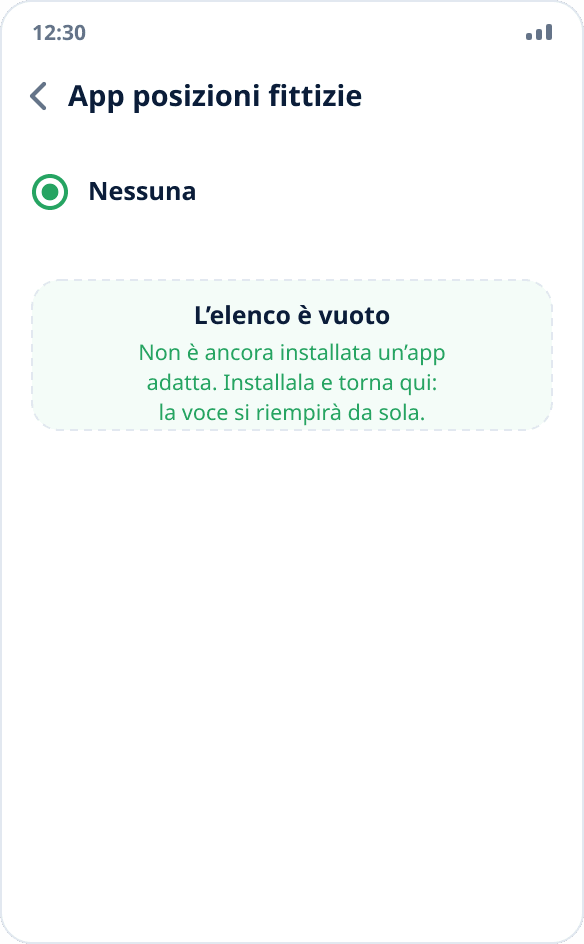
La voce di scelta dell’app resta vuota finché nel sistema non c’è almeno un’app adatta: il telefono semplicemente non ha nulla da proporre nell’elenco. Installa prima un’app per simulare la posizione: Mock Location si può scaricare come APK da questo sito o installare da RuStore.
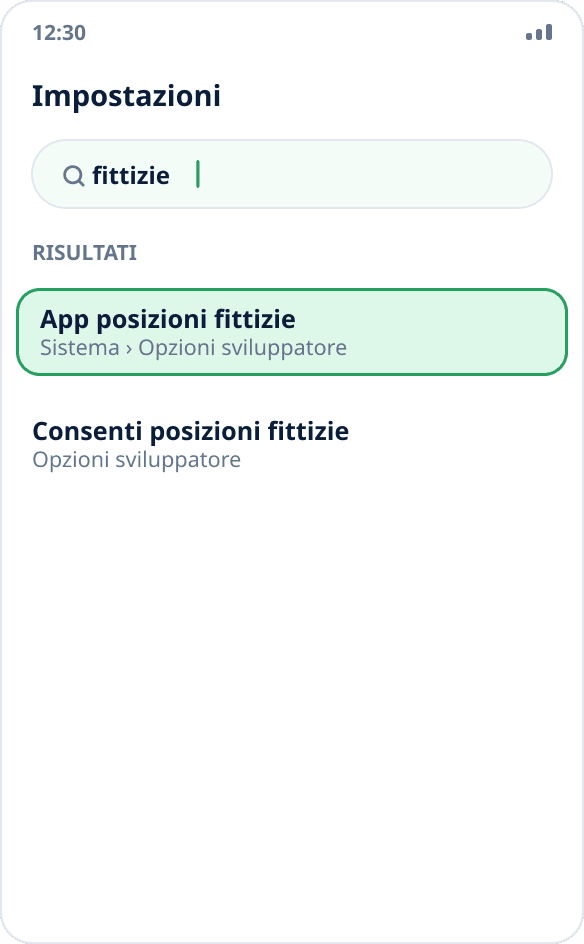
Trova la voce «Seleziona app di posizione fittizia»
Si trova nelle opzioni sviluppatore. Su Android stock: Impostazioni → Sistema → Opzioni sviluppatore; su Xiaomi: Impostazioni → Impostazioni aggiuntive → Opzioni sviluppatore; su Samsung la sezione compare in fondo all’elenco principale delle impostazioni. Il modo più rapido è la ricerca nelle impostazioni: scrivi «fittizie» e apri la voce trovata. Ancora più semplice: tocca la mappa in Mock Location; se l’app non è ancora selezionata nel sistema, apre da sola la schermata giusta delle impostazioni e ti dice cosa scegliere.
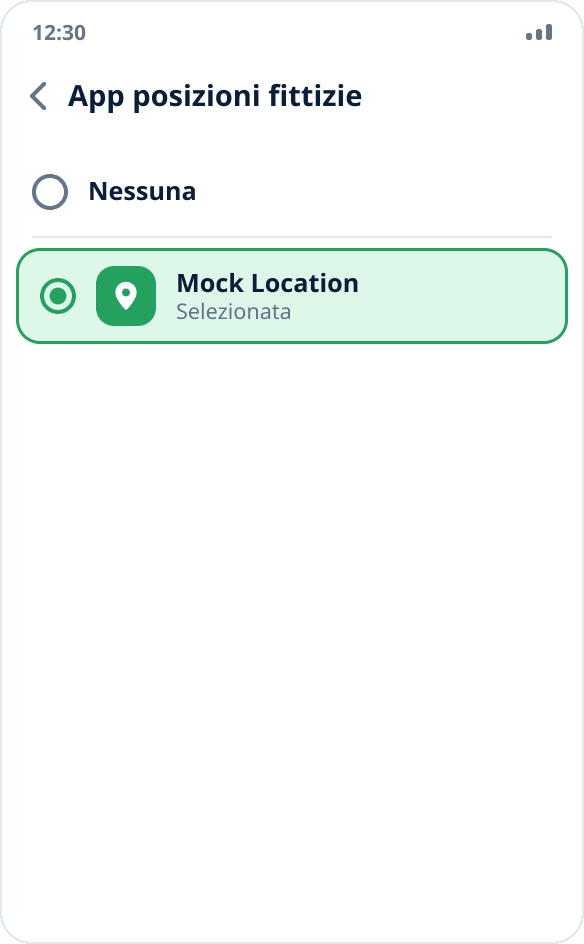
Seleziona l’app nell’elenco
Tocca la voce e seleziona Mock Location. La scelta si fa una volta sola: il sistema la ricorda e la mantiene finché non cambi tu l’app o non la disinstalli. Solo un’app alla volta può fornire coordinate: è un limite di Android stesso.
Concedi l’autorizzazione alla posizione
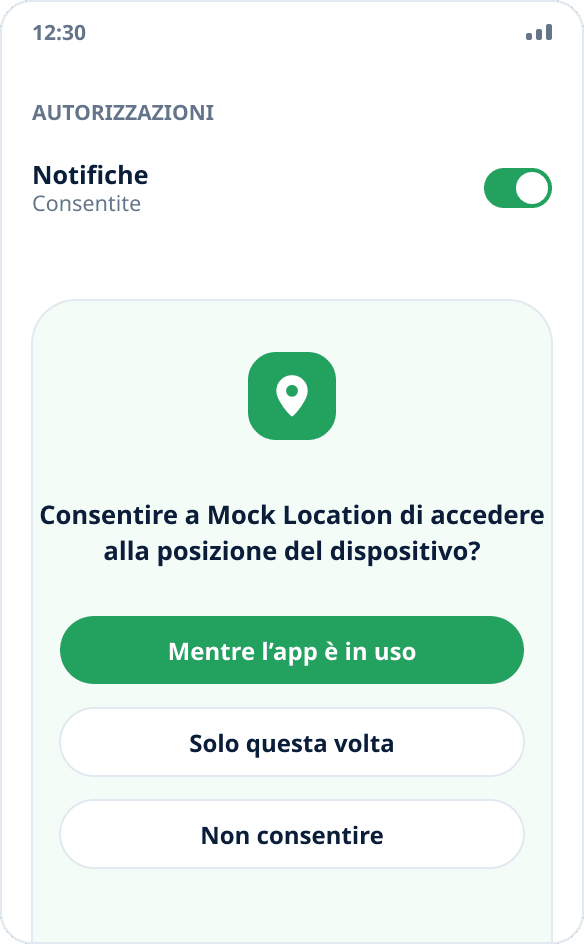
Apri l’app e consenti l’accesso alla posizione. Non serve per la simulazione ma per il compito opposto: mostrare dove ti trovi davvero e tornare al punto reale dopo l’arresto. Concedi anche l’autorizzazione alle notifiche: senza di essa Android non avvia il servizio in background che mantiene attiva la simulazione.
Scegli un punto e avvia la simulazione
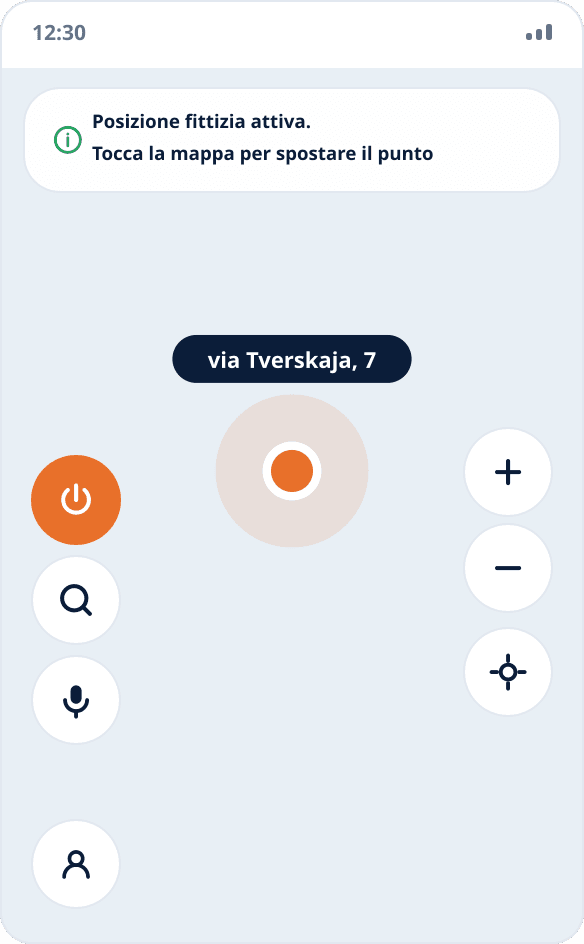
Tocca il punto desiderato sulla mappa: la simulazione parte subito, non c’è un pulsante di avvio separato. Lo stesso succede quando scegli un punto con la ricerca di indirizzi o luoghi. I segni sono due: nell’area notifiche compare una notifica permanente e il pulsante di accensione rotondo a sinistra diventa arancione; è anche quello che disattiva la simulazione.
Verifica il risultato in un’altra app
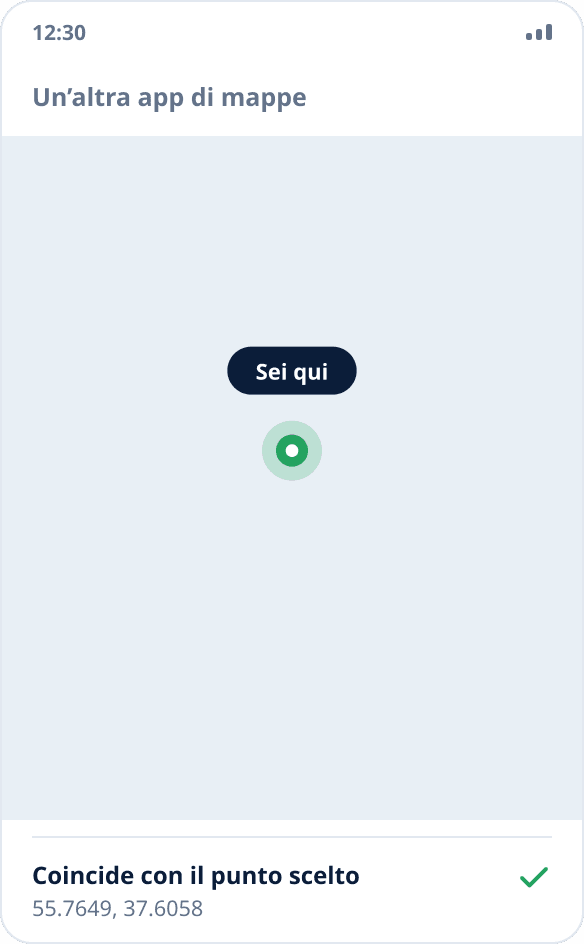
Apri un’altra app con una mappa, ad esempio Yandex Maps, e guarda dove mostra la tua posizione. Verificare nell’app di simulazione stessa non ha senso: lì il punto scelto si vede comunque.
Cosa fare se mancano le «Opzioni sviluppatore»
La sezione è nascosta per impostazione predefinita su tutte le interfacce e compare solo dopo sette tocchi sul numero build. Se nemmeno dopo compare, controlla due posti: su alcune interfacce la sezione non è al primo livello delle impostazioni ma dentro «Sistema» o «Impostazioni aggiuntive», e quasi ovunque si trova cercando «sviluppatore».
Sui telefoni aziendali con gestione centralizzata la modalità sviluppatore può essere bloccata dai criteri dell’organizzazione: in quel caso non si attiva senza l’amministratore e non è un problema dell’app.
Perché l’elenco delle app è vuoto
L’elenco lo compone il sistema e include solo le app installate che hanno dichiarato la capacità corrispondente. Un elenco vuoto significa una sola cosa: un’app adatta non è ancora installata. Installala e torna nelle impostazioni: la voce si riempirà.
La simulazione è attiva, ma un’app mostra il punto reale
Android contrassegna ogni coordinata di un provider di test come «proveniente da una fonte fittizia». Le app possono leggerlo e rifiutare questi dati: lo fanno banche, consegne e sistemi aziendali di rilevazione. Questo controllo non si aggira senza modificare la ROM e Mock Location non lo fa: ecco perché.
Il secondo motivo è più semplice: l’app potrebbe aver memorizzato l’ultimo punto noto. Chiudila del tutto e riaprila con la simulazione attiva. Il terzo: l’app ricava la posizione dall’indirizzo IP invece che dal sistema; la simulazione delle coordinate non ha alcun effetto su quel canale.
La simulazione funziona ma dopo un po’ si interrompe
Significa che la ROM ha chiuso il servizio in background. Succede più spesso su MIUI e HyperOS: attiva l’avvio automatico per l’app, togli le limitazioni della batteria e blocca l’app tra le recenti. La procedura dettagliata è nella guida dedicata a Xiaomi.