Mock Location
Mock Location или Fake GPS: как выбрать приложение подмены
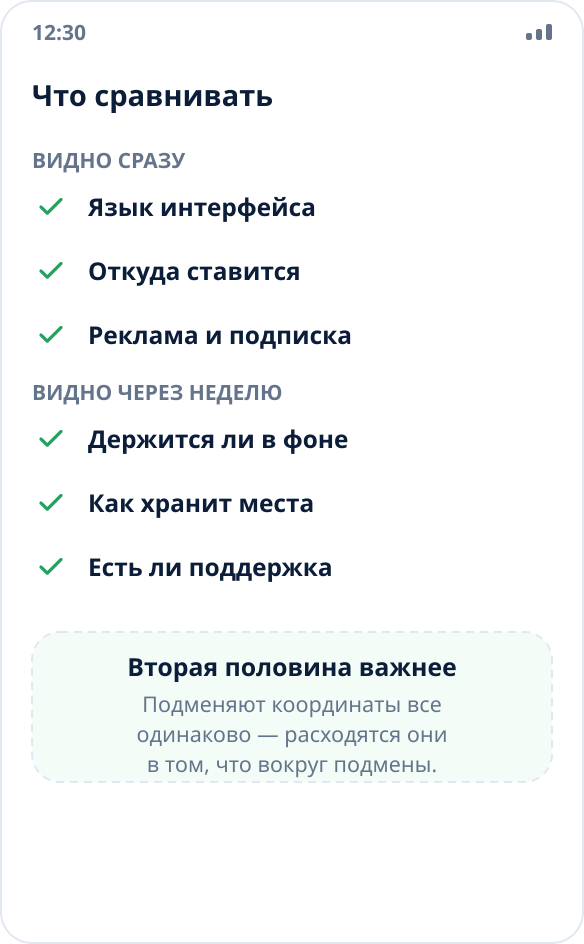
«Поставь Fake GPS» звучит как название конкретного приложения, но в магазинах под этим именем лежит с десяток разных программ от разных разработчиков. Выбирать между ними по обещаниям в описании бессмысленно: подменяют координаты они одинаково — через один и тот же механизм Android. Разница в другом, и она обнаруживается не в первый день, а на второй неделе.
Что у всех таких приложений одинаково
Механизм подмены в Android ровно один: приложение регистрируется как источник тестового местоположения и записывает туда координаты, а система раздаёт их всем, кто спрашивает, где пользователь. Отсюда три следствия, общие для любого приложения категории.
Первое: всем нужен режим разработчика и выбор приложения в пункте «Приложение для фиктивных местоположений». Программа, которая обещает работать без этого, либо требует root, либо просто не работает.
Второе: точность подмены у всех одинаковая. Координаты подставляются как есть, «улучшить» их невозможно — это не то место, где приложения могут отличаться.
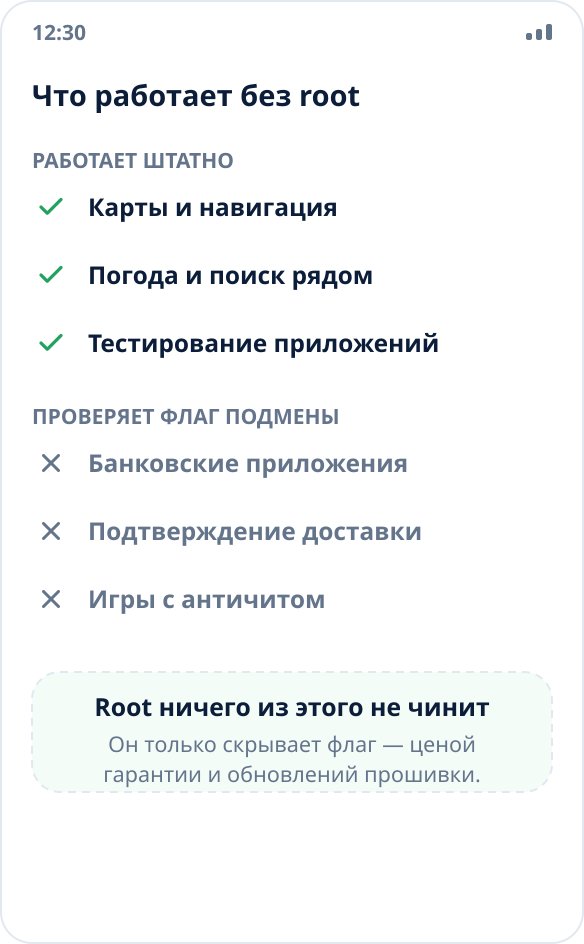
Третье: флаг фиктивного источника видят все. Android помечает подставленные координаты служебным признаком, и приложение, которое его читает (банки, доставка, корпоративный учёт), откажется работать с любым приложением подмены. Обещание «нас не видно» без вмешательства в прошивку — неправда, кто бы его ни давал; подробнее — почему приложение видит реальные координаты.
Шесть признаков, по которым они действительно различаются
Три видно сразу, в карточке магазина. Язык интерфейса — часть приложений категории переведена машинно или не переведена вовсе. Источник установки — есть ли приложение в доступном вам магазине или его придётся ставить APK-файлом со стороннего агрегатора. Реклама и модель оплаты — показывается ли реклама поверх карты и что именно закрыто подпиской.
Три остальных проявляются через неделю использования, и именно они решают. Держится ли подмена в фоне — самое частое разочарование: работает, пока экран включён, и молча прекращается через десять минут после блокировки. Как приложение хранит места — есть ли избранное и история, переживают ли они переустановку. Есть ли поддержка — кому писать, когда на конкретной прошивке что-то не так.
Что из этого есть у Mock Location
Полностью русский интерфейс и русскоязычная поддержка: приложение делалось для русскоязычных пользователей, а не переводилось для них.
Два честных источника установки: карточка в RuStore и APK на этом сайте с опубликованной контрольной суммой SHA256, которую можно сверить до установки (как это делается).
Рекламы нет ни на одном тарифе, включая бесплатный.
Фоновая работа — то, на что потрачено больше всего сил: сервис держит подмену и восстанавливает её после перезагрузки, а для прошивок, которые агрессивно выгружают фон, написаны отдельные разборы — Xiaomi, Samsung, Huawei, realme, OPPO и vivo.
Места хранятся в избранном и в истории, а с аккаунтом синхронизируются с сайтом: переустановка приложения или смена телефона их не теряет.
Поиск по адресам и организациям, в том числе голосом офлайн, и разбор всего интерфейса прямо в браузере — посмотреть, как приложение выглядит, можно не устанавливая его.
Чего Mock Location не делает
Не скрывает флаг фиктивного источника. Это принципиальная позиция, а не незавершённая функция: скрытие требует вмешательства в систему на устройстве с разблокированным загрузчиком.
Не проигрывает маршрут по точкам и не эмулирует движение джойстиком. Подменяется одна выбранная точка; если задача — воспроизвести поездку, приложение её не решает.
Хранение мест ограничено на бесплатном тарифе. Сама подмена бесплатна и не ограничена по времени, но избранное на бесплатном тарифе недоступно, история хранит три последние точки, а к аккаунту привязывается одно устройство. Актуальные лимиты и цены — на странице тарифов.
Как выбрать под свою задачу
Нужно один раз показать другой город в картах или погоде — подойдёт почти любое приложение категории, включая бесплатные с рекламой: разница проявится позже, а задача разовая.
Нужно, чтобы точка держалась часами и переживала блокировку экрана и перезагрузку, — смотрите на фоновую работу и на то, описал ли разработчик настройки под вашу прошивку. Это единственное, что реально ломается в долгой работе.
Нужен повторяемый набор точек для тестирования — смотрите на хранение и синхронизацию мест; ввод координат руками на каждом прогоне съедает больше времени, чем кажется (разбор для QA).
Нужно обойти проверку конкретного сервиса — не подойдёт ни одно приложение этой категории, и выбирать между ними бессмысленно.
Как перейти с другого приложения
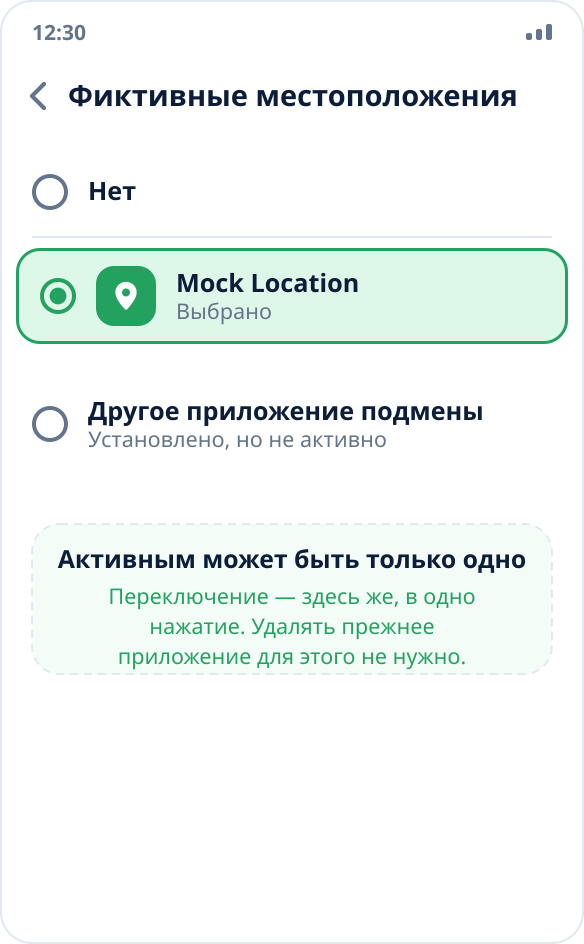
Удалять прежнее приложение не нужно. Система разрешает быть активным только одному источнику фиктивных местоположений, и переключение делается в том же пункте настроек, где приложение выбиралось изначально: Настройки → «Для разработчиков» → «Приложение для фиктивных местоположений» → выбрать другое.
Одно замечание: перед переключением остановите подмену в прежнем приложении. Иначе оно останется с включённой кнопкой, хотя система его уже не слушает, — и вы будете смотреть на «работающую» подмену, которой нет. Как убедиться, что координаты действительно подменяются, — в инструкции по проверке.
Сохранённые места из другого приложения не переносятся: у каждого свой формат хранения, и общего механизма обмена в Android нет.