 Mock Location
Как проверить, что подмена геолокации работает
Подмена включена, оранжевая кнопка горит — но работает ли она на самом деле? Проверять в самом приложении бесполезно: оно показывает выбранную точку в любом случае. Убедиться можно только снаружи, глазами другого приложения. Ниже — пять проверок по возрастанию строгости и разбор того, что означает каждый неудачный результат.
Убедитесь, что подмена запущена
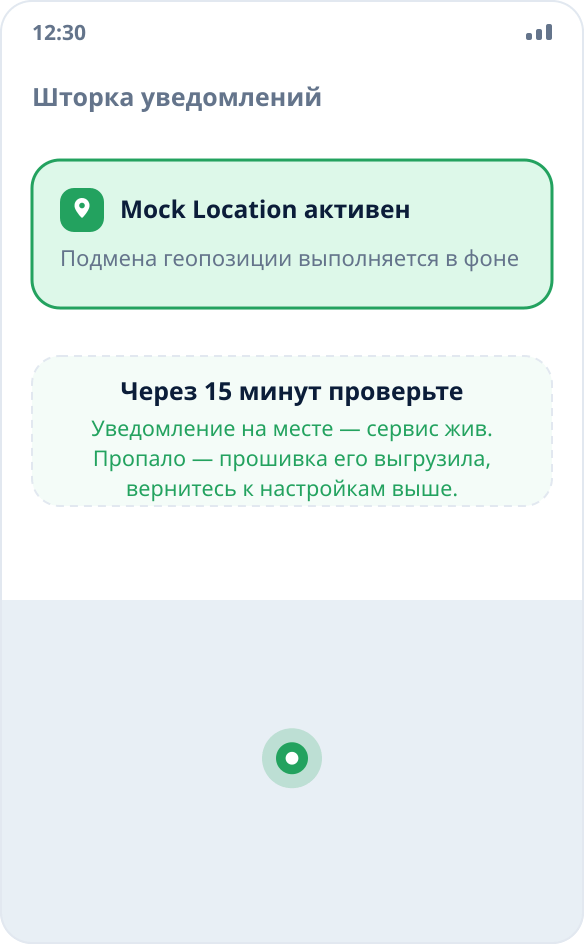
Признаков два, и оба видны, не открывая настроек: круглая кнопка питания в приложении горит оранжевым, а в шторке уведомлений висит постоянное уведомление о работе в фоне. Нет уведомления — значит, система закрыла фоновый сервис, и проверять пока нечего.
Откройте страницу проверки геолокации в браузере
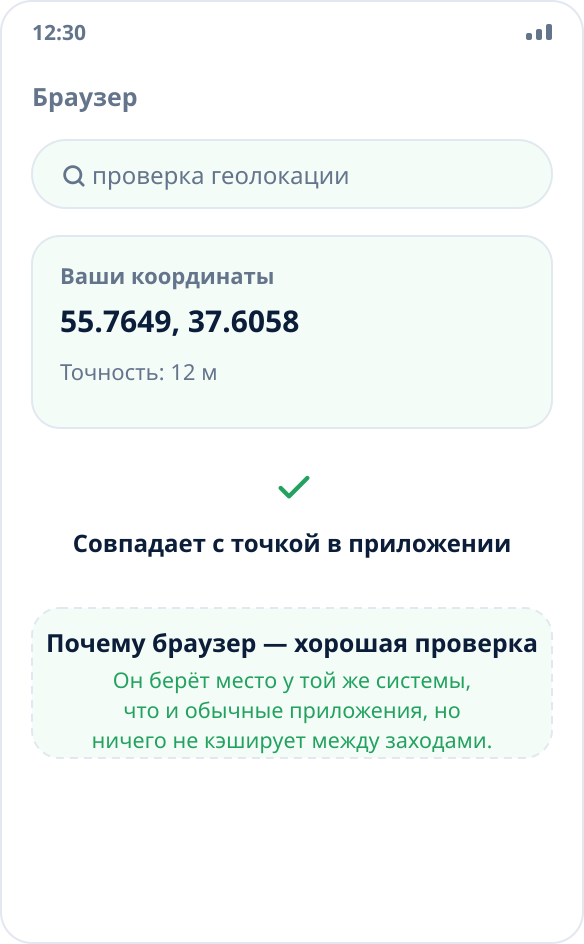
Самая быстрая и честная проверка. Любая страница, определяющая местоположение (поиск по запросу «проверка геолокации» находит их десятки), запрашивает координаты у той же системы, что и обычные приложения. Разрешите доступ и сверьте показанные координаты с выбранной точкой — совпали, значит подмена работает.
Преимущество браузера в том, что он не хранит вашу прошлую точку между заходами и не показывает старый результат по ошибке.
Проверьте в стороннем приложении с картой
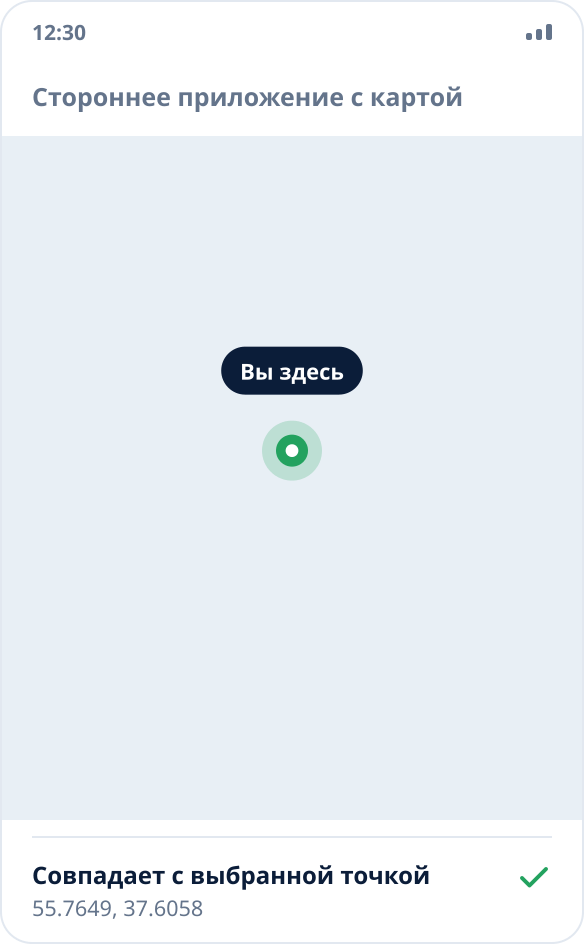
Откройте любое картографическое приложение и нажмите кнопку «где я». Оно должно показать выбранную точку. Если приложение уже было открыто до включения подмены, закройте его полностью и запустите заново: почти все карты держат последнее известное местоположение в памяти и показывают его, пока не получат новое.
Сверьте с приложением погоды
Погода — хорошая контрольная проверка, потому что она обращается к местоположению редко и обычно при запуске. Перезапустите приложение погоды при активной подмене: город должен смениться на тот, где стоит ваша точка. Если город прежний, приложение либо запомнило его вручную выбранным, либо определяет регион по IP-адресу — на него подмена не влияет.
Проверьте, что подмена держится
Оставьте телефон в покое на 15–20 минут с выключенным экраном, потом посмотрите на шторку. Уведомление на месте — сервис жив, подмена продолжает работать. Уведомление пропало — прошивка выгрузила фоновый сервис, и это лечится не проверками, а настройками фоновой работы: Xiaomi, Samsung, Huawei, realme, OPPO и vivo.
Координаты не совпали — что проверять по порядку
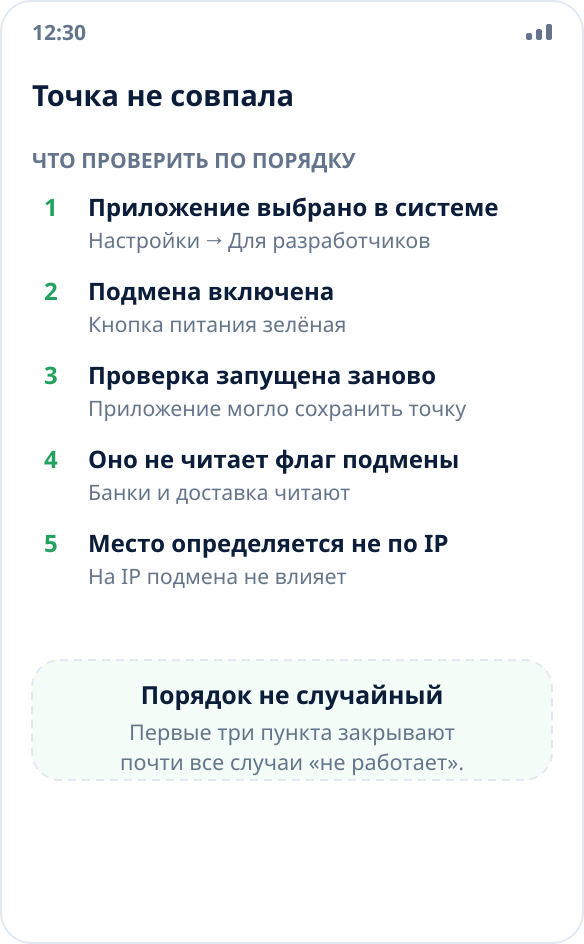
Первое: приложение действительно выбрано в системе. Настройки → «Для разработчиков» → «Приложение для фиктивных местоположений» — там должно стоять Mock Location, а не «Нет». Настройка сбрасывается при переустановке приложения и иногда после крупных обновлений прошивки.
Второе: подмена включена, а не только приложение открыто. Точка ставится касанием по карте, кнопка при этом становится оранжевой.
Третье: проверяющее приложение перезапущено после включения подмены — иначе оно показывает сохранённую точку.
Четвёртое: приложение читает служебный флаг фиктивного источника и намеренно игнорирует такие координаты. Так работают банки, доставка и корпоративные системы учёта — это не поломка, а их сознательное решение.
Пятое: приложение определяет местоположение по IP-адресу, а не через систему. Подмена координат на этот канал не влияет — разница разобрана в материале подмена геолокации или VPN.
Почему в самом приложении проверять нельзя
Приложение для подмены рисует ту точку, которую вы выбрали, независимо от того, приняла её система или нет. Оно показывает ваше намерение, а не результат. Единственный способ увидеть результат — спросить у стороннего потребителя координат, то есть у любого другого приложения или у браузера.
По этой же причине бессмысленно судить об успехе по адресу в подсказке сверху: адрес получен геокодером по выбранным координатам и появится даже при полностью выключенной подмене.
Точность и «прыжки» точки
После включения подмены сторонние приложения обновляют местоположение не мгновенно: интервал опроса у каждого свой, от секунд до минут. Если карта показала старую точку и через полминуты переехала на новую — это нормальная работа, а не сбой.
Отдельный случай — приложения с фильтрацией: они сглаживают трек и игнорируют мгновенное перемещение на сотни километров как невозможное. Такое поведение встречается в навигации и фитнес-трекерах; перезапуск приложения обычно снимает вопрос.