 Mock Location
Как включить фиктивное местоположение на Android
Фиктивное местоположение — штатная возможность Android: система разрешает одному выбранному приложению подставлять координаты вместо настоящих. Она добавлена ради разработки и тестирования, работает без root-прав и включается за пару минут. Ниже — весь путь от поиска скрытого раздела настроек до проверки, что подмена действительно заработала.
Откройте раздел «Для разработчиков»
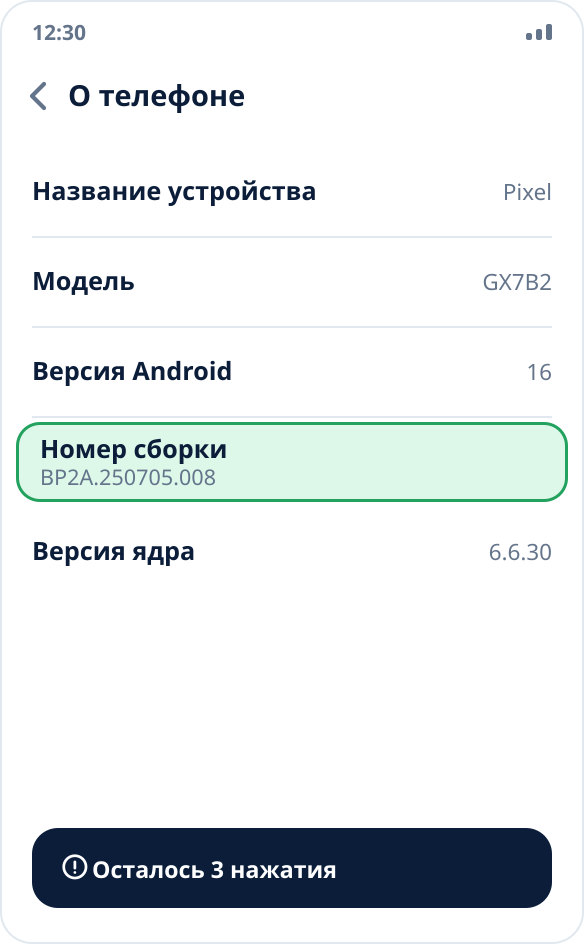
Настройки → «О телефоне» → семь раз подряд нажмите на пункт «Номер сборки». Система покажет обратный отсчёт, а затем сообщение «Вы стали разработчиком». На Xiaomi этот пункт называется «Версия MIUI» или «Версия HyperOS», на некоторых прошивках он спрятан внутри подраздела «Сведения о ПО» — суть везде одна.
Установите приложение для подмены
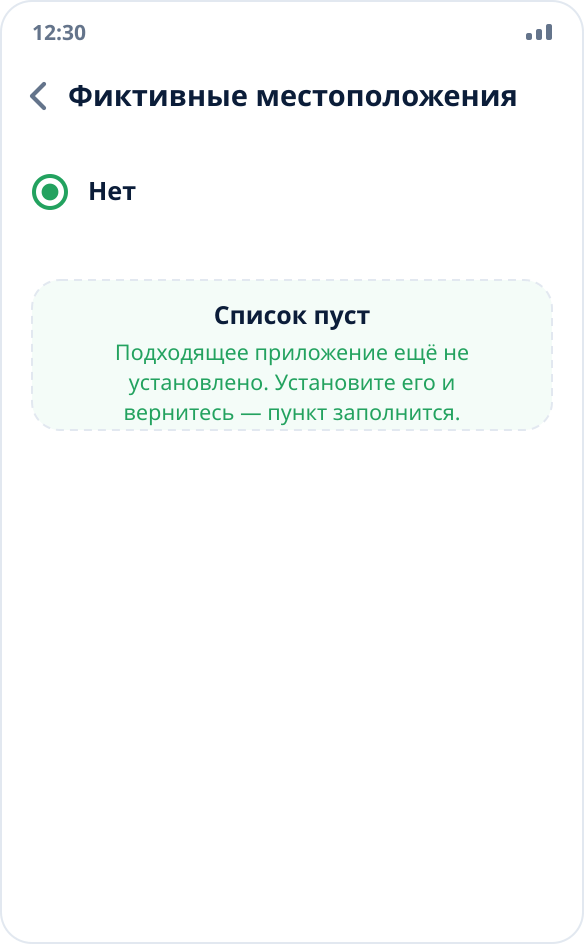
Пункт выбора приложения останется пустым, пока в системе нет ни одного подходящего приложения — телефону просто нечего предложить в списке. Установите приложение для подмены геолокации заранее: Mock Location можно скачать APK-файлом с этого сайта или установить из RuStore.
Найдите пункт «Приложение для фиктивных местоположений»
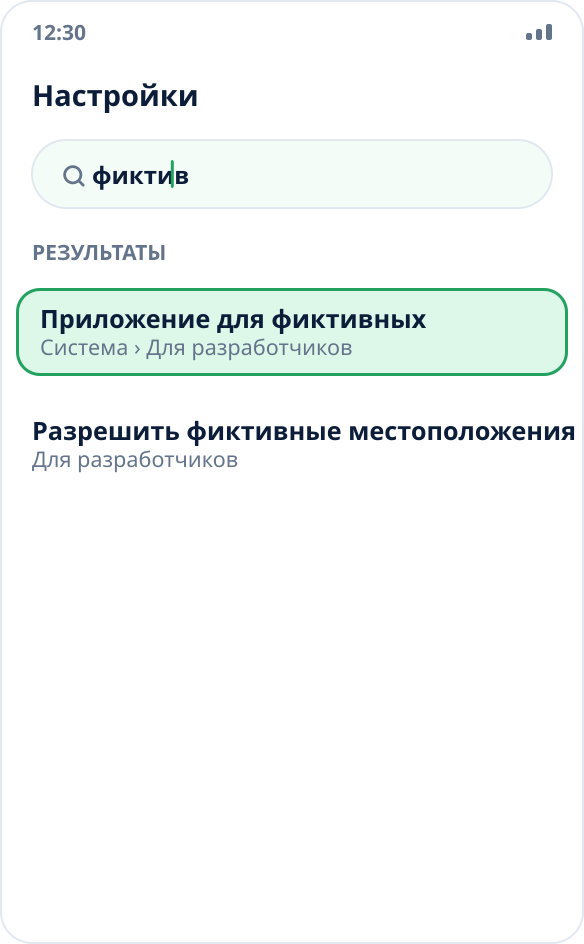
Он находится внутри раздела для разработчиков. На «чистом» Android — Настройки → Система → Для разработчиков; на Xiaomi — Настройки → Расширенные настройки → Для разработчиков; на Samsung раздел появляется в самом низу общего списка настроек. Быстрее всего искать поиском по настройкам: введите «фиктив» и перейдите по найденному пункту. Ещё проще: нажмите на карту в Mock Location — если приложение ещё не выбрано в системе, оно само откроет нужный экран настроек и подскажет, что там отметить.
Выберите приложение в списке
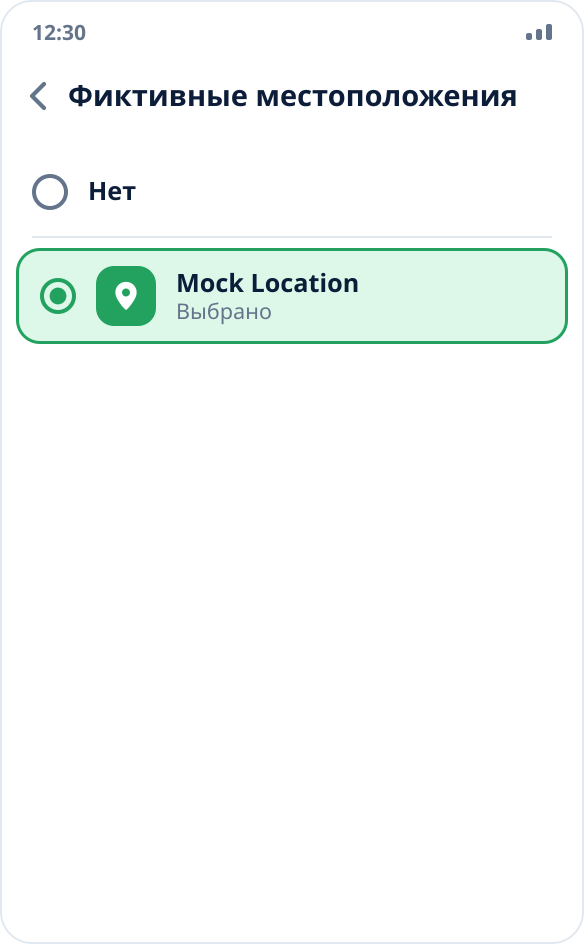
Нажмите на пункт и отметьте Mock Location. Выбор делается один раз: система запоминает его и держит, пока вы не смените приложение сами или не удалите его. Одновременно подставлять координаты может только одно приложение — это ограничение самого Android.
Выдайте разрешение на геолокацию
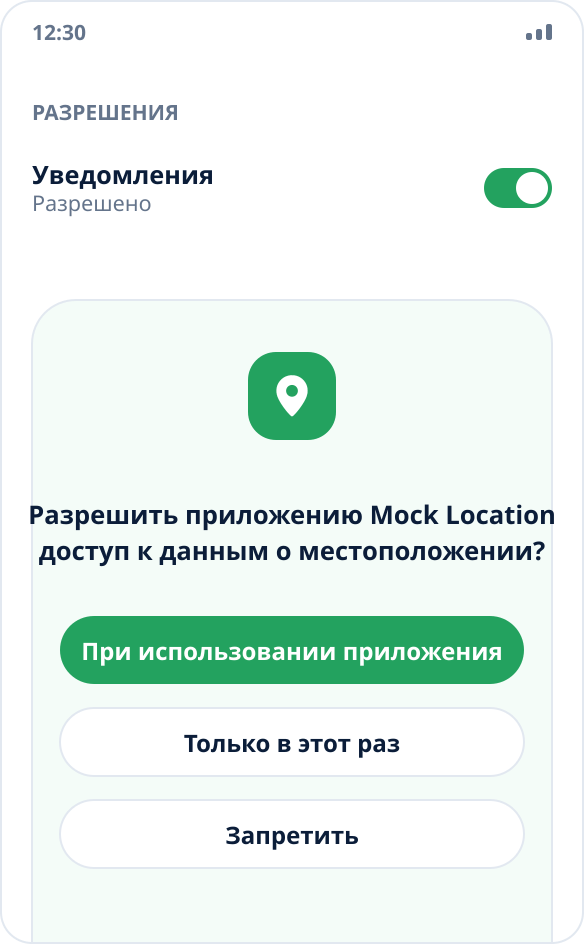
Откройте приложение и разрешите доступ к местоположению. Он нужен не для подмены, а для обратной задачи: показать, где вы находитесь на самом деле, и вернуть реальную точку после остановки. Разрешение на уведомления тоже стоит выдать — без него Android не даст работать фоновому сервису, который держит подмену.
Выберите точку и запустите подмену
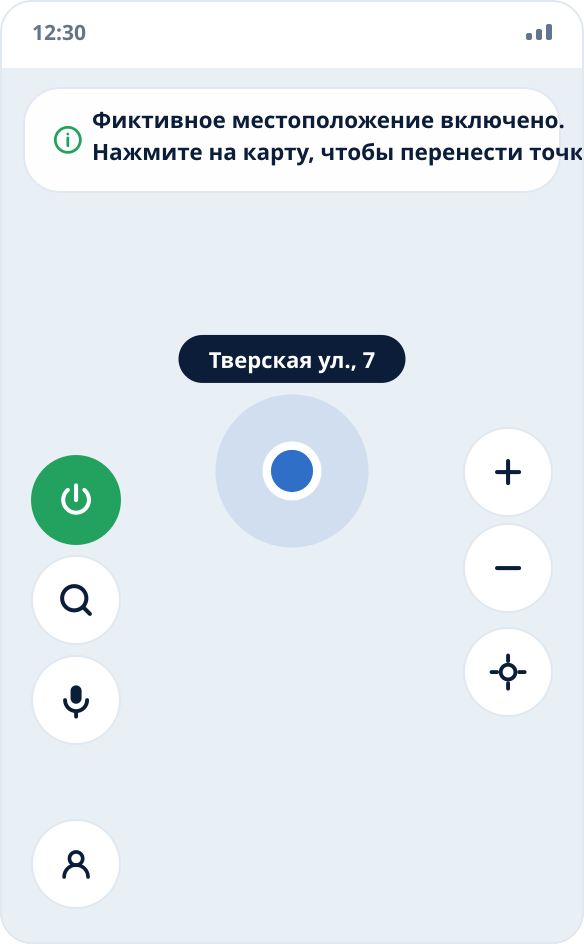
Нажмите на нужное место на карте — подмена запускается сразу, отдельной кнопки запуска нажимать не нужно. То же происходит при выборе точки через поиск по адресу или названию организации. Признаков два: в шторке появляется постоянное уведомление, а круглая кнопка питания слева становится оранжевой — ею подмена и выключается.
Проверьте результат в другом приложении
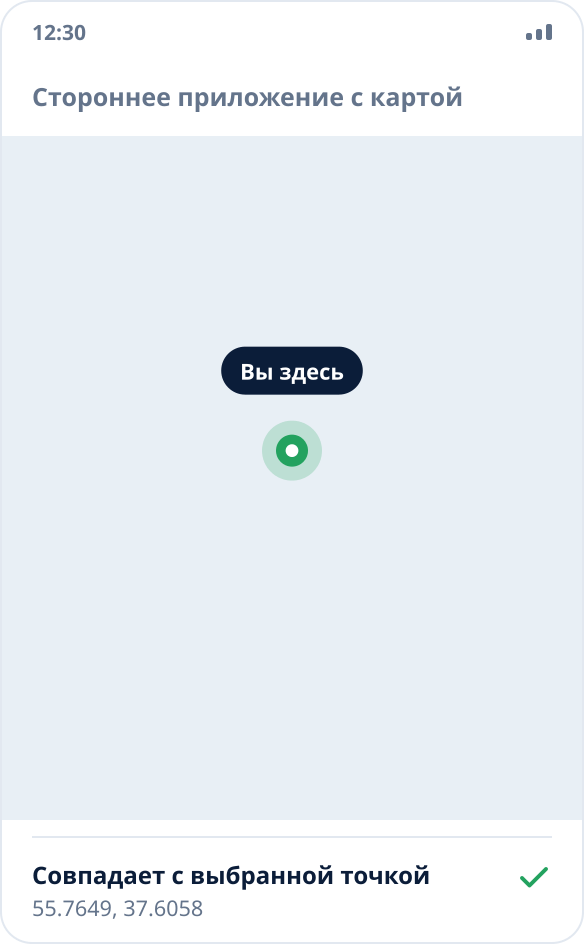
Откройте любое стороннее приложение с картой — например, Яндекс.Карты — и посмотрите, где оно показывает вашу точку. Проверять в самом приложении подмены бессмысленно: там выбранная точка отображается в любом случае.
Что делать, если пункта «Для разработчиков» нет
Раздел скрыт по умолчанию на всех прошивках и появляется только после семи нажатий на номер сборки. Если после этого он всё равно не виден, проверьте два места: на части прошивок раздел лежит не в корне настроек, а внутри «Системы» или «Расширенных настроек», и почти везде он находится поиском по слову «разработ».
На рабочих телефонах с корпоративным управлением режим разработчика может быть заблокирован политикой организации — в этом случае включить его без администратора не получится, и это не проблема приложения.
Почему в списке приложений пусто
Список формирует система, и в него попадают только установленные приложения, объявившие соответствующую возможность. Пустой список означает ровно одно: подходящее приложение ещё не установлено. Установите его и вернитесь в настройки — пункт заполнится.
Подмена включилась, но приложение показывает реальную точку
Android помечает каждую координату от тестового провайдера служебным признаком «получено из фиктивного источника». Приложения вправе его читать и отказываться работать с такими данными — так поступают банковские, доставочные и корпоративные системы учёта. Обойти эту проверку без вмешательства в прошивку невозможно, и Mock Location этого не делает — почему так.
Вторая причина проще: приложение могло закэшировать последнюю известную точку. Закройте его полностью и откройте заново уже при активной подмене. Третья — приложение определяет местоположение по IP-адресу, а не через систему; на такой канал подмена координат не влияет в принципе.
Подмена работает, но через время слетает
Значит, прошивка выгрузила фоновый сервис. Чаще всего это происходит на MIUI и HyperOS: нужно включить для приложения автозапуск, снять ограничения батареи и закрепить приложение в списке недавних. Подробный разбор — в отдельной инструкции про Xiaomi.