 Mock Location
Как безопасно установить APK вне Google Play
Установка приложения APK-файлом — обычная практика для программ, которые не попадают в Google Play по правилам магазина. Риск здесь не в самом способе установки, а в том, что файл легко подменить по дороге. Разберём, как это проверяется, и почему подпись приложения важнее, чем кажется.
Скачивайте файл только с сайта разработчика
Сайты-агрегаторы APK часто раздают пересобранные файлы со встроенной рекламой или чем-то похуже. Официальная страница загрузки публикует размер файла, версию и контрольную сумму — этих данных у агрегатора обычно нет.
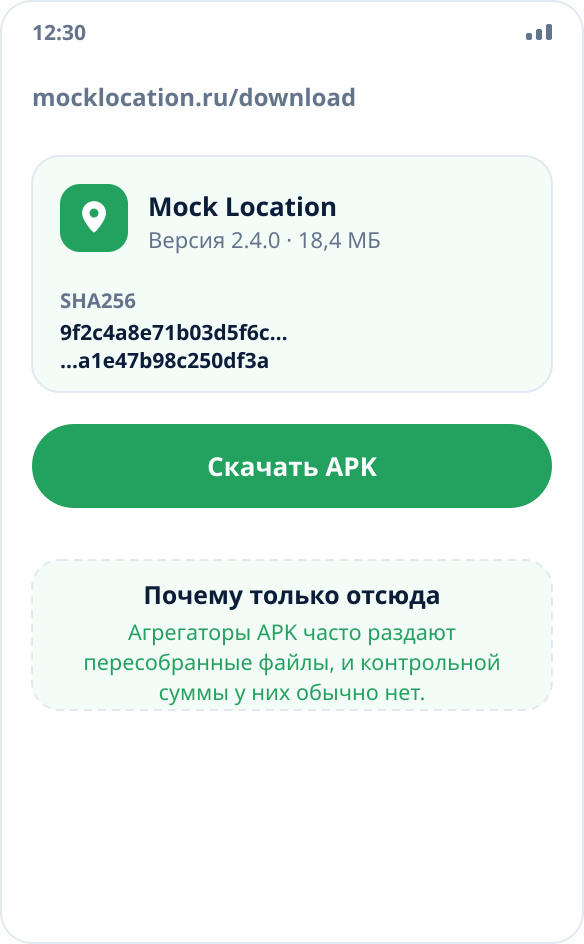
Сверьте контрольную сумму SHA256
На странице загрузки указан SHA256-хеш файла. Посчитайте его для скачанного APK любым файловым менеджером с такой функцией и сравните строки. Совпадение означает, что файл дошёл ровно таким, каким был опубликован; расхождение — повод не устанавливать его и скачать заново.
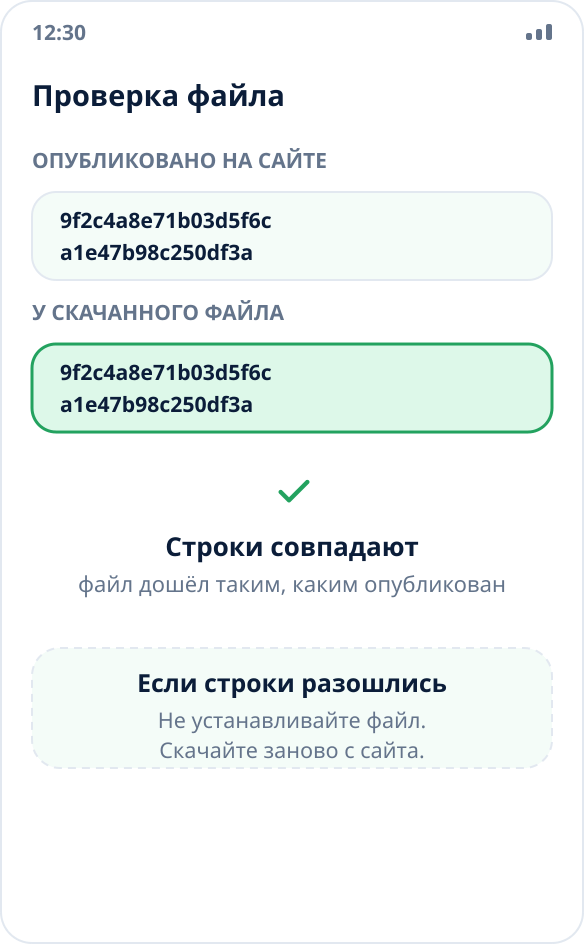
Разрешите установку из источника
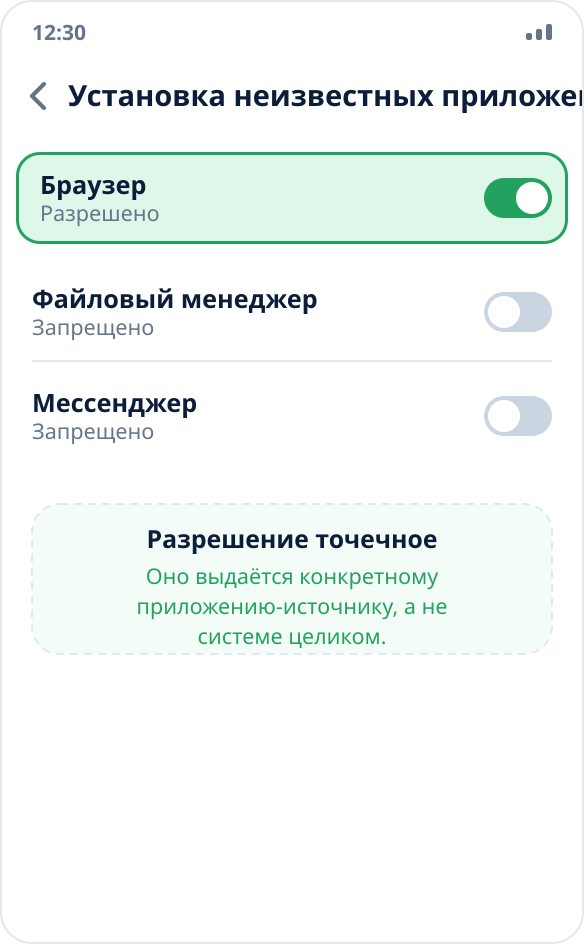
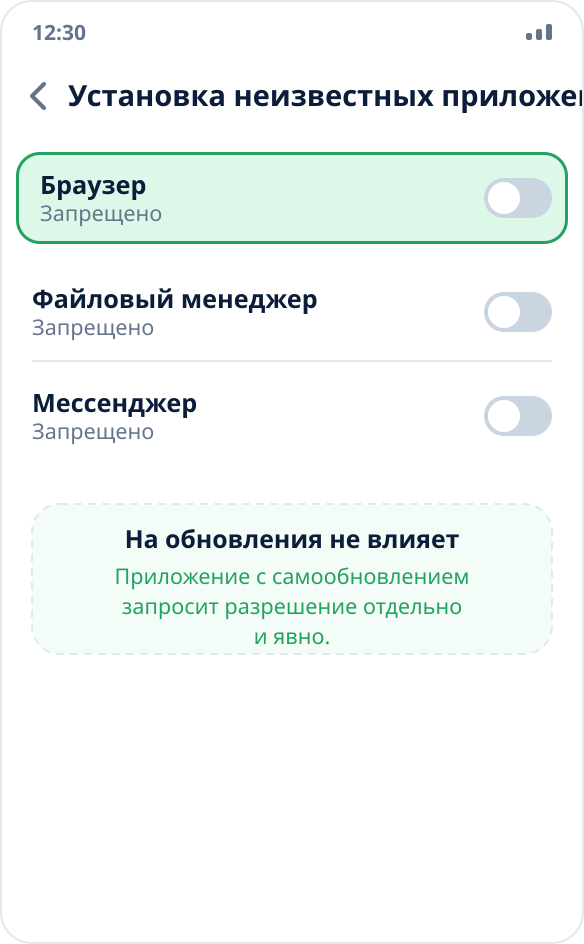
Откройте скачанный файл — Android покажет предупреждение и предложит перейти в настройки. Включите «Разрешить установку из этого источника». Разрешение выдаётся конкретному приложению-источнику — браузеру или файловому менеджеру, — а не системе целиком.
Установите приложение
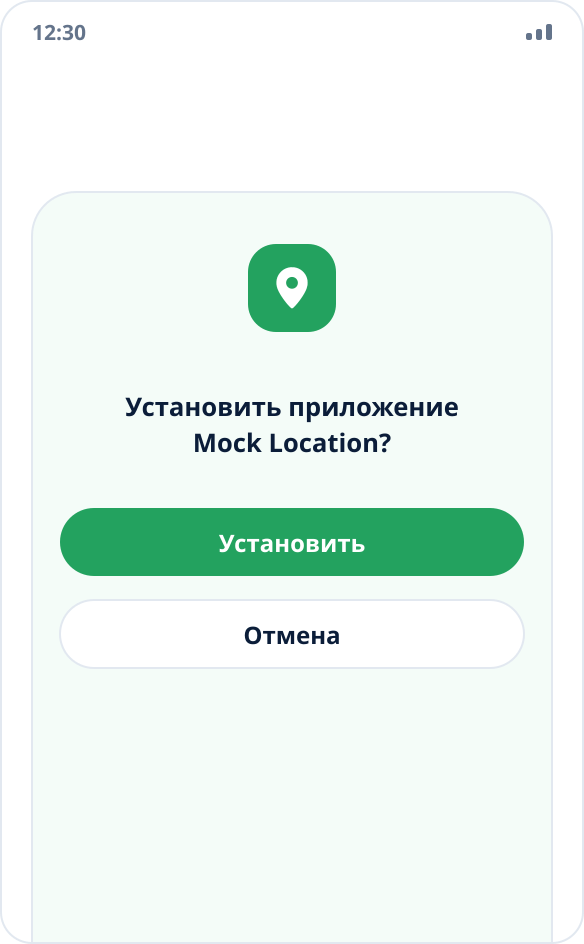
Вернитесь назад и подтвердите установку. Предупреждение о том, что приложение из неизвестного источника может навредить, Android показывает для любого APK вне магазина — это не вывод проверки конкретного файла.
Отзовите разрешение, если оно больше не нужно
После установки разрешение на установку из источника можно отключить там же, в настройках приложения-источника. На последующие обновления это не влияет: приложение с функцией самообновления запросит разрешение отдельно и явно.
Зачем нужна подпись приложения
Каждый APK подписан ключом разработчика. Android проверяет подпись при установке и не даст поставить поверх установленного приложения файл, подписанный другим ключом, — попытка завершится ошибкой несовместимости обновления.
Это одновременно и защита, и причина одного практического ограничения: сборка из магазина и сборка с сайта подписаны разными ключами, поэтому заменить одну другой без удаления приложения нельзя. Данные при этом не теряются, если вы вошли в аккаунт — места и история вернутся из синхронизации.
Почему обновление не стирает данные
Установка новой версии поверх старой — это именно обновление, а не переустановка: система сохраняет хранилище приложения. Локальные места, история, настройки и вход в аккаунт остаются на месте, активная подмена восстанавливается автоматически.
Данные теряются только при полном удалении приложения — и то лишь локальные: всё, что было синхронизировано с аккаунтом, восстановится после входа.
Что означает предупреждение Play Protect
Play Protect может показать предупреждение при установке любого приложения вне магазина — в том числе абсолютно безобидного. Это эвристика, основанная в том числе на факте распространения вне Google Play, а не заключение о конкретном файле.
Осмысленная проверка с вашей стороны — сверка контрольной суммы с той, что опубликована на официальной странице загрузки: она отвечает на вопрос, тот ли это файл, а не на вопрос, нравится ли он эвристике магазина.