 Mock Location
Comment vérifier que la simulation de position fonctionne
La simulation est activée, le bouton orange est allumé, mais fonctionne-t-elle vraiment ? Vérifier dans l’application elle-même ne sert à rien : elle affiche le point choisi dans tous les cas. On ne peut le vérifier que de l’extérieur, à travers les yeux d’une autre application. Voici cinq vérifications de plus en plus strictes et ce que signifie chaque résultat négatif.
Assurez-vous que la simulation tourne
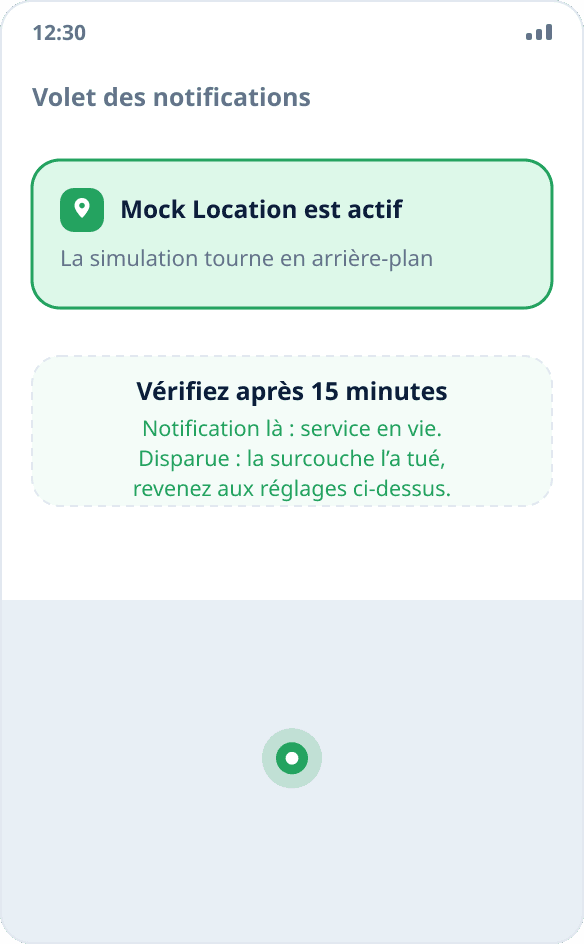
Il y a deux signes, tous deux visibles sans ouvrir les paramètres : le bouton rond marche/arrêt de l’application est orange, et une notification permanente d’arrière-plan se trouve dans le volet des notifications. Pas de notification signifie que le système a fermé le service en arrière-plan, et qu’il n’y a encore rien à vérifier.
Ouvrez une page de test de position dans le navigateur
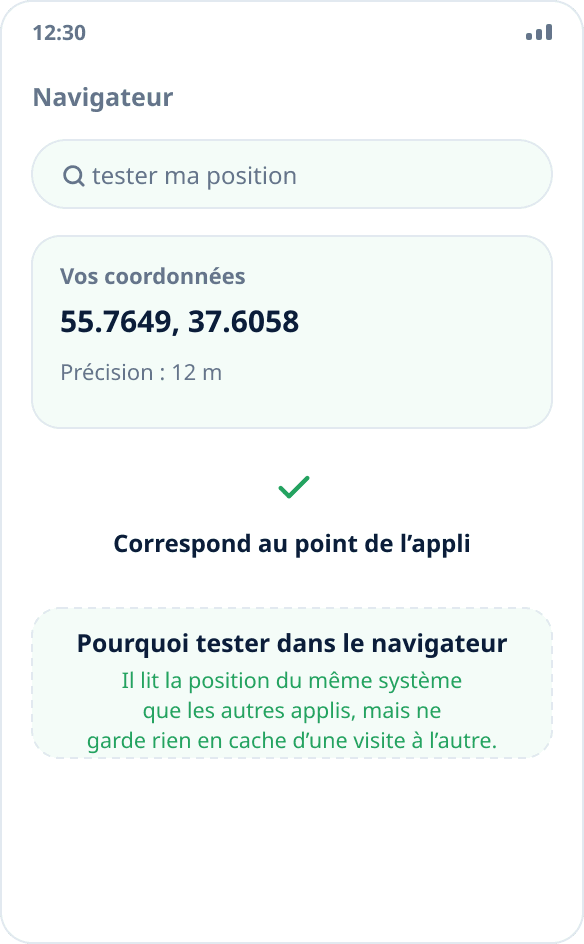
La vérification la plus rapide et la plus honnête. N’importe quelle page qui détecte la position (une recherche « tester ma position » en trouve des dizaines) demande les coordonnées au même système que les applications ordinaires. Autorisez l’accès et comparez les coordonnées affichées au point choisi : si elles concordent, la simulation fonctionne.
L’avantage du navigateur : il ne garde pas votre point précédent d’une visite à l’autre et n’affiche pas un ancien résultat par erreur.
Vérifiez dans une autre application de cartes
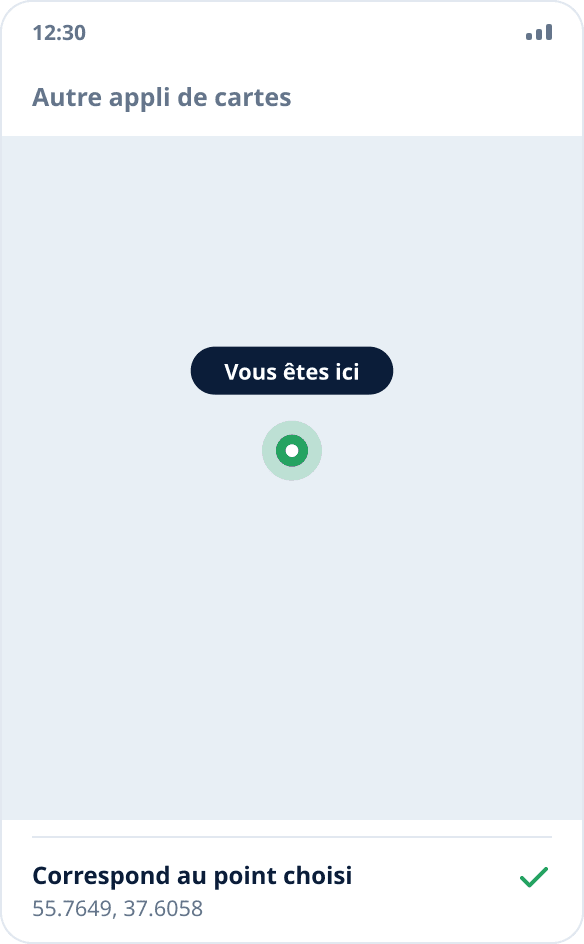
Ouvrez n’importe quelle application de cartes et touchez le bouton « où suis-je ». Elle doit afficher le point choisi. Si l’application était déjà ouverte avant l’activation de la simulation, fermez-la complètement et relancez-la : presque toutes les cartes gardent en mémoire la dernière position connue et l’affichent tant qu’elles n’en reçoivent pas une nouvelle.
Comparez avec une application météo
La météo est un bon contrôle, car elle demande la position rarement, généralement au lancement. Relancez l’application météo avec la simulation active : la ville doit devenir celle où se trouve votre point. Si la ville ne change pas, l’application la retient comme choisie manuellement ou détermine la région par l’adresse IP, ce sur quoi la simulation n’agit pas.
Vérifiez que la simulation tient
Laissez le téléphone tranquille 15 à 20 minutes, écran éteint, puis regardez le volet. Si la notification est là, le service est en vie et la simulation continue. Si la notification a disparu, la surcouche a tué le service en arrière-plan, et cela ne se règle pas par des vérifications mais par les réglages d’arrière-plan : Xiaomi, Samsung, Huawei, realme, OPPO et vivo.
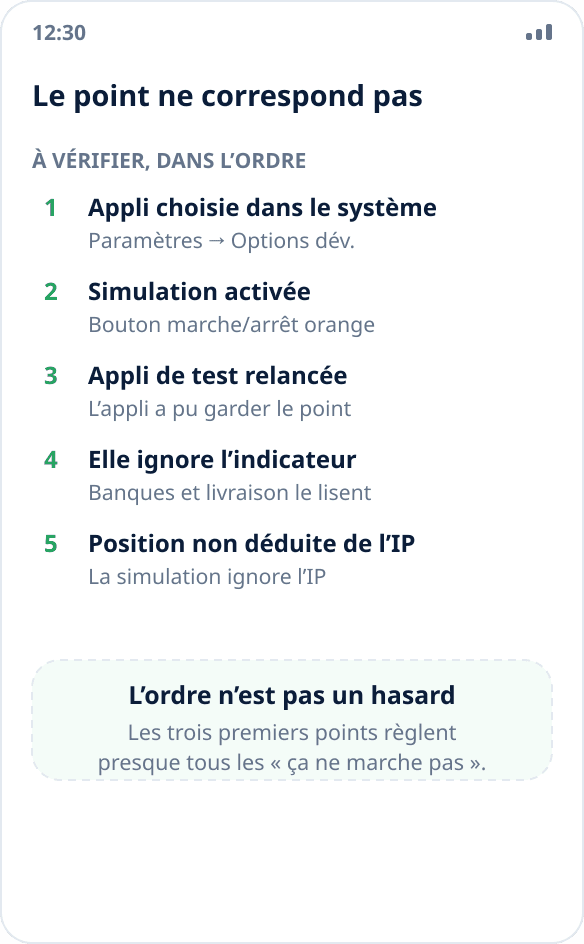
Les coordonnées ne correspondent pas : quoi vérifier, dans l’ordre
Premièrement : l’application est bien sélectionnée dans le système. Paramètres → « Options pour les développeurs » → « Sélectionner l’application de position fictive » : il doit être indiqué Mock Location, et non « Aucune ». Le réglage est réinitialisé à la réinstallation de l’application et parfois après de grosses mises à jour du firmware.
Deuxièmement : la simulation est activée, pas seulement l’application ouverte. Le point se place en touchant la carte, et le bouton devient orange.
Troisièmement : l’application de contrôle a été relancée après l’activation de la simulation ; sinon, elle affiche un point enregistré.
Quatrièmement : l’application lit l’indicateur de source fictive et ignore volontairement ces coordonnées. Les banques, la livraison et les systèmes de suivi en entreprise fonctionnent ainsi : ce n’est pas un dysfonctionnement mais leur décision délibérée.
Cinquièmement : l’application détermine la position par l’adresse IP plutôt que par le système. La simulation des coordonnées n’agit pas sur ce canal ; la différence est expliquée dans l’article simulation de position ou VPN.
Pourquoi on ne peut pas vérifier dans l’application elle-même
Une application de simulation dessine le point que vous avez choisi, que le système l’ait accepté ou non. Elle montre votre intention, pas le résultat. Le seul moyen de voir le résultat est d’interroger un consommateur tiers de coordonnées : n’importe quelle autre application ou le navigateur.
Pour la même raison, inutile de juger du succès d’après l’adresse dans le bandeau du haut : l’adresse est obtenue par un géocodeur à partir des coordonnées choisies et s’affiche même lorsque la simulation est complètement désactivée.
Précision et points qui « sautent »
Après l’activation de la simulation, les autres applications ne mettent pas à jour la position instantanément : chacune a son propre intervalle d’interrogation, de quelques secondes à quelques minutes. Si la carte a d’abord montré l’ancien point puis est passée au nouveau trente secondes plus tard, c’est un fonctionnement normal, pas une panne.
Un cas à part : les applications avec filtrage. Elles lissent la trace et ignorent un saut instantané de centaines de kilomètres, jugé impossible. Ce comportement se rencontre dans les navigateurs GPS et les applications de sport ; relancer l’application règle généralement la question.