 Mock Location
Position fictive sur Huawei sans les services Google
Les propriétaires de téléphones Huawei et Honor sans services Google entendent régulièrement que la simulation de position ne leur est pas accessible. C’est faux : la position fictive fait partie d’Android lui-même, ce n’est pas une couche Google posée par-dessus, et sur un téléphone sans Google Play le mécanisme fonctionne exactement de la même façon. Les seules différences : où obtenir l’application et où EMUI range les réglages nécessaires.
Vérifiez que vous n’avez pas besoin des services Google
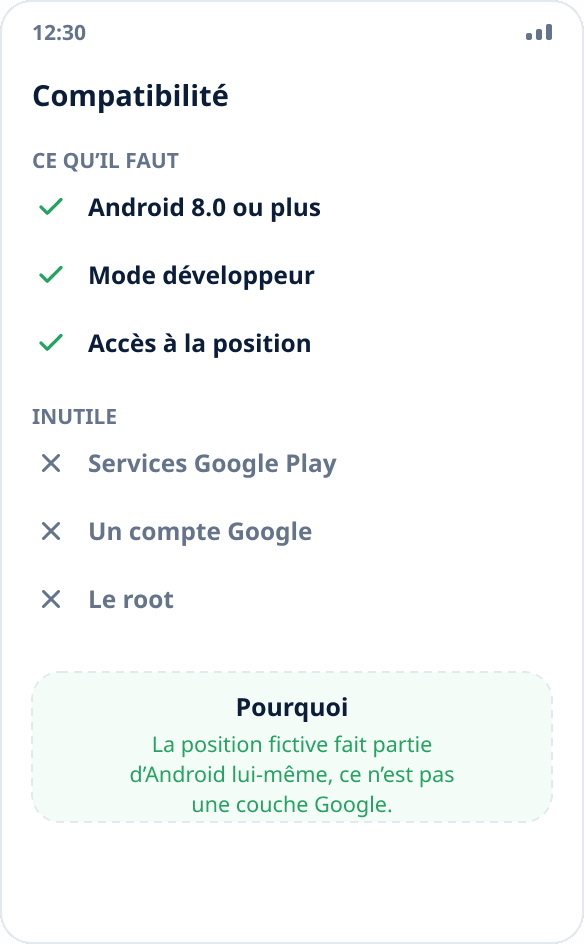
L’application nécessite Android 8.0 ou plus récent, le mode développeur et l’autorisation de localisation : tout Huawei les possède. Ni compte Google, ni services Google Play, ni root ne sont nécessaires : la simulation passe par le mécanisme de fournisseurs de position de test intégré au système lui-même.
Installez l’application depuis un fichier APK
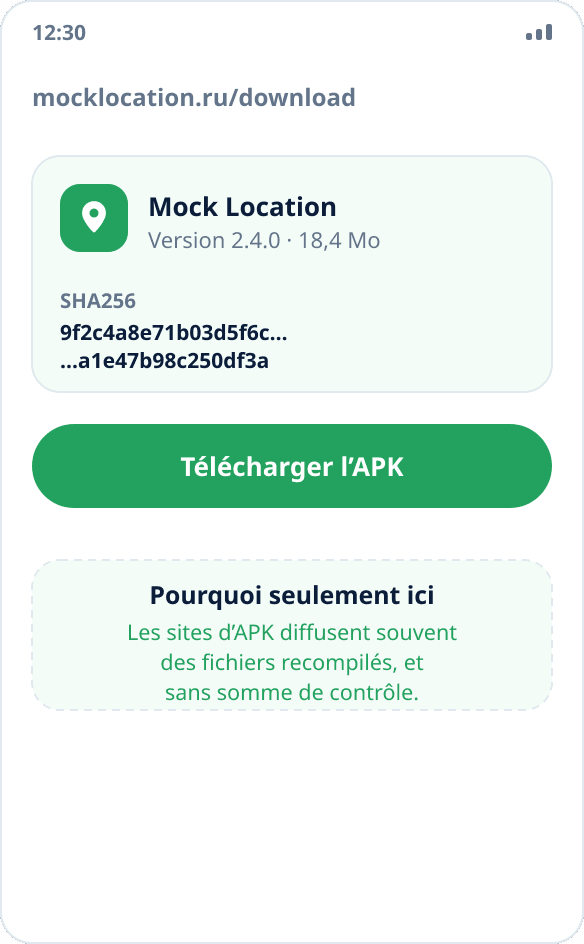
Ces téléphones n’ont pas Google Play, l’APK se télécharge donc sur le site. Avant l’installation, comparez la somme de contrôle : le SHA256 du fichier est publié sur la page de téléchargement, et la procédure de vérification est décrite dans le guide d’installation d’un APK.
Activez le mode développeur
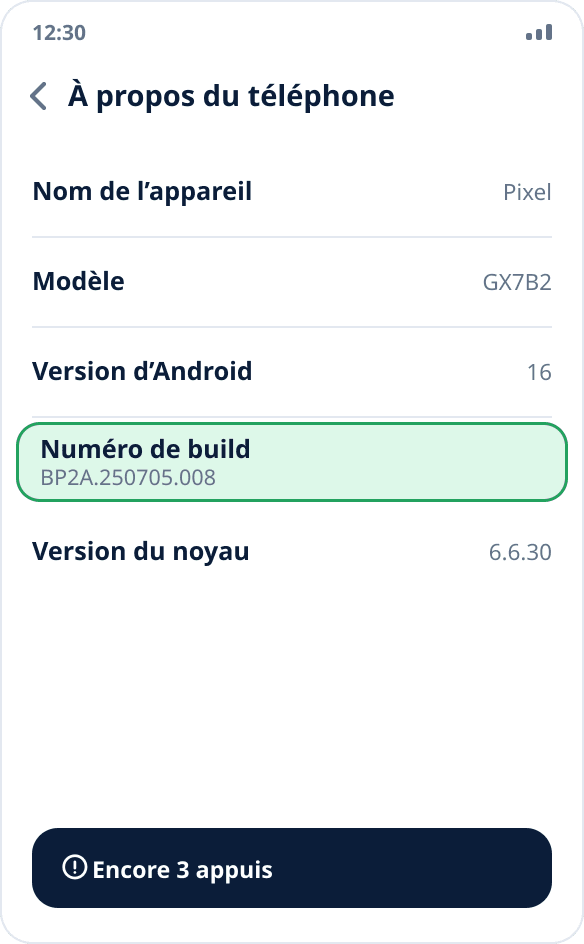
Paramètres → « À propos du téléphone » → touchez sept fois de suite « Numéro de build ». Ensuite, « Options pour les développeurs » apparaît dans « Paramètres → Système et mises à jour » (dans les anciennes versions d’EMUI, simplement « Système »).
Sélectionnez l’application de position fictive
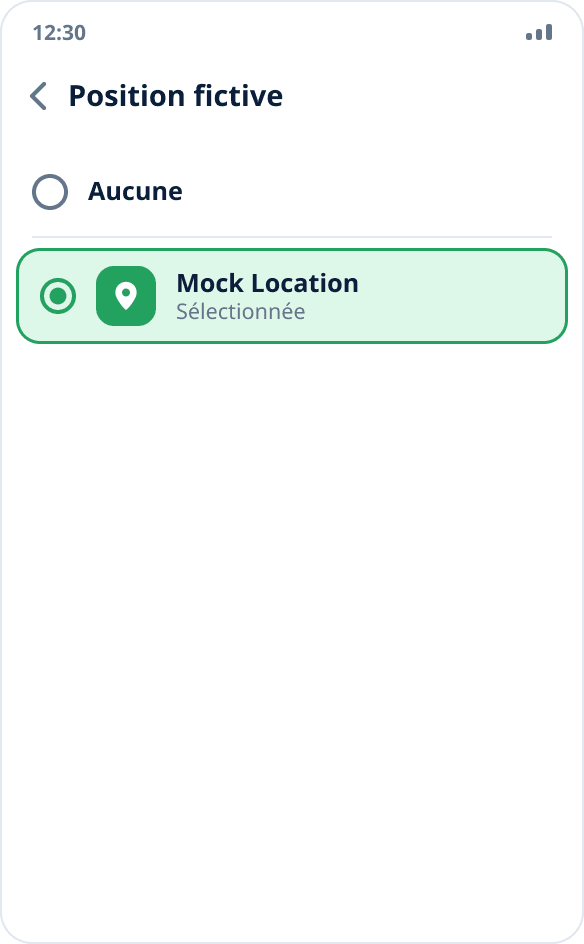
Dans les options pour les développeurs, trouvez l’élément « Sélectionner l’application de position fictive » et choisissez Mock Location. Une seule application à la fois peut fournir des coordonnées : c’est une limite d’Android, pas d’EMUI.
Réglez le lancement de l’application
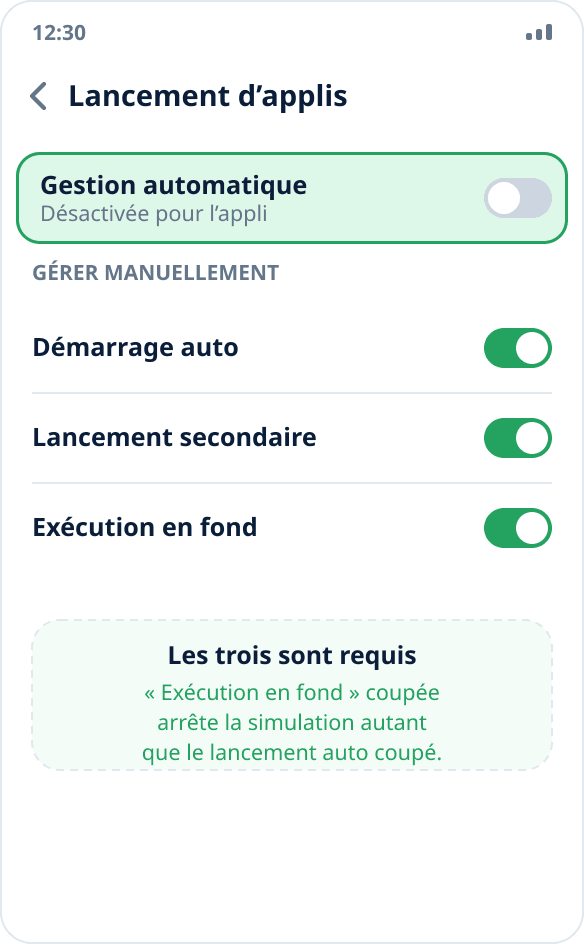
Paramètres → « Batterie » → « Lancement d’applications » → trouvez Mock Location et désactivez pour elle « Gérer automatiquement ». Une fenêtre avec trois interrupteurs s’ouvre (« Lancement automatique », « Lancement secondaire » et « Exécution en arrière-plan ») : activez-les tous les trois. C’est l’étape clé : en gestion automatique, EMUI ferme le service en arrière-plan à sa guise.
Vérifiez le résultat
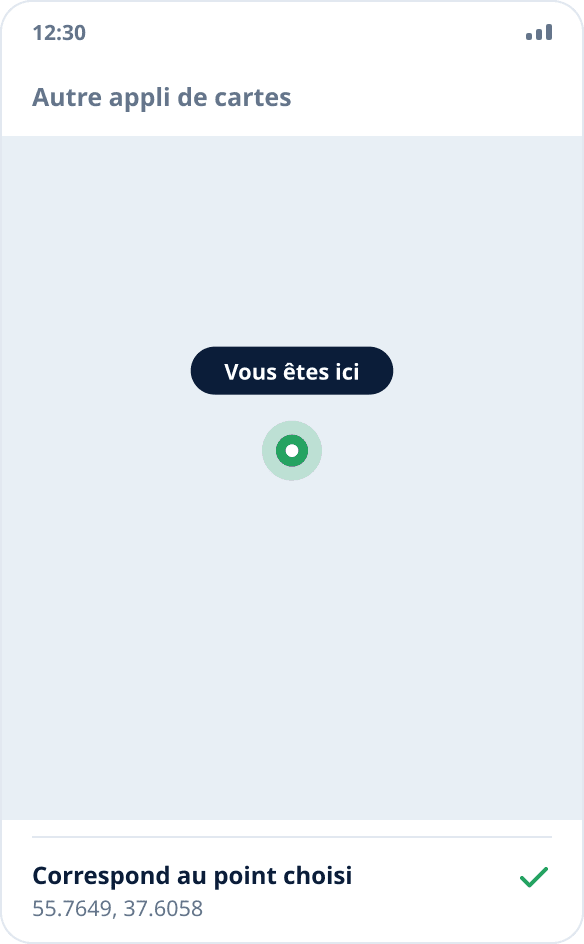
Lancez la simulation en touchant la carte et ouvrez une autre application de cartes. Si elle affiche le point choisi, le mécanisme fonctionne au niveau du système, et l’absence des services Google n’a rien changé.
Pourquoi la simulation ne dépend pas de Google
La position fictive est implémentée dans Android lui-même : le système permet à une application choisie d’enregistrer des fournisseurs de test et d’y écrire des coordonnées, puis il transmet ces coordonnées à tous ceux qui demandent la position de manière normale. Les services Google Play n’ont rien à voir avec ce mécanisme : ils fournissent leur propre API de localisation par-dessus celle du système, mais ne la remplacent pas.
Conséquence pratique : la simulation fonctionne sur un téléphone sans services Google. En revanche, les applications qui obtenaient les coordonnées uniquement via l’API de Google ne fonctionnent pas sur un tel téléphone, même sans aucune simulation, pour une raison qui n’a rien à voir avec elle.
Les trois interrupteurs sont obligatoires
« Lancement automatique » permet au système de relancer l’application après l’avoir fermée. « Lancement secondaire » autorise le lancement sur un événement venant d’une autre application ou du système : c’est lui qui rétablit la simulation après un redémarrage. « Exécution en arrière-plan » permet au service de continuer à travailler pendant que l’application est réduite.
Désactiver le troisième interrupteur arrête la simulation aussi sûrement que désactiver le premier : activez donc les trois, pas seulement l’évident lancement automatique.
HarmonyOS et Honor
Sur HarmonyOS, les éléments sont presque aux mêmes endroits que dans EMUI : le mode développeur s’active avec les mêmes sept appuis, la section se trouve dans « Système et mises à jour », la gestion du lancement dans « Batterie ». Les noms peuvent différer d’un mot, le principe est le même.
Depuis la séparation des deux entreprises, Honor a son propre firmware, mais il a lui aussi conservé la gestion du lancement des applications avec les mêmes trois interrupteurs : cherchez-la dans la section batterie.
Si la simulation s’arrête encore
Vérifiez que l’application n’est pas revenue à la gestion automatique du lancement : les grosses mises à jour du firmware réinitialisent parfois ce réglage. Un service en vie se reconnaît à la notification permanente dans le volet ; si la notification a disparu, le système a fermé le service.
Les autres causes ne dépendent pas du fabricant et sont traitées à part : pourquoi la simulation s’arrête en arrière-plan.