 Mock Location
Comment activer la position fictive sur Android
La position fictive est une fonction intégrée d’Android : le système permet à une application choisie de fournir des coordonnées à la place des vraies. Elle a été ajoutée pour le développement et les tests, fonctionne sans root et s’active en deux minutes. Voici tout le parcours, de la section cachée des paramètres jusqu’à la vérification que la simulation fonctionne vraiment.
Ouvrez « Options pour les développeurs »
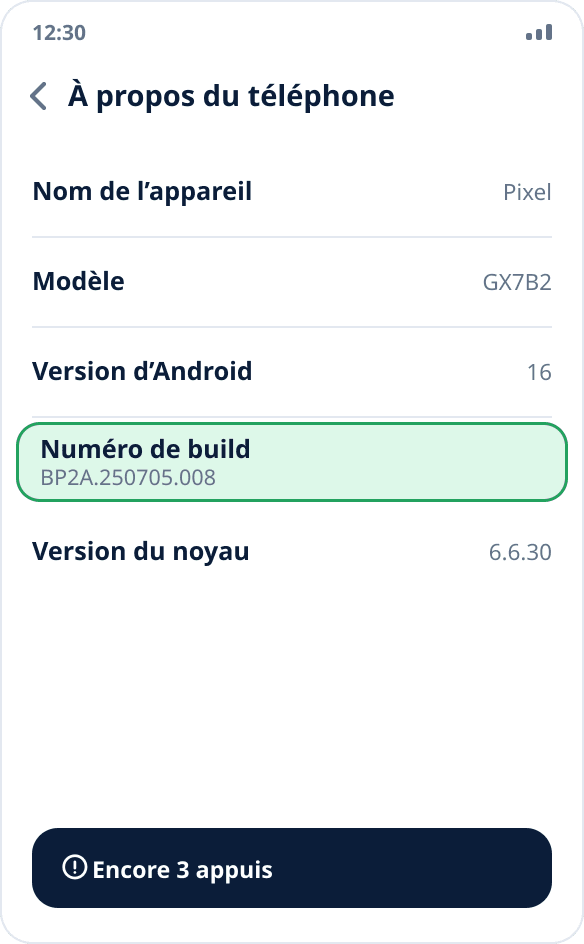
Paramètres → « À propos du téléphone » → touchez sept fois de suite « Numéro de build ». Le système affiche un compte à rebours, puis le message « Vous êtes désormais développeur ». Sur Xiaomi, cet élément s’appelle « Version de MIUI » ou « Version de HyperOS » ; sur certaines surcouches, il est caché dans une sous-section « Informations sur le logiciel » : le principe est le même partout.
Installez une application de simulation
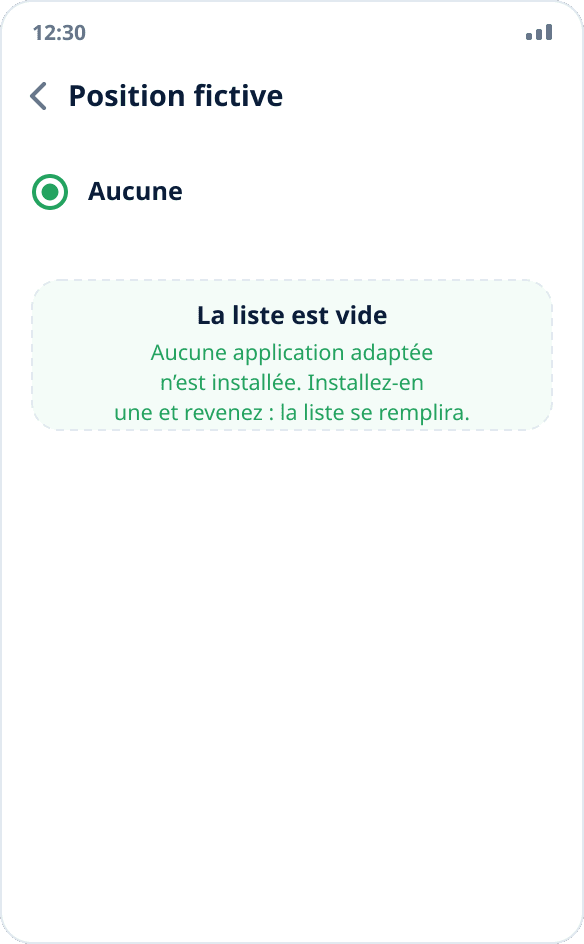
L’élément de choix de l’application reste vide tant qu’il n’y a pas au moins une application adaptée sur le système : le téléphone n’a tout simplement rien à proposer dans la liste. Installez à l’avance une application de simulation de position : Mock Location se télécharge en APK sur ce site ou s’installe depuis RuStore.
Trouvez l’élément « Sélectionner l’application de position fictive »
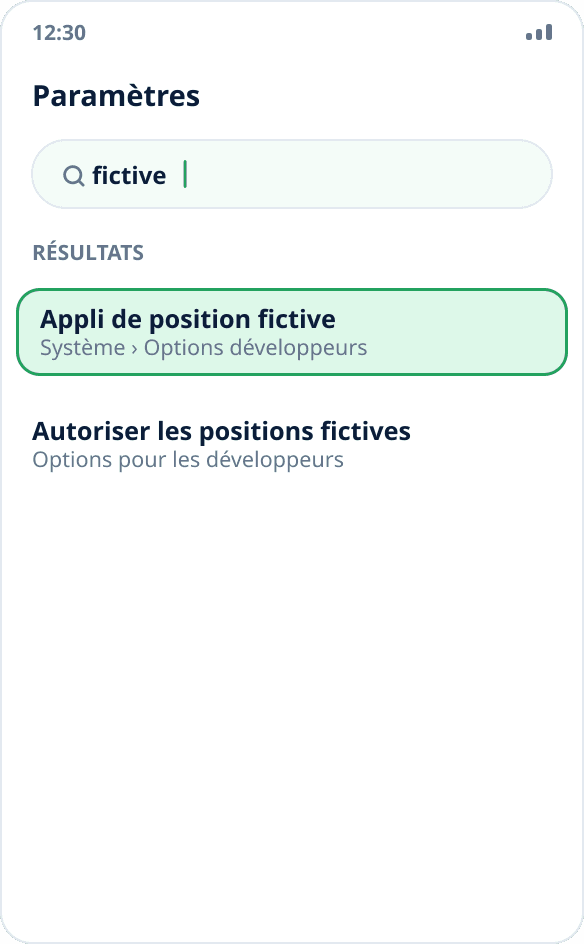
Il se trouve dans les options pour les développeurs. Sur Android d’origine : Paramètres → Système → Options pour les développeurs ; sur Xiaomi : Paramètres → Paramètres supplémentaires → Options pour les développeurs ; sur Samsung, la section apparaît tout en bas de la liste principale des paramètres. Le plus rapide est la recherche dans les paramètres : tapez « fictive » et ouvrez l’élément trouvé. Encore plus simple : touchez la carte dans Mock Location ; si l’application n’est pas encore sélectionnée dans le système, elle ouvre elle-même le bon écran des réglages et vous indique quoi y choisir.
Choisissez l’application dans la liste
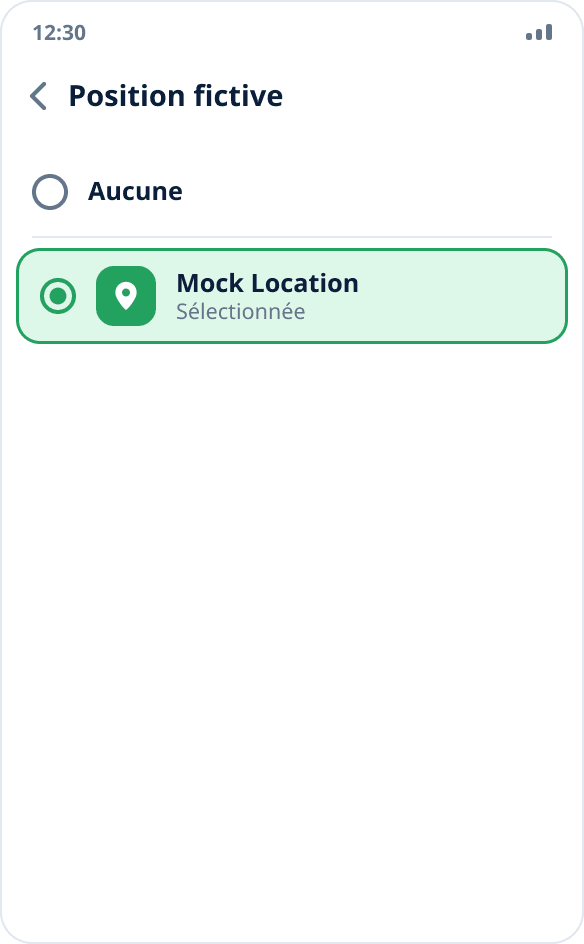
Touchez l’élément et sélectionnez Mock Location. Ce choix se fait une seule fois : le système le retient et le conserve jusqu’à ce que vous changiez vous-même d’application ou que vous la désinstalliez. Une seule application à la fois peut fournir des coordonnées : c’est une limite d’Android lui-même.
Accordez l’autorisation de localisation
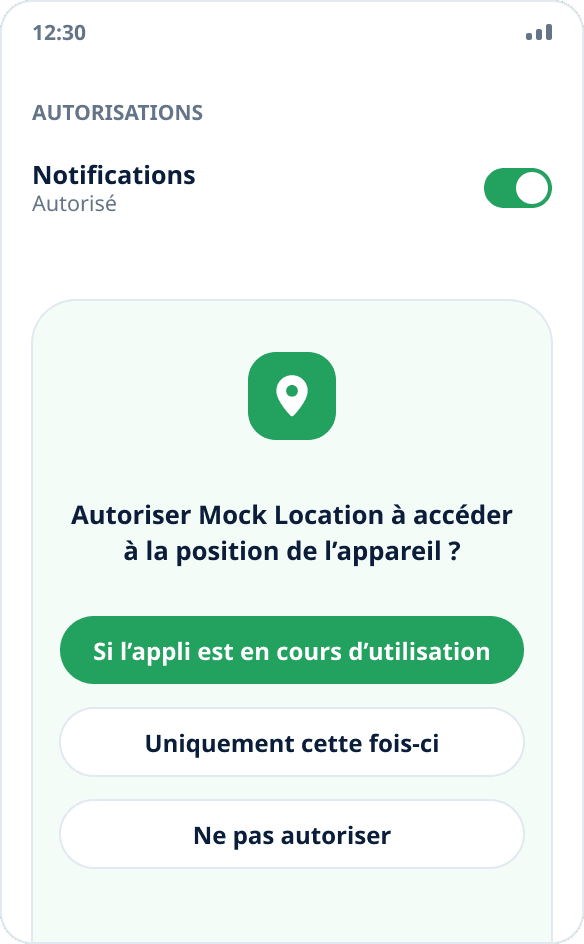
Ouvrez l’application et autorisez l’accès à la position. Il ne sert pas à la simulation mais à la tâche inverse : afficher où vous êtes réellement et revenir à votre point réel après l’arrêt. Accordez aussi l’autorisation des notifications : sans elle, Android ne lancera pas le service en arrière-plan qui maintient la simulation.
Choisissez un point et lancez la simulation
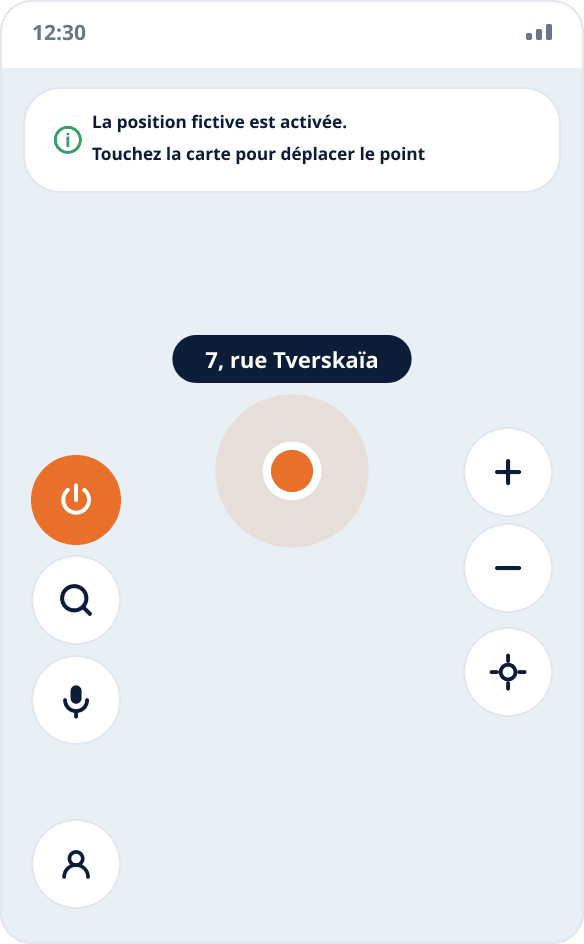
Touchez l’endroit voulu sur la carte : la simulation démarre aussitôt, il n’y a pas de bouton de démarrage séparé. Il en va de même si vous choisissez un point via la recherche d’adresses ou de lieux. Deux signes le confirment : une notification permanente apparaît dans le volet, et le bouton rond marche/arrêt à gauche devient orange ; c’est aussi lui qui désactive la simulation.
Vérifiez le résultat dans une autre application
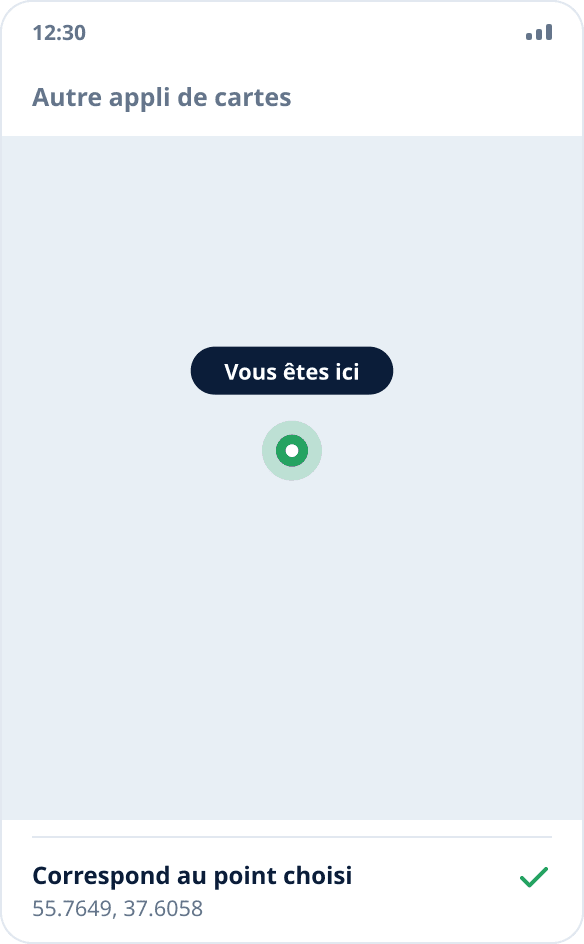
Ouvrez une autre application avec une carte, par exemple Yandex Maps, et regardez où elle affiche votre position. Vérifier dans l’application de simulation elle-même ne sert à rien : le point choisi y est affiché de toute façon.
Que faire si « Options pour les développeurs » est absent
La section est masquée par défaut sur toutes les surcouches et n’apparaît qu’après sept appuis sur le numéro de build. Si elle n’apparaît toujours pas ensuite, vérifiez deux endroits : sur certaines surcouches, la section n’est pas au premier niveau des paramètres mais dans « Système » ou « Paramètres supplémentaires », et presque partout on peut la trouver en cherchant « développeur ».
Sur les téléphones professionnels gérés par l’entreprise, le mode développeur peut être bloqué par la politique de l’organisation : dans ce cas, il ne peut pas être activé sans l’administrateur, et ce n’est pas un problème de l’application.
Pourquoi la liste des applications est vide
C’est le système qui construit la liste, et il n’y inclut que les applications installées qui ont déclaré la capacité correspondante. Une liste vide signifie une seule chose : aucune application adaptée n’est encore installée. Installez-la et revenez dans les paramètres : l’élément se remplira.
La simulation est active, mais une application affiche le vrai point
Android marque chaque coordonnée issue d’un fournisseur de test d’un indicateur « provient d’une source fictive ». Les applications peuvent le lire et refuser ces données : c’est exactement ce que font les systèmes bancaires, de livraison et de suivi en entreprise. Cette vérification ne peut pas être contournée sans modifier le firmware, et Mock Location ne le fait pas : voici pourquoi.
La deuxième raison est plus simple : l’application a pu mettre en cache le dernier point connu. Fermez-la complètement et rouvrez-la avec la simulation active. La troisième : l’application détermine la position par l’adresse IP plutôt que par le système ; la simulation des coordonnées n’a aucun effet sur ce canal.
La simulation fonctionne mais s’arrête au bout d’un moment
Cela signifie que la surcouche a tué le service en arrière-plan. Cela arrive le plus souvent sur MIUI et HyperOS : activez le démarrage automatique pour l’application, levez les restrictions de batterie et verrouillez l’application dans les récentes. La marche à suivre détaillée se trouve dans le guide dédié à Xiaomi.