 Mock Location
Position fictive sur realme, OPPO et vivo
Les téléphones realme, OPPO et vivo sont très répandus, et tous trois ont des surcouches apparentées : ColorOS, realme UI et Funtouch OS se comportent de façon similaire et sont aussi strictes envers les services en arrière-plan. OnePlus en fait partie aussi : OxygenOS repose depuis longtemps sur ColorOS, et tout ce qui suit s’applique tel quel à ses propriétaires. Activer la simulation n’est pas plus difficile sur ces téléphones que sur n’importe quel Android ; la faire tenir quinze minutes écran éteint, c’est l’objet de ce guide.
Trouvez le numéro de build
Paramètres → « À propos du téléphone » → « Version » (sur certaines surcouches, cette sous-section s’appelle « Informations sur la version »). À l’intérieur se trouve l’élément « Numéro de build », qu’il faut toucher sept fois de suite. Le système affiche un compte à rebours, demande votre code PIN puis indique que le mode développeur est activé.
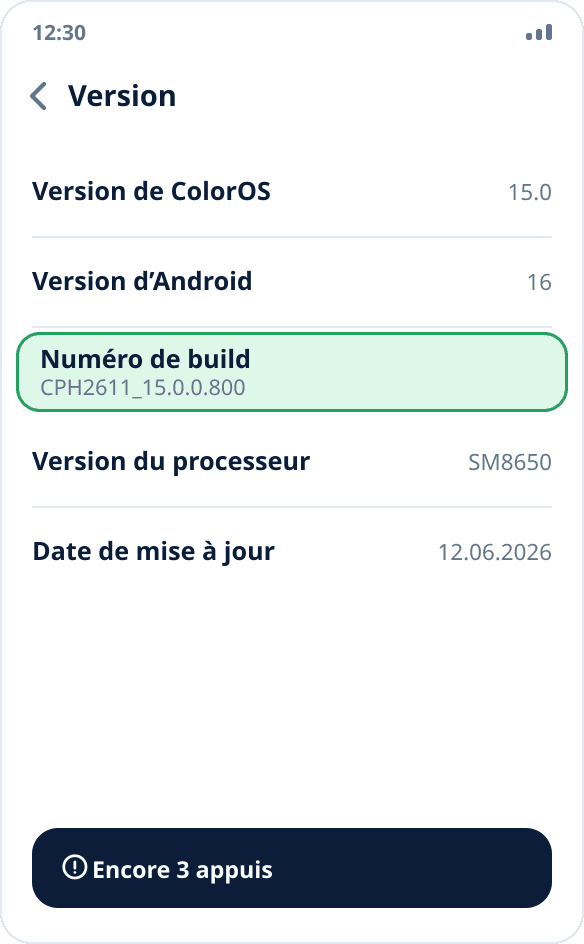
Ouvrez les options pour les développeurs
Paramètres → « Paramètres supplémentaires » → « Options pour les développeurs ». Sur Funtouch OS, la section s’appelle « Options pour les développeurs » et se trouve dans « Gestion du système ». Si vous ne la trouvez pas, utilisez la recherche dans les paramètres : elle parcourt aussi les sections cachées.
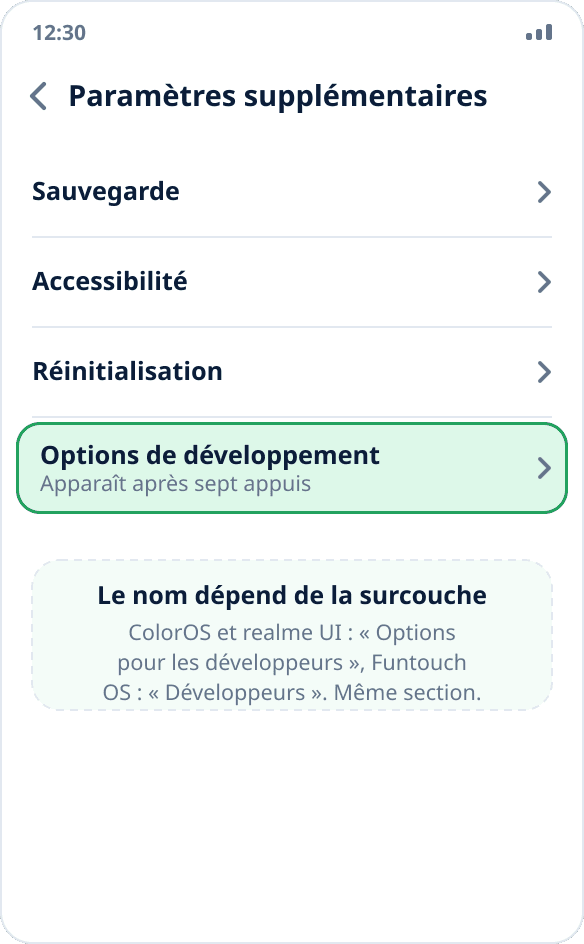
Sélectionnez l’application de position fictive
Dans la section, trouvez l’élément « Sélectionner l’application de position fictive » et choisissez Mock Location. L’application doit être installée au préalable, sinon la liste sera vide : le système n’affiche que les applications capables de servir de fournisseur de test.
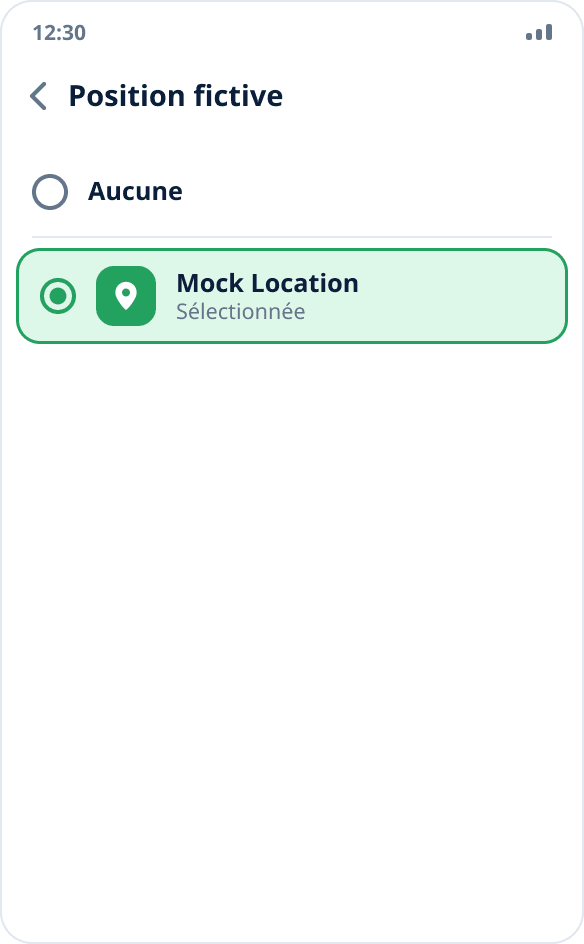
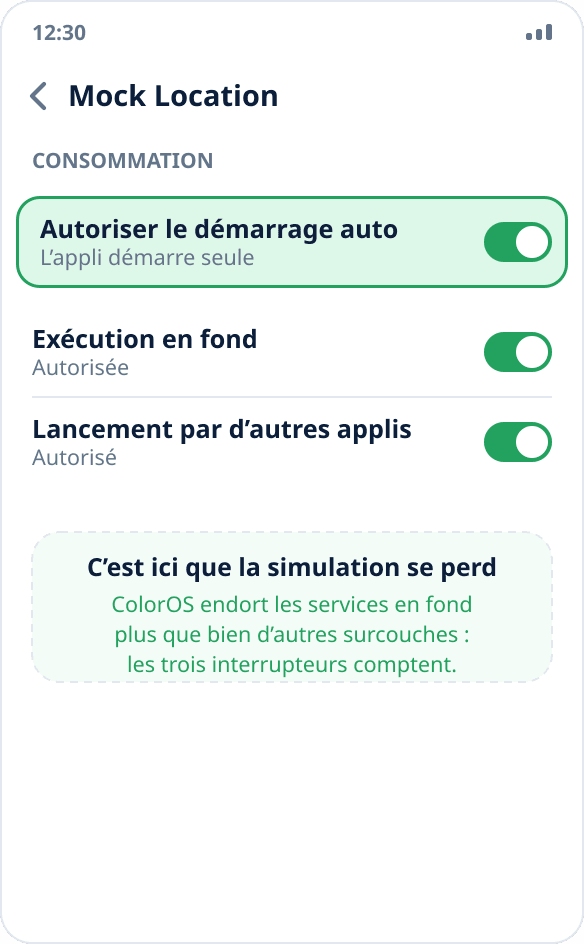
Autorisez le démarrage automatique et l’activité en arrière-plan
Paramètres → « Applications » → « Gestion des applications » → Mock Location → « Utilisation de la batterie ». Activez « Autoriser le démarrage automatique », « Autoriser l’activité en arrière-plan » et « Autoriser le lancement par d’autres applications ». C’est l’étape principale de tout le guide : sans elle, ColorOS ferme le service en arrière-plan quelques minutes après l’extinction de l’écran, et la simulation s’arrête en silence.
Désactivez l’optimisation de l’énergie
Dans la même section « Utilisation de la batterie » (ou Paramètres → « Batterie » → « Consommation d’énergie des applications »), choisissez « Ne pas optimiser » pour l’application. L’économie intelligente laisse à la surcouche le droit d’endormir le service à sa guise : c’est exactement ce qui se passe quand la simulation « ne marche que tant qu’on regarde l’écran ».
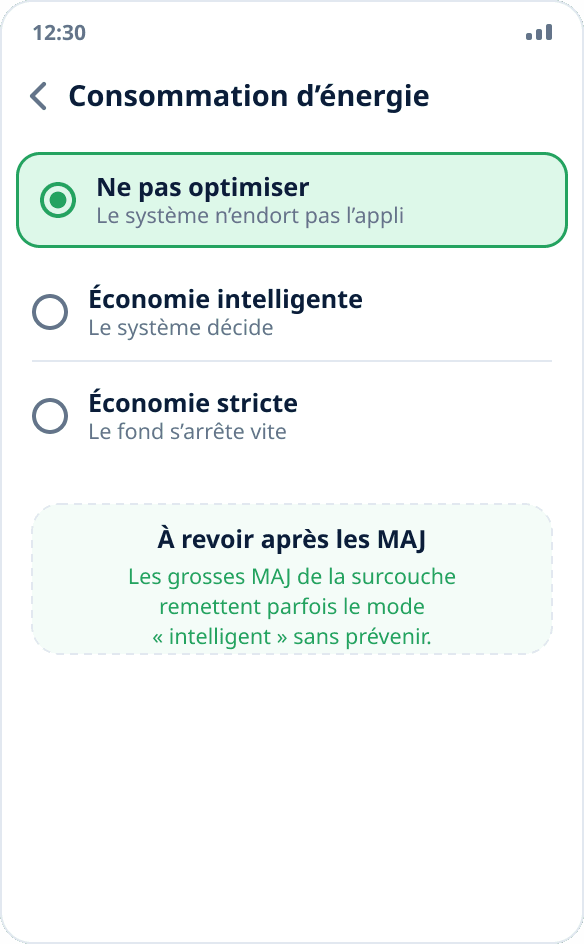
Vérifiez que la simulation tient
Lancez la simulation en touchant la carte, verrouillez le téléphone et revenez-y quinze minutes plus tard. Si la notification est toujours dans le volet, les réglages ont pris effet. Si elle a disparu, revenez aux étapes 4 et 5 : le plus souvent, l’un des interrupteurs est resté désactivé. La procédure de vérification complète se trouve dans le guide comment s’assurer que la simulation fonctionne.
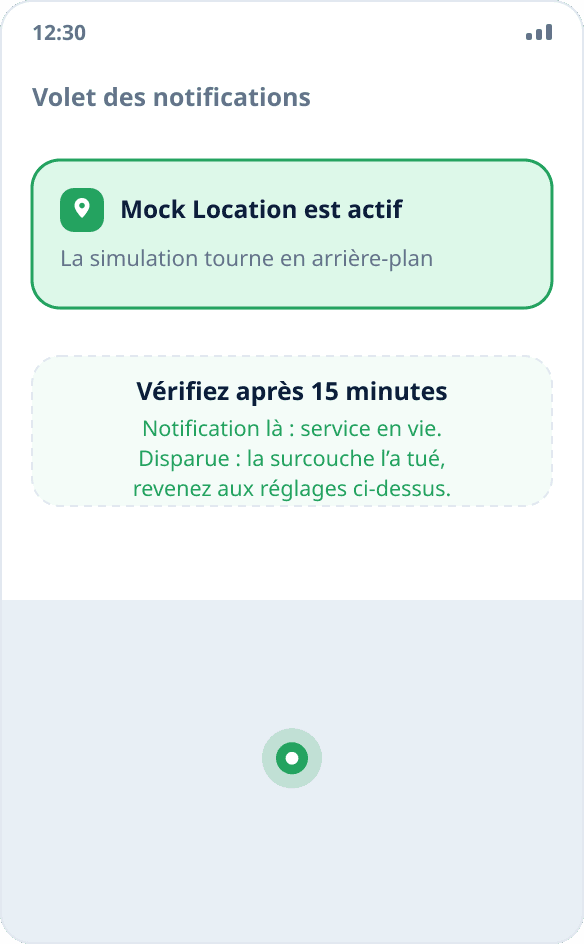
Pourquoi la simulation s’arrête plus souvent sur ces surcouches
ColorOS et les surcouches apparentées gèrent les processus en arrière-plan plus agressivement qu’Android d’origine : le système décide quels services garder en mémoire et considère par défaut un service d’arrière-plan de longue durée comme une raison d’économiser la batterie. Pour la plupart des applications, cela passe inaperçu, mais la simulation, elle, s’arrête complètement à cause de cette économie : le service doit rester en vie tout le temps que les coordonnées sont fournies.
D’où la règle : sur realme, OPPO et vivo, les réglages d’arrière-plan comptent plus que la procédure d’activation. L’activer prend une minute ; la maintenir demande trois interrupteurs et le mode de consommation d’énergie.
Les noms des éléments varient selon les versions
ColorOS 13, 14 et 15, realme UI 4 et 5, Funtouch OS 13 et 14 et OxygenOS sur OnePlus réorganisent les sections à presque chaque mise à jour majeure. Ce qui reste stable, ce ne sont pas les noms mais le sens : quelque part dans les paramètres, il y a la gestion du démarrage automatique des applications, une autorisation d’activité en arrière-plan et un mode de consommation d’énergie. Cherchez « démarrage », « arrière-plan » et « énergie » : la recherche intégrée aux paramètres les trouve même là où une section a été renommée.
Si votre version n’a pas l’élément « Autoriser le lancement par d’autres applications », ce n’est pas grave : il n’existe pas dans toutes les versions ; les deux autres suffisent.
Après un redémarrage du téléphone
Le choix de l’application de position fictive est conservé : inutile de la sélectionner de nouveau. Mais la simulation elle-même ne reprend pas automatiquement après un redémarrage si l’application n’a pas l’autorisation de position « Toujours autoriser » et l’autorisation d’être lancée par d’autres applications : sans elles, le système ne relance pas le service de lui-même.
Plus de détails sur le comportement après un redémarrage dans la réponse à cette question.
S’il n’y a aucun élément « Options pour les développeurs »
Vérifiez que les appuis sur le numéro de build ont été comptés : sur certaines surcouches, le compte à rebours s’affiche dans une info-bulle en bas de l’écran, facile à manquer. Après sept appuis, le système demande toujours votre code PIN ou votre schéma : s’il n’y a pas eu de demande, le mode n’a pas été activé.
Sur les appareils d’entreprise gérés par MDM, le mode développeur peut être interdit par une politique. L’application ne peut pas contourner cela.