 Mock Location
Position fictive sur HONOR (MagicOS)
HONOR s’est séparé de Huawei en 2020 et est depuis une marque indépendante, avec sa propre surcouche MagicOS et les services Google à bord. Les guides Huawei ne s’appliquent qu’à moitié aux propriétaires de HONOR : les chemins dans les paramètres sont proches, mais certains portent d’autres noms, et l’installation des applications ne demande aucun détour, car Google Play est présent. Voici la marche à suivre spécifique à MagicOS.
Activez le mode développeur
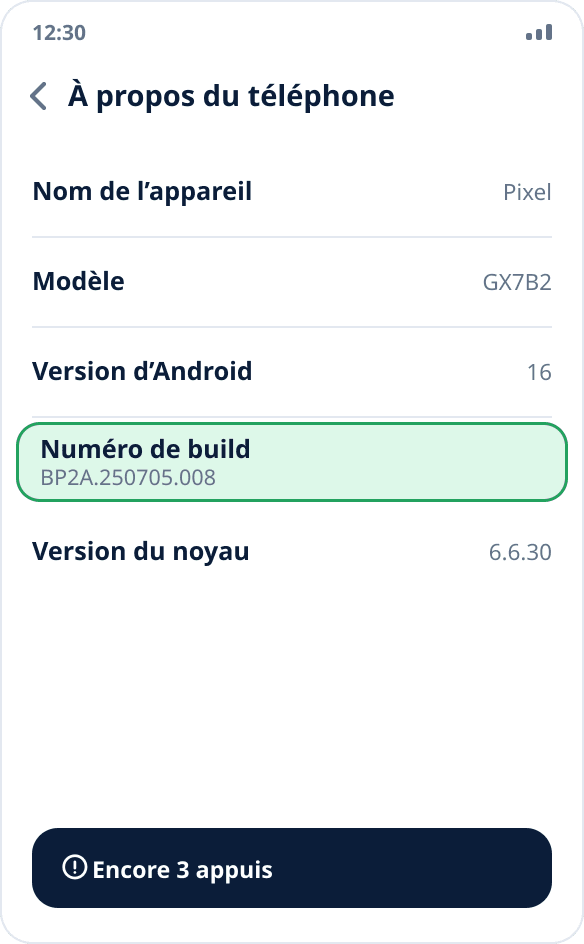
Paramètres → « À propos du téléphone » → touchez sept fois de suite « Numéro de build ». Le système demande votre code PIN et indique que le mode développeur est activé. Si l’élément « Numéro de build » n’apparaît pas à l’écran, il est caché dans la sous-section « Version » : selon la version de MagicOS, il se trouve au premier niveau ou un niveau plus bas.
Ouvrez les options pour les développeurs
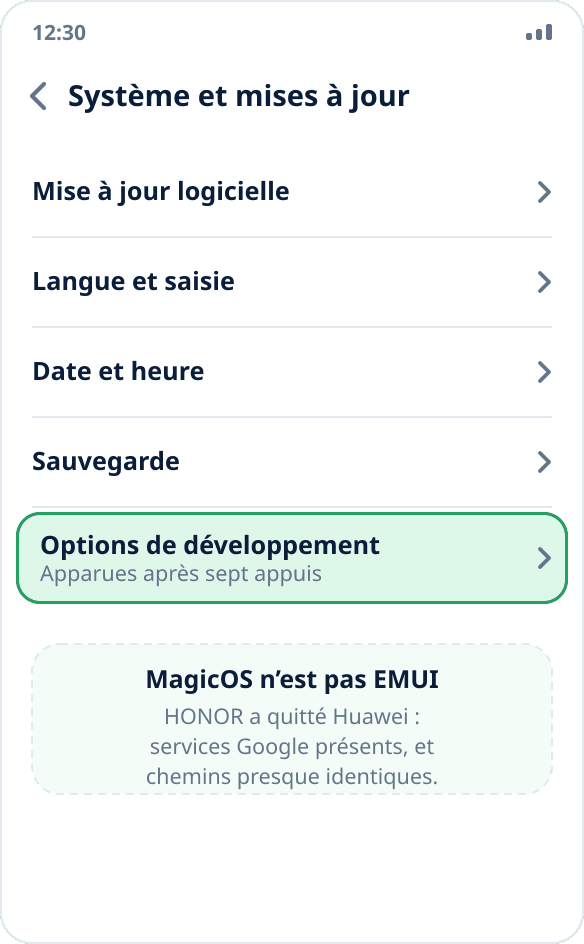
Paramètres → « Système et mises à jour » → « Options pour les développeurs ». Dans MagicOS 8 et plus récent, la section se trouve parfois dans « Paramètres supplémentaires » ; si vous ne la trouvez pas, utilisez la recherche dans les paramètres et tapez « développeur ».
Sélectionnez l’application de position fictive
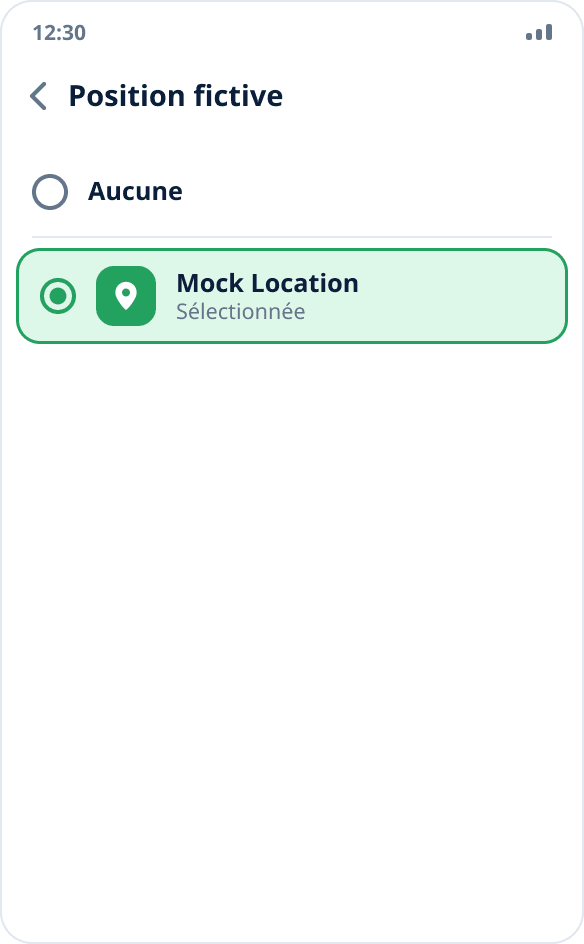
Dans les options pour les développeurs, trouvez l’élément « Sélectionner l’application de position fictive » et choisissez Mock Location. L’application doit être installée au préalable : le système ne liste que les applications capables de servir de source de position de test. Vous pouvez l’installer depuis RuStore ou en APK depuis le site.
Désactivez la gestion automatique du lancement
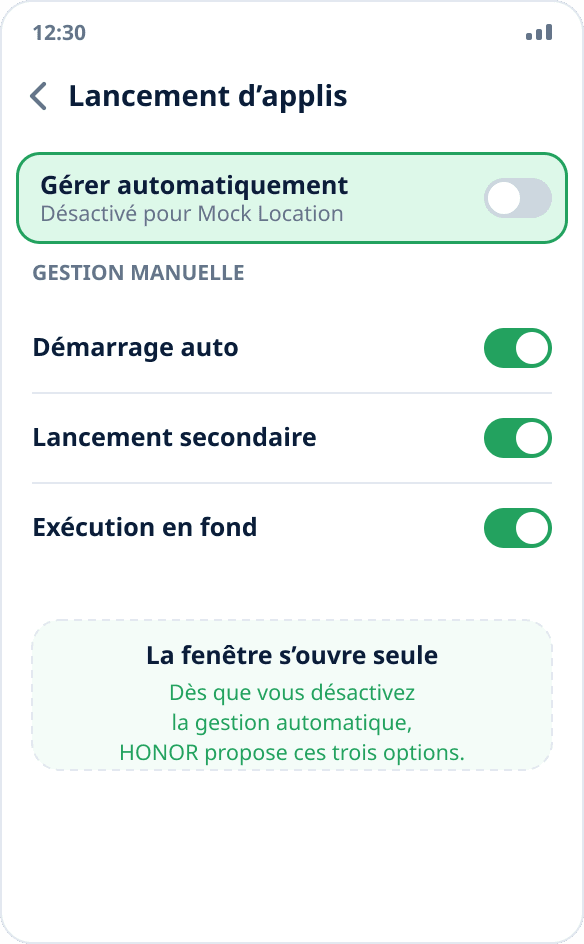
Paramètres → « Batterie » → « Lancement d’applications » → trouvez Mock Location et désactivez pour elle « Gérer automatiquement ». MagicOS propose aussitôt trois interrupteurs (« Lancement automatique », « Lancement secondaire » et « Exécution en arrière-plan ») : activez-les tous les trois. C’est l’étape clé : en gestion automatique, la surcouche ferme le service en arrière-plan à sa guise, et la simulation s’arrête quelques minutes après le verrouillage de l’écran.
Accordez l’autorisation de localisation
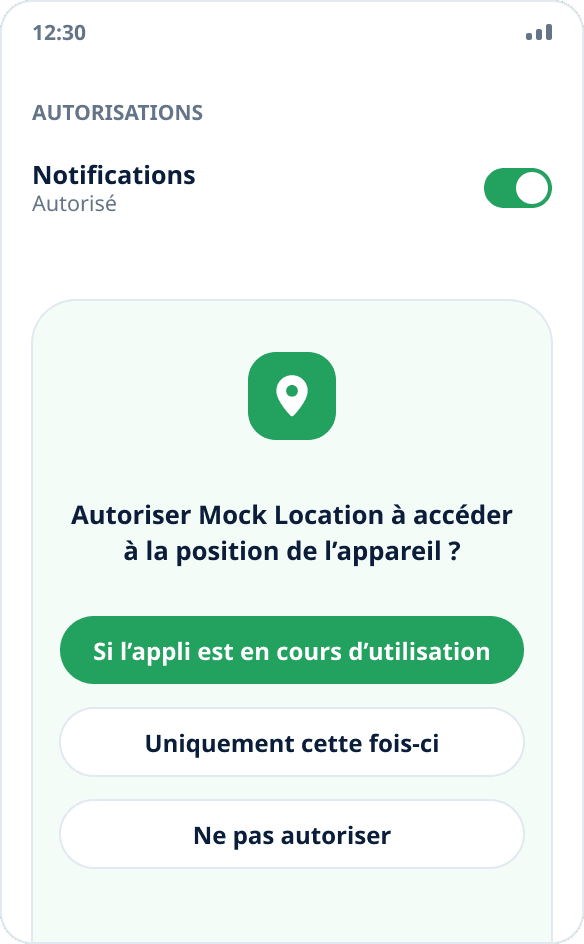
Ouvrez l’application et autorisez l’accès à la position. Il ne sert pas à la simulation mais à la tâche inverse : afficher votre point réel et y revenir après l’arrêt. Pour rétablir la simulation après un redémarrage du téléphone, il faut « Toujours autoriser », et non « Seulement si l’application est en cours d’utilisation ».
Vérifiez le résultat
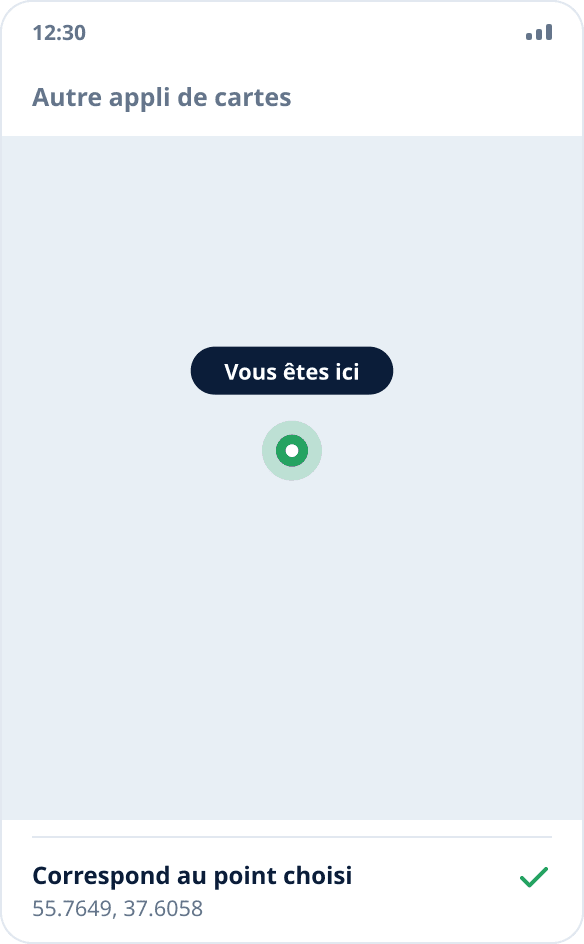
Lancez la simulation en touchant la carte et ouvrez une autre application de cartes : elle doit afficher le point choisi. Après quinze minutes écran verrouillé, regardez le volet : si la notification est là, le service est en vie. La procédure de vérification complète se trouve dans un guide dédié.
En quoi HONOR diffère de Huawei pour cette tâche
La principale différence est pratique : HONOR a les services Google, l’application s’installe donc depuis une boutique de la manière habituelle, et les propriétaires de HONOR n’ont pas besoin de la marche à suivre pour installer sans Google Play. Le mécanisme de simulation est le même : il fait partie d’Android, ce n’est pas un ajout du fabricant.
L’héritage commun n’a pas disparu non plus : la gestion du lancement des applications avec trois interrupteurs vient d’EMUI et fonctionne de la même façon. Si vous avez cherché un guide Huawei sans trouver l’élément sur votre téléphone, le problème vient très probablement du nom de la section, pas d’une fonction absente : le guide Huawei explique la même logique plus en détail.
Les noms des éléments selon les versions de MagicOS
MagicOS 7, 8 et 9 réorganisent les sections à presque chaque mise à jour majeure : « Lancement d’applications » se trouve tantôt dans « Batterie », tantôt dans « Applications », et « Options pour les développeurs » tantôt dans « Système et mises à jour », tantôt dans « Paramètres supplémentaires ». Ce qui reste stable, ce ne sont pas les chemins mais le sens : quelque part, il y a la gestion du démarrage automatique des applications, et quelque part, les options pour les développeurs.
La recherche intégrée aux paramètres trouve les deux sections avec « développeur » et « lancement », même là où elles ont été renommées.
Si la simulation s’arrête encore
Vérifiez que l’application n’est pas revenue à la gestion automatique du lancement : les grosses mises à jour de la surcouche réinitialisent parfois ce réglage. Un service en vie se reconnaît à la notification permanente dans le volet ; si la notification a disparu, le système a fermé le service.
La deuxième cause fréquente sur MagicOS est le mode économie d’énergie, qui s’active tout seul quand la batterie est faible : il limite le travail en arrière-plan de toutes les applications à la fois. Les autres causes ne dépendent pas du fabricant et sont traitées à part : pourquoi la simulation s’arrête en arrière-plan.