 Mock Location
Position fictive sur Samsung Galaxy
Samsung utilise le même mécanisme intégré d’Android, mais avec ses propres noms et emplacements : le numéro de version est un niveau plus bas que sur Android d’origine, la section développeur apparaît tout en bas de la liste principale, et le travail en arrière-plan ne se règle pas dans « l’économiseur de batterie » mais dans les « limites d’utilisation en arrière-plan ». Voici tout le parcours, en tenant compte de ces différences.
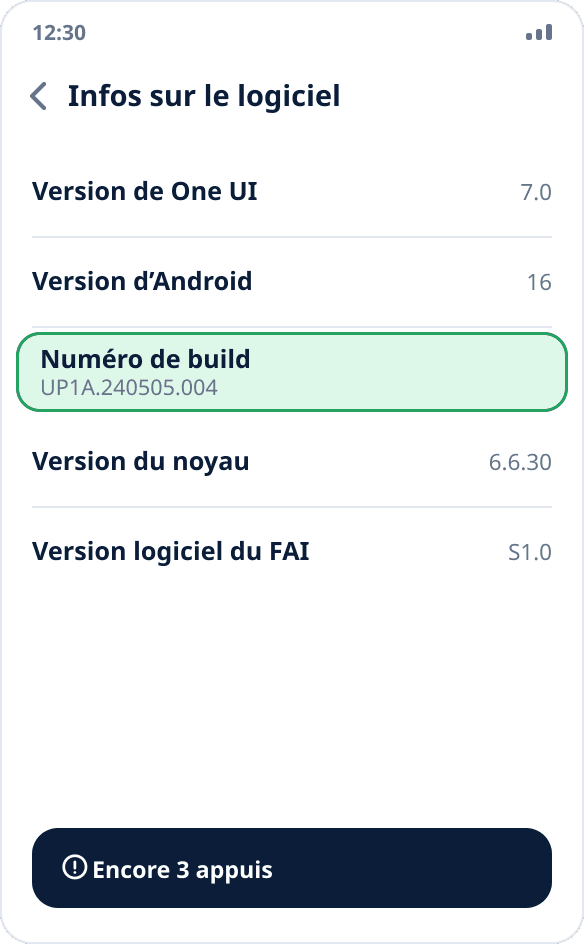
Trouvez le numéro de version dans « Informations sur le logiciel »
Paramètres → « À propos du téléphone » → « Informations sur le logiciel » → touchez sept fois de suite « Numéro de version ». C’est cette sous-section supplémentaire qui piège les gens : sur Android d’origine, le numéro de build est directement dans « À propos du téléphone », alors que One UI le cache plus loin. Le système affiche un compte à rebours, puis demande votre code PIN et indique que le mode développeur est activé.
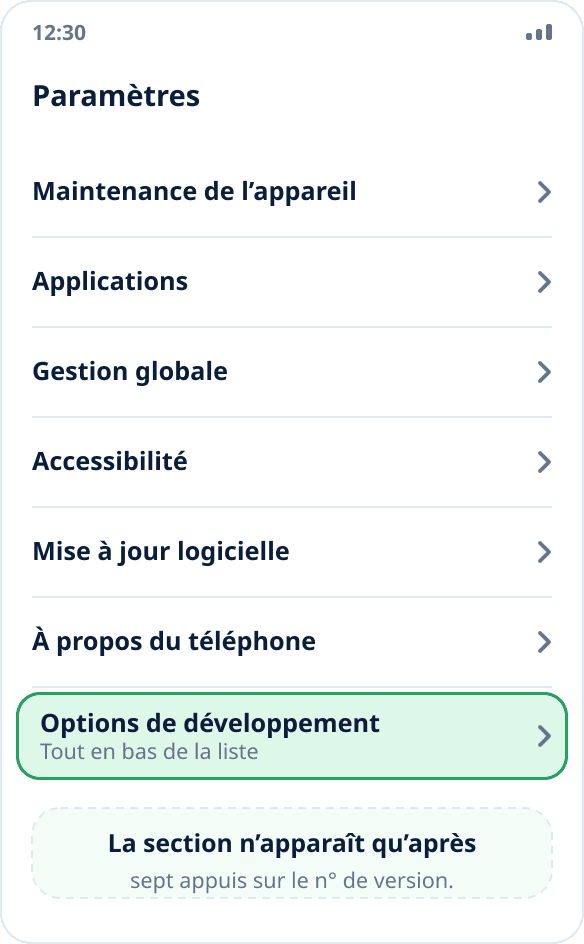
Ouvrez « Options de développement »
Revenez au premier niveau des paramètres et faites défiler tout en bas : sur One UI, la nouvelle section s’appelle « Options de développement » et s’ajoute comme dernier élément, et non dans « Système » comme sur beaucoup d’autres surcouches. Si elle n’y est pas, les sept appuis n’ont pas été comptés : répétez l’étape 1 en touchant exactement l’élément « Numéro de version ».
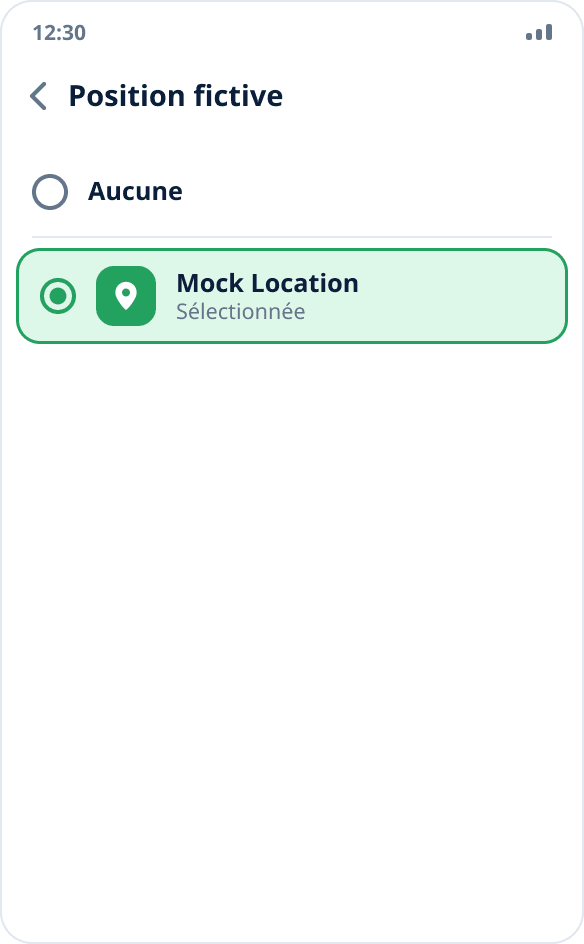
Sélectionnez l’application de position fictive
Dans la section, trouvez l’élément « Sélectionner l’application de position fictive » et choisissez Mock Location. C’est le système qui construit la liste, et elle n’est vide que pour une seule raison : aucune application adaptée n’est encore installée. L’installation d’un APK hors boutique fait l’objet d’un guide dédié.
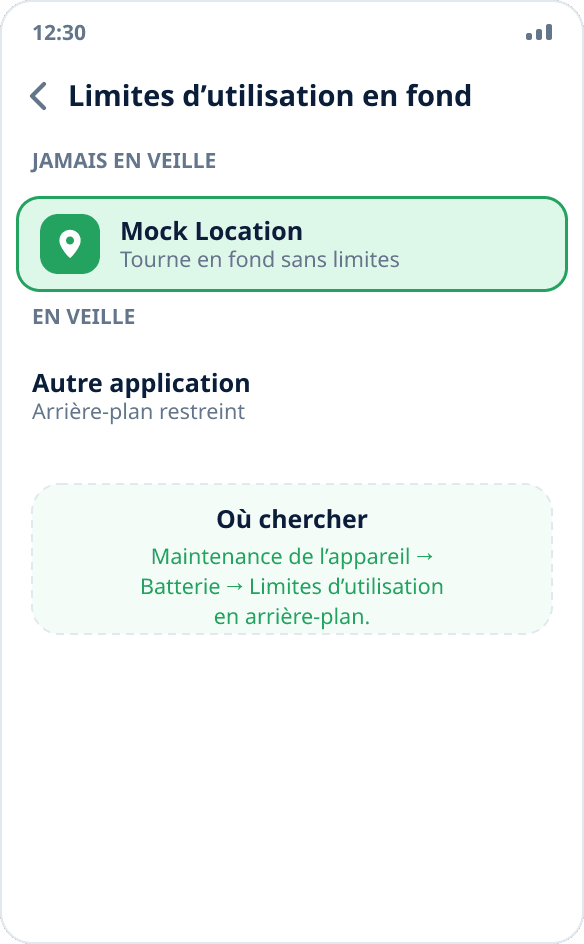
Levez les limites d’utilisation en arrière-plan
Paramètres → « Maintenance de l’appareil » → « Batterie » → « Limites d’utilisation en arrière-plan » → ajoutez Mock Location à la liste « Applications jamais en veille ». Sur certaines versions, la section s’appelle « Applications en veille » : là, au contraire, il faut en retirer l’application. Sans cela, One UI finira par mettre le service en arrière-plan en veille et la simulation s’arrêtera, exactement comme sur Xiaomi.
Lancez la simulation et vérifiez-la
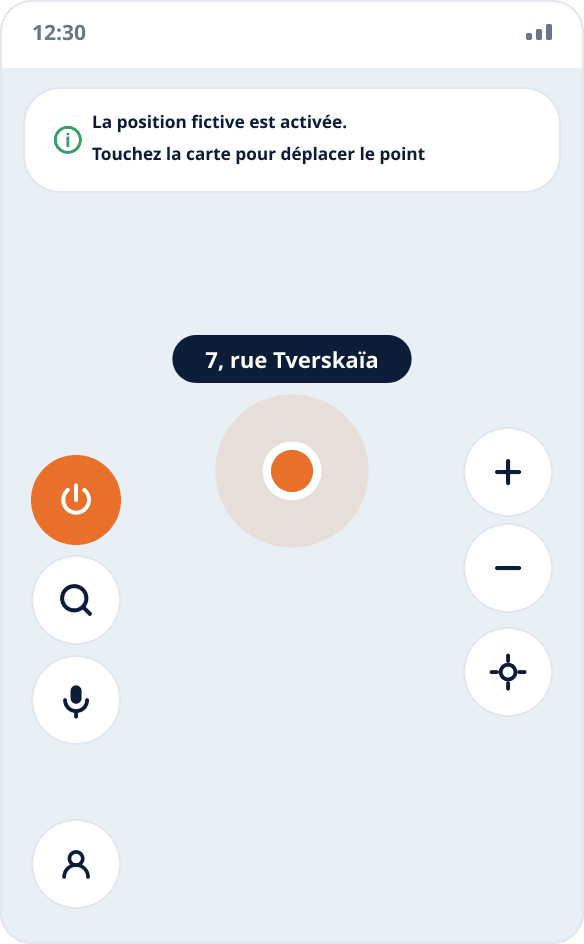
Ouvrez l’application, accordez l’accès à la position et aux notifications, puis touchez l’endroit voulu sur la carte : la simulation démarre aussitôt. Ouvrez ensuite une autre application avec une carte et assurez-vous qu’elle affiche le point choisi.
En quoi Samsung diffère des autres surcouches
Il y a trois différences, toutes d’emplacement et non de fond. Premièrement : le numéro de version se trouve dans « Informations sur le logiciel », pas directement dans « À propos du téléphone ». Deuxièmement : la section développeur s’ajoute tout en bas de la liste principale des paramètres, pas dans « Système ». Troisièmement : le travail en arrière-plan se règle dans « Maintenance de l’appareil », pas dans « Batterie » à son emplacement habituel.
One UI ne modifie pas le mécanisme de position fictive lui-même : c’est une possibilité intégrée d’Android, qui fonctionne sans root, comme partout ailleurs.
Que faire si rien ne se passe après le code PIN
One UI demande votre code PIN ou votre empreinte avant d’activer le mode développeur. Si vous annulez la demande, les sept appuis ne comptent pas, et aucun message d’erreur ne s’affiche : de l’extérieur, on a l’impression d’avoir « touché sept fois sans résultat ».
La deuxième raison est un profil professionnel. Sur un téléphone géré par l’entreprise, l’administrateur peut interdire le mode développeur par une politique ; l’élément n’apparaîtra alors jamais, quel que soit le nombre d’appuis, et cela ne peut pas être contourné sans l’administrateur.
Pourquoi la simulation s’arrête justement sur Samsung
One UI met en veille les applications que vous n’avez pas utilisées depuis un moment : le mécanisme s’appelle « Applications en veille », et les applications y arrivent automatiquement, sans votre intervention. Une application de simulation paraît inactive au système : vous avez lancé la simulation et rangé le téléphone dans votre poche, il n’y a aucune interaction.
Lever les restrictions une fois ne suffit donc pas : si la simulation commence à s’arrêter après plusieurs semaines de fonctionnement normal, vérifiez si l’application n’est pas revenue dans « Applications en veille ». Un service en vie se reconnaît à un signe : la notification permanente dans le volet.