 Mock Location
Cum verificați că simularea locației funcționează
Simularea este pornită, butonul portocaliu e aprins — dar funcționează cu adevărat? Verificarea în aplicația însăși nu folosește la nimic: ea arată oricum punctul ales. Puteți verifica doar din exterior, prin ochii altei aplicații. Mai jos sunt cinci verificări, de la cea mai simplă la cea mai strictă, și ce înseamnă fiecare rezultat negativ.
Asigurați-vă că simularea rulează
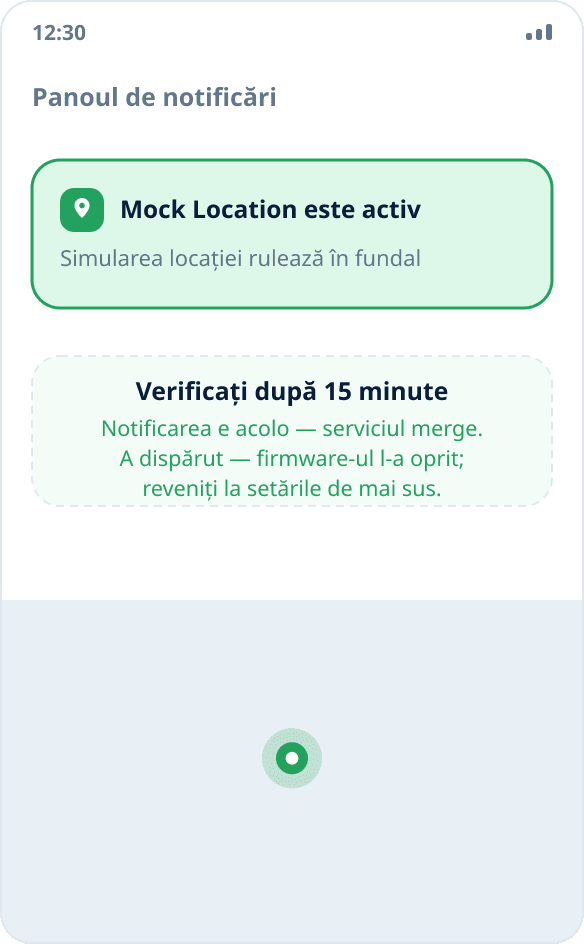
Semnele sunt două, ambele vizibile fără a deschide setările: butonul rotund de pornire din aplicație este portocaliu, iar în panoul de notificări se află o notificare permanentă a serviciului din fundal. Lipsa notificării înseamnă că sistemul a închis serviciul din fundal și deocamdată nu aveți ce verifica.
Deschideți în browser o pagină de verificare a locației
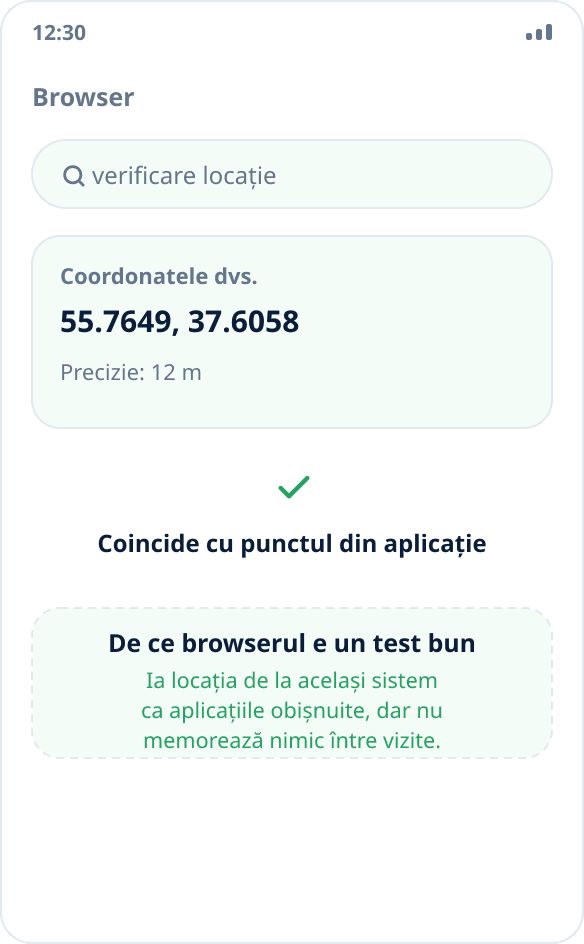
Cea mai rapidă și mai onestă verificare. Orice pagină care determină locația (căutarea „verificare locație” găsește zeci) cere coordonatele aceluiași sistem ca aplicațiile obișnuite. Permiteți accesul și comparați coordonatele afișate cu punctul ales — dacă coincid, simularea funcționează.
Avantajul browserului este că nu păstrează punctul anterior între vizite și nu arată din greșeală un rezultat vechi.
Verificați în altă aplicație cu hartă
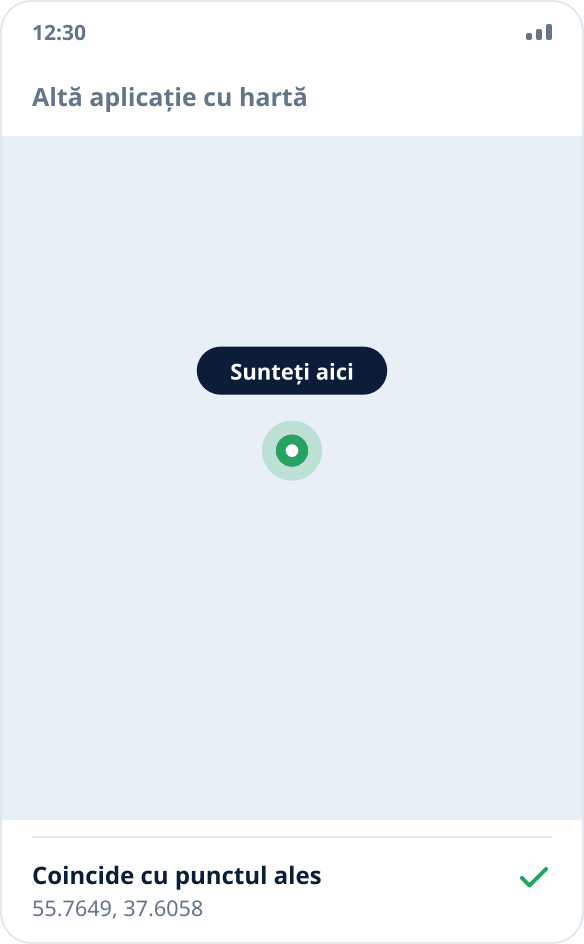
Deschideți orice aplicație cu hartă și atingeți butonul „unde sunt”. Trebuie să arate punctul ales. Dacă aplicația era deja deschisă înainte de pornirea simulării, închideți-o complet și porniți-o din nou: aproape toate hărțile păstrează în memorie ultima locație cunoscută și o arată până primesc una nouă.
Comparați cu o aplicație meteo
Vremea este o verificare de control bună, pentru că cere locația rar, de obicei la pornire. Reporniți aplicația meteo cu simularea activă: orașul trebuie să se schimbe în cel în care se află punctul dvs. Dacă orașul rămâne același, aplicația fie îl reține ca ales manual, fie stabilește regiunea după adresa IP — simularea nu influențează asta.
Verificați că simularea rezistă
Lăsați telefonul neatins 15–20 de minute cu ecranul stins, apoi uitați-vă în panou. Dacă notificarea este acolo, serviciul este activ și simularea continuă să funcționeze. Dacă notificarea a dispărut, firmware-ul a oprit serviciul din fundal, iar asta nu se rezolvă prin verificări, ci prin setările de fundal: Xiaomi, Samsung, Huawei, realme, OPPO și vivo.
Coordonatele nu coincid — ce verificați, în ordine
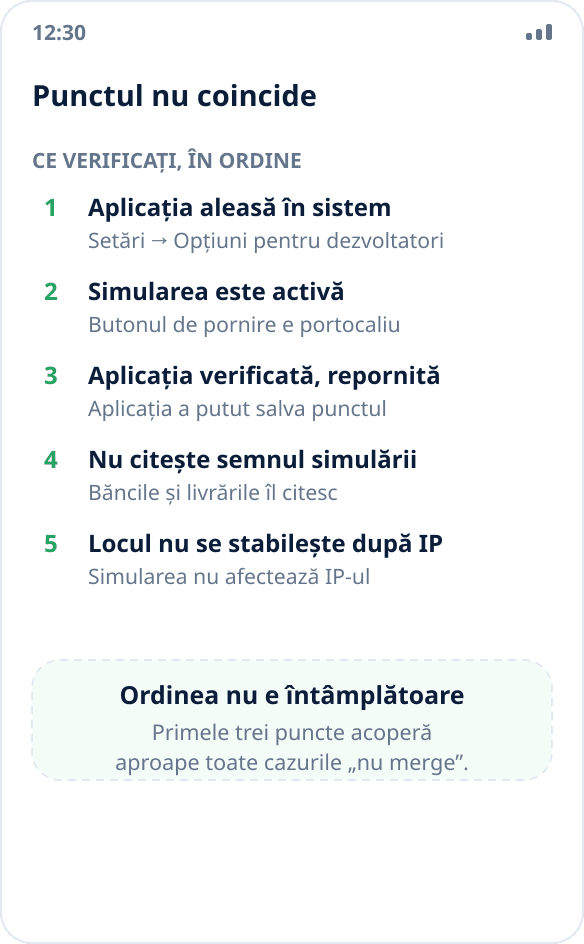
Întâi: aplicația este într-adevăr aleasă în sistem. Setări → „Opțiuni pentru dezvoltatori” → „Selectează aplicația pentru locația de testare” — acolo trebuie să scrie Mock Location, nu „Niciuna”. Setarea se resetează la reinstalarea aplicației și uneori după actualizări mari de firmware.
Al doilea: simularea este pornită, nu doar aplicația deschisă. Punctul se pune atingând harta, iar butonul devine portocaliu.
Al treilea: aplicația verificată a fost repornită după pornirea simulării — altfel arată un punct salvat.
Al patrulea: aplicația citește semnul sursei de test și ignoră intenționat astfel de coordonate. Așa funcționează băncile, livrările și sistemele de pontaj corporativ — nu este o defecțiune, ci decizia lor deliberată.
Al cincilea: aplicația stabilește locația după adresa IP, nu prin sistem. Simularea coordonatelor nu influențează acest canal — diferența este explicată în articolul simularea locației sau VPN.
De ce nu puteți verifica în aplicația însăși
O aplicație de simulare desenează punctul ales de dvs. indiferent dacă sistemul l-a acceptat. Ea arată intenția, nu rezultatul. Singura cale de a vedea rezultatul este să întrebați un consumator terț de coordonate — orice altă aplicație sau browserul.
Din același motiv nu are sens să judecați reușita după adresa din indicația de sus: adresa este obținută de un geocodificator din coordonatele alese și apare chiar și cu simularea complet oprită.
Precizia și punctele care „sar”
După pornirea simulării, celelalte aplicații nu actualizează locația instantaneu: fiecare are propriul interval de interogare, de la secunde la minute. Dacă harta a arătat punctul vechi și s-a mutat pe cel nou după o jumătate de minut, este funcționare normală, nu o defecțiune.
Un caz separat sunt aplicațiile cu filtrare: ele netezesc traseul și ignoră un salt instantaneu de sute de kilometri ca fiind imposibil. Acest comportament apare la navigatoare și aplicațiile de fitness; de obicei îl rezolvă repornirea aplicației.