 Mock Location
Cum activați locația fictivă pe Android
Locația fictivă este o funcție integrată în Android: sistemul permite unei aplicații alese să furnizeze coordonate în locul celor reale. A fost adăugată pentru dezvoltare și testare, funcționează fără root și se activează în câteva minute. Mai jos este tot drumul, de la găsirea secțiunii ascunse din setări până la verificarea că simularea funcționează cu adevărat.
Deschideți „Opțiuni pentru dezvoltatori”
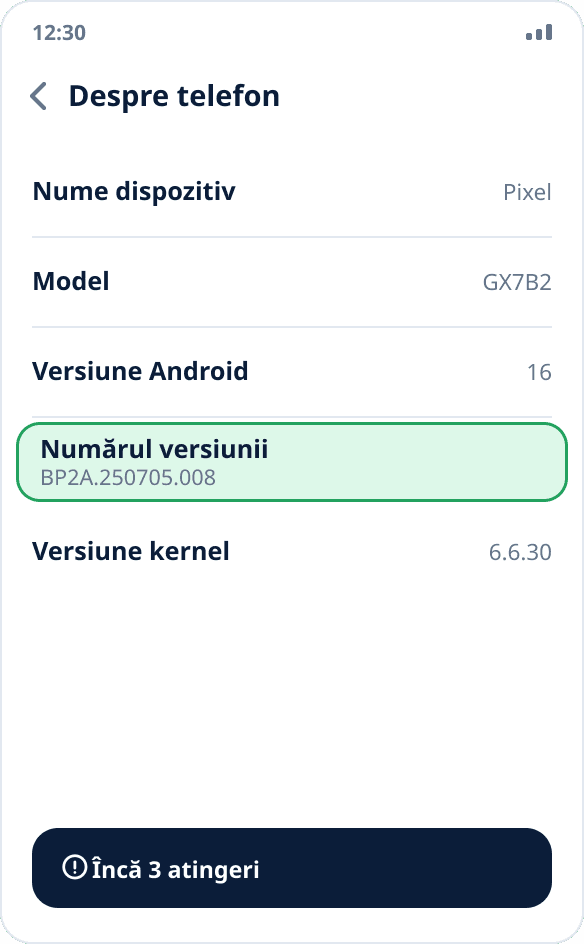
Setări → „Despre telefon” → atingeți de șapte ori la rând „Numărul versiunii”. Sistemul afișează o numărătoare inversă, apoi mesajul „Acum sunteți dezvoltator”. Pe Xiaomi elementul se numește „Versiune MIUI” sau „Versiune HyperOS”; pe unele interfețe este ascuns într-o subsecțiune „Informații software” — ideea este aceeași peste tot.
Instalați o aplicație de simulare
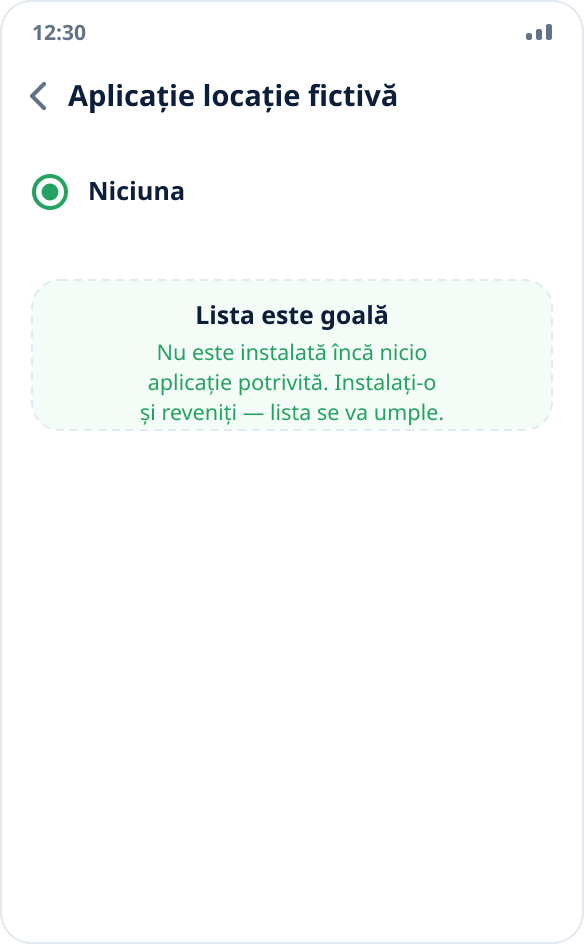
Elementul pentru alegerea aplicației rămâne gol până când în sistem există cel puțin o aplicație potrivită — telefonul pur și simplu nu are ce să propună în listă. Instalați din timp o aplicație de simulare a locației: Mock Location poate fi descărcată ca APK de pe acest site sau instalată din RuStore.
Găsiți elementul „Selectează aplicația pentru locația de testare”
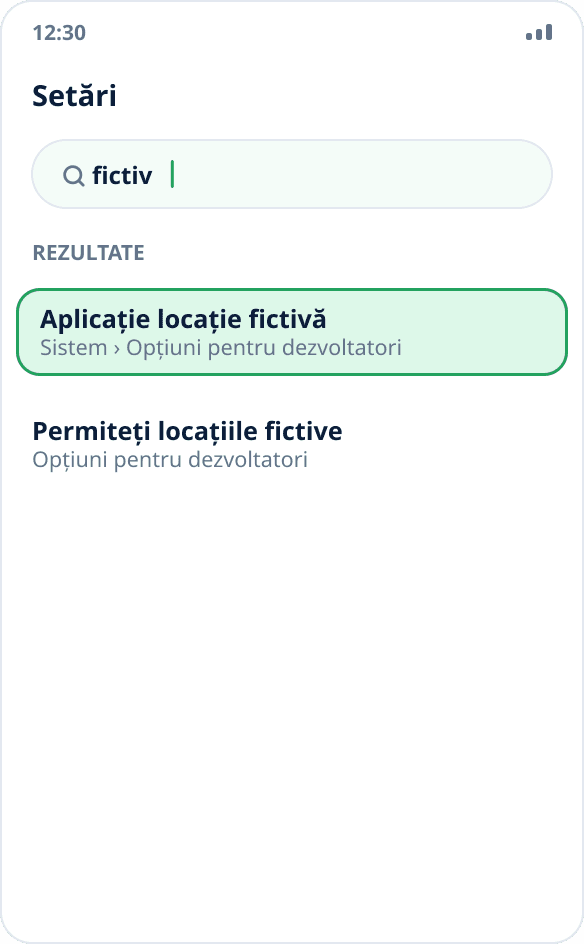
Se află în opțiunile pentru dezvoltatori. Pe Android standard — Setări → Sistem → Opțiuni pentru dezvoltatori; pe Xiaomi — Setări → Setări suplimentare → Opțiuni dezvoltator; pe Samsung secțiunea apare chiar la finalul listei principale de setări. Cel mai rapid este căutarea din setări: scrieți „fictiv” și deschideți elementul găsit. Și mai simplu: atingeți harta în Mock Location — dacă aplicația nu este încă aleasă în sistem, deschide singură ecranul de setări potrivit și vă spune ce trebuie ales acolo.
Alegeți aplicația din listă
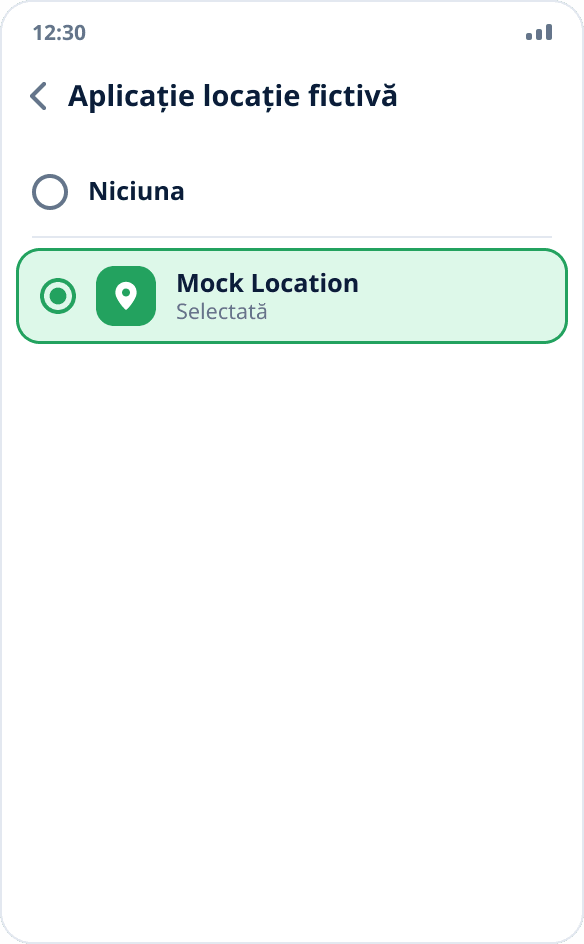
Atingeți elementul și alegeți Mock Location. Alegerea se face o singură dată: sistemul o reține și o păstrează până când schimbați singur aplicația sau o dezinstalați. Coordonatele le poate furniza o singură aplicație odată — este o limitare a Android însuși.
Acordați permisiunea de locație
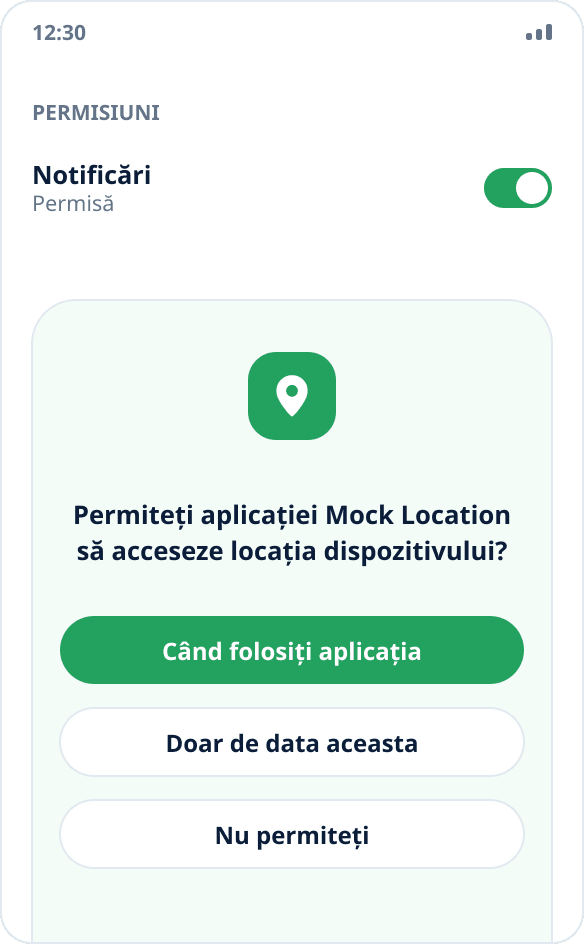
Deschideți aplicația și permiteți accesul la locație. Nu este necesar pentru simulare, ci pentru sarcina opusă: să arate unde vă aflați de fapt și să revină la punctul real după oprire. Acordați și permisiunea pentru notificări — fără ea Android nu va rula serviciul din fundal care menține simularea.
Alegeți un punct și porniți simularea
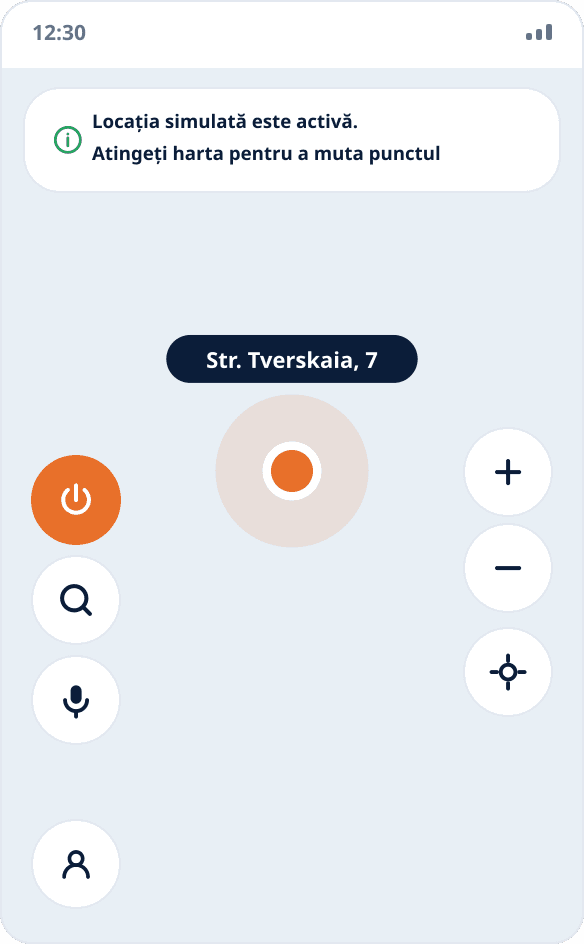
Atingeți locul dorit pe hartă — simularea pornește imediat, nu există un buton separat de pornire. La fel se întâmplă când alegeți un punct prin căutarea adreselor sau a locurilor. Semnele sunt două: în panou apare o notificare permanentă, iar butonul rotund de pornire din stânga devine portocaliu — tot el oprește simularea.
Verificați rezultatul în altă aplicație
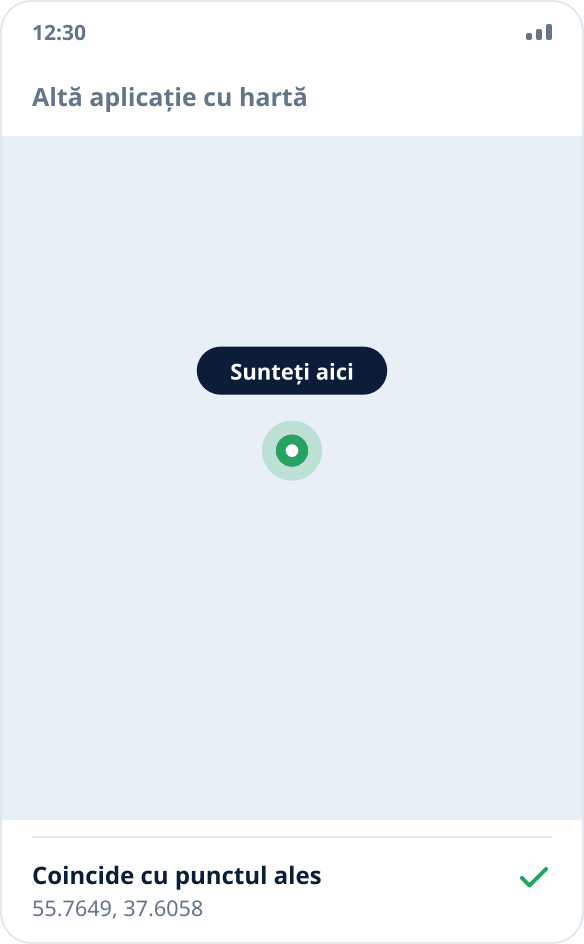
Deschideți orice altă aplicație cu hartă — de exemplu, Yandex Maps — și vedeți unde vă arată poziția. Verificarea chiar în aplicația de simulare nu are sens: acolo punctul ales este afișat oricum.
Ce faceți dacă lipsesc „Opțiuni pentru dezvoltatori”
Secțiunea este ascunsă implicit pe orice interfață și apare doar după șapte atingeri pe numărul versiunii. Dacă nici după aceea nu apare, verificați două locuri: pe unele interfețe secțiunea nu se află la primul nivel al setărilor, ci în „Sistem” sau „Setări suplimentare”, iar aproape peste tot poate fi găsită căutând „dezvoltator”.
Pe telefoanele de serviciu cu administrare corporativă, modul dezvoltator poate fi blocat de politica organizației — atunci nu poate fi activat fără administrator, iar aceasta nu este o problemă a aplicației.
De ce lista aplicațiilor este goală
Lista o construiește sistemul și include doar aplicațiile instalate care au declarat capacitatea corespunzătoare. O listă goală înseamnă un singur lucru: încă nu este instalată o aplicație potrivită. Instalați-o și reveniți în setări — elementul se va completa.
Simularea este activă, dar o aplicație arată punctul real
Android marchează fiecare coordonată de la un furnizor de test cu semnul „din sursă de test”. Aplicațiile îl pot citi și pot refuza să lucreze cu astfel de date — exact asta fac sistemele bancare, de livrare și de pontaj corporativ. Această verificare nu poate fi ocolită fără modificarea firmware-ului, iar Mock Location nu face asta — iată de ce.
Al doilea motiv este mai simplu: aplicația poate să fi memorat ultimul punct cunoscut. Închideți-o complet și deschideți-o din nou cu simularea activă. Al treilea — aplicația stabilește locația după adresa IP, nu prin sistem; simularea coordonatelor nu are niciun efect asupra acestui canal.
Simularea funcționează, dar se oprește după o vreme
Înseamnă că firmware-ul a oprit serviciul din fundal. Cel mai des se întâmplă pe MIUI și HyperOS: activați pornirea automată pentru aplicație, eliminați restricțiile de baterie și blocați aplicația în recente. O prezentare detaliată găsiți în ghidul separat pentru Xiaomi.