 Mock Location
Locația fictivă pe Samsung Galaxy
Samsung folosește același mecanism integrat al Android, dar cu propriile nume și locuri: numărul versiunii este cu un nivel mai adânc decât pe Android standard, secțiunea pentru dezvoltatori apare chiar la finalul listei principale, iar activitatea în fundal nu este controlată de „economisirea bateriei”, ci de „limitele de utilizare în fundal”. Mai jos este tot drumul, ținând cont de aceste diferențe.
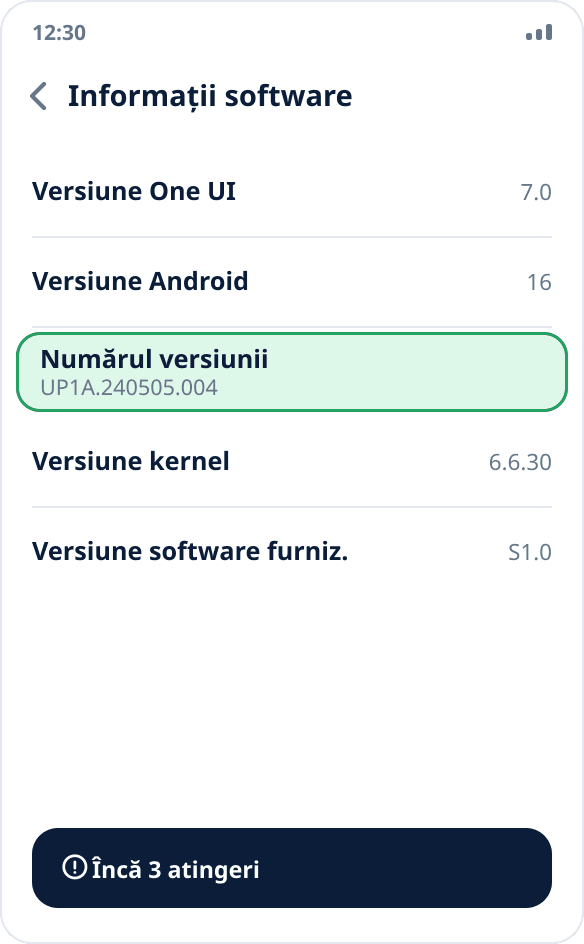
Găsiți numărul versiunii în „Informații software”
Setări → „Despre telefon” → „Informații software” → atingeți de șapte ori la rând „Numărul versiunii”. Tocmai această subsecțiune în plus îi încurcă pe mulți: pe Android standard numărul versiunii este direct în „Despre telefon”, iar One UI îl ascunde mai adânc. Sistemul afișează o numărătoare inversă, apoi cere PIN-ul și anunță că modul dezvoltator este activat.
Deschideți „Opțiuni dezvoltator”
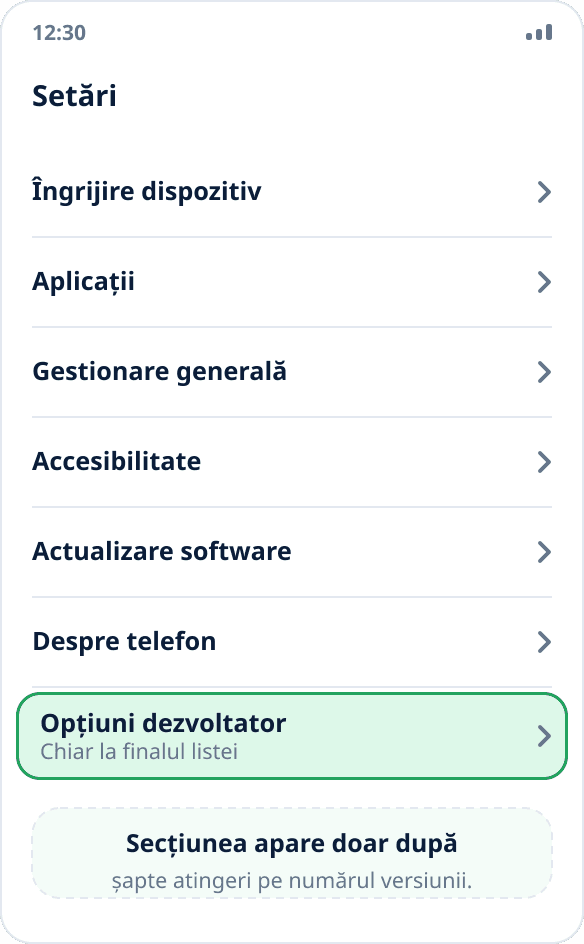
Reveniți la primul nivel al setărilor și derulați până la final: în One UI secțiunea nouă se numește „Opțiuni dezvoltator” și este adăugată ca ultim element, nu în „Sistem”, ca pe multe alte interfețe. Dacă nu este acolo, cele șapte atingeri nu s-au luat în considerare — repetați pasul 1, atingând exact elementul „Numărul versiunii”.
Alegeți aplicația pentru locație fictivă
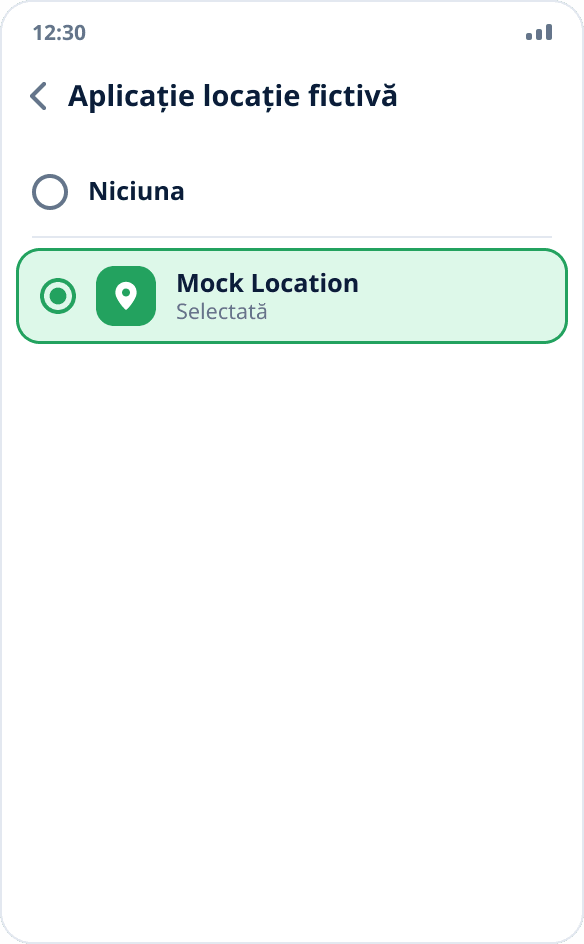
În secțiune găsiți elementul „Selectează aplicația pentru locația de testare” și alegeți Mock Location. Lista o construiește sistemul și este goală dintr-un singur motiv — încă nu este instalată o aplicație potrivită. Despre instalarea unui APK din afara magazinului există un ghid separat.
Eliminați limitele de utilizare în fundal
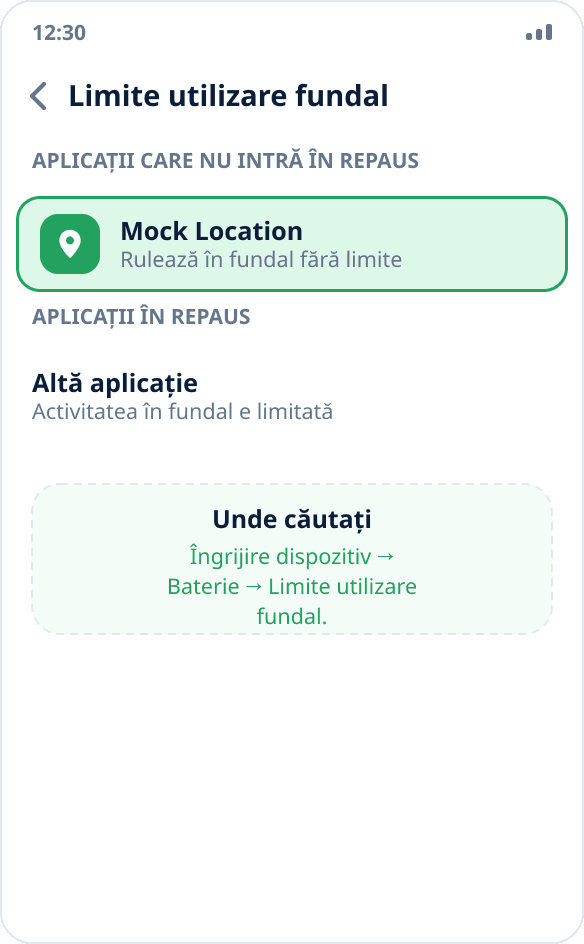
Setări → „Îngrijire dispozitiv” → „Baterie” → „Limite utilizare fundal” → adăugați Mock Location în lista „Aplicații care nu intră în repaus”. În unele versiuni secțiunea se numește „Aplicații în repaus” — acolo, dimpotrivă, aplicația trebuie scoasă. Fără asta, One UI va adormi cu timpul serviciul din fundal și simularea se va opri — exact cum se întâmplă pe Xiaomi.
Porniți simularea și verificați-o
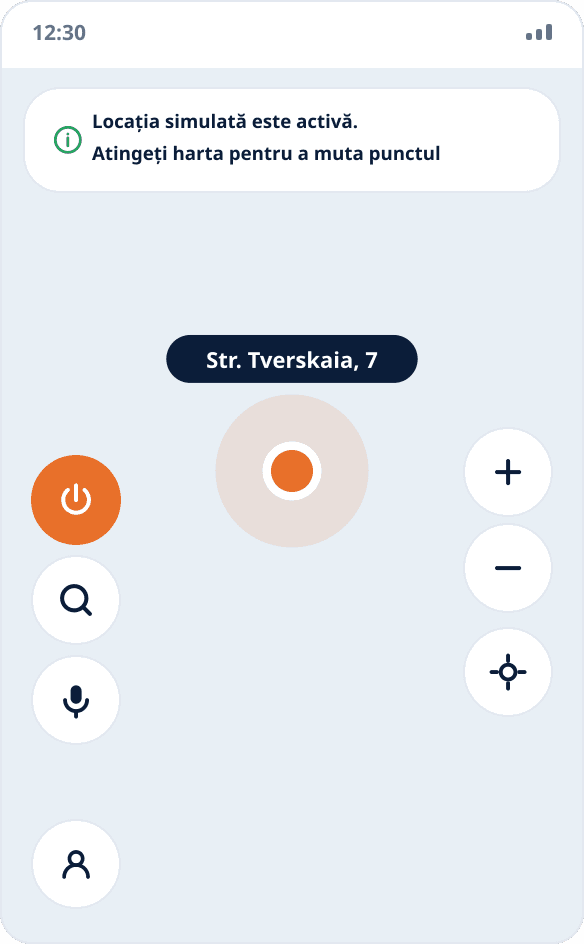
Deschideți aplicația, acordați accesul la locație și la notificări și atingeți locul dorit pe hartă — simularea pornește imediat. Apoi deschideți orice altă aplicație cu hartă și asigurați-vă că arată punctul ales.
Prin ce diferă Samsung de alte interfețe
Diferențele sunt trei și toate țin de amplasare, nu de esență. Prima: numărul versiunii se află în „Informații software”, nu direct în „Despre telefon”. A doua: secțiunea pentru dezvoltatori este adăugată chiar la finalul listei principale de setări, nu în „Sistem”. A treia: activitatea în fundal se controlează în „Îngrijire dispozitiv”, nu în „Baterie”, la locul obișnuit.
One UI nu schimbă mecanismul locației fictive în sine — este o posibilitate integrată a Android și funcționează fără root, ca peste tot.
Ce faceți dacă după PIN nu s-a întâmplat nimic
One UI cere PIN-ul sau amprenta înainte de activarea modului dezvoltator. Dacă anulați cererea, cele șapte atingeri nu se iau în considerare, iar mesaj de eroare nu apare — din exterior arată ca „am atins de șapte ori și nu s-a întâmplat nimic”.
Al doilea motiv este profilul de serviciu. Pe un telefon cu administrare corporativă, administratorul poate interzice modul dezvoltator prin politică; atunci elementul nu va apărea oricât ați atinge, iar asta nu poate fi ocolit fără administrator.
De ce simularea se oprește tocmai pe Samsung
One UI adoarme aplicațiile pe care nu le-ați folosit de ceva vreme: mecanismul se numește „Aplicații în repaus”, iar aplicațiile ajung acolo automat, fără intervenția dvs. O aplicație de simulare pare inactivă pentru sistem — ați pornit simularea și ați pus telefonul în buzunar, nu există interacțiune.
De aceea nu ajunge să eliminați restricțiile o singură dată: dacă simularea începe să se oprească după câteva săptămâni de funcționare normală, verificați dacă aplicația nu a ajuns din nou în „Aplicații în repaus”. Semnul unui serviciu activ este unul — notificarea permanentă din panou.