 Mock Location
Locația fictivă pe realme, OPPO și vivo
Telefoanele realme, OPPO și vivo sunt foarte răspândite, iar toate trei au firmware înrudit: ColorOS, realme UI și Funtouch OS se comportă asemănător și sunt la fel de stricte cu serviciile din fundal. Tot aici intră OnePlus: OxygenOS este construit de mult pe baza ColorOS, iar tot ce urmează se aplică neschimbat și proprietarilor lui. Să porniți simularea pe aceste telefoane nu e mai greu decât pe orice Android; ca ea să reziste cincisprezece minute cu ecranul stins — pentru asta este scris acest ghid.
Găsiți numărul versiunii
Setări → „Despre telefon” → „Versiune” (pe unele interfețe subsecțiunea se numește „Informații despre versiune”). Înăuntru se află elementul „Numărul versiunii”, pe care trebuie să-l atingeți de șapte ori la rând. Sistemul afișează o numărătoare inversă, cere PIN-ul, apoi anunță că modul dezvoltator este activat.
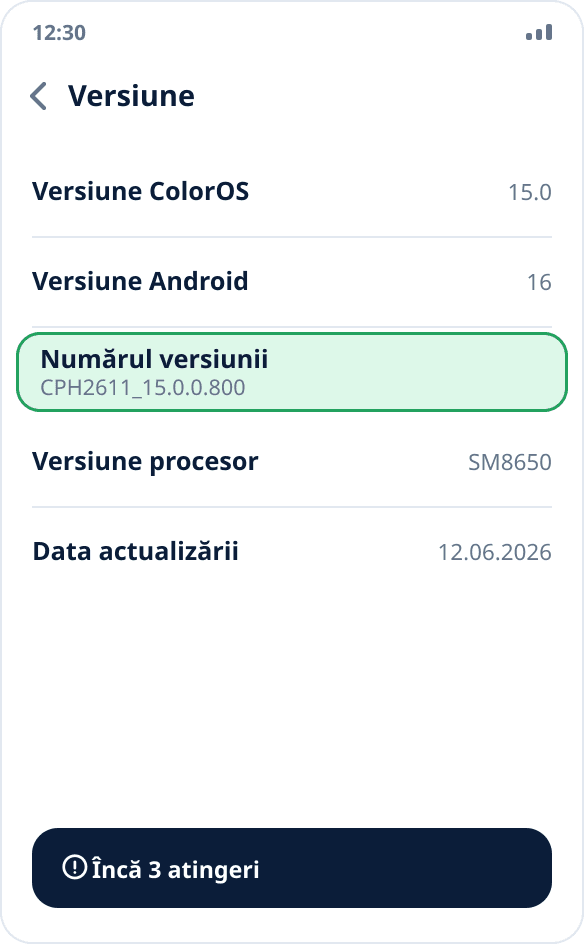
Deschideți opțiunile pentru dezvoltatori
Setări → „Setări suplimentare” → „Opțiuni dezvoltator”. Pe Funtouch OS secțiunea se numește „Opțiuni pentru dezvoltatori” și se află în „Gestionarea sistemului”. Dacă nu o găsiți, folosiți căutarea din setări: ea caută și în secțiunile ascunse.
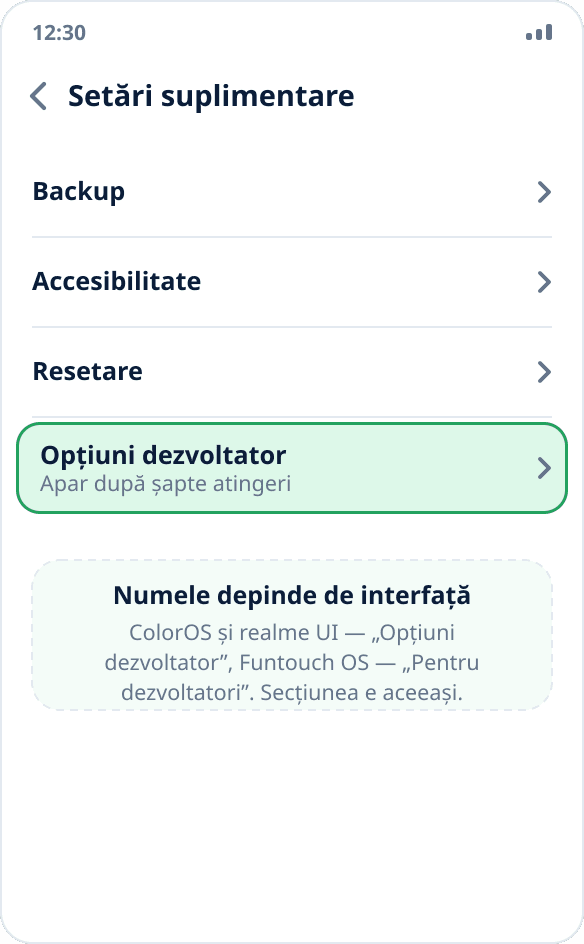
Alegeți aplicația pentru locație fictivă
În secțiune găsiți elementul „Selectează aplicația pentru locația de testare” și alegeți Mock Location. Aplicația trebuie instalată dinainte, altfel lista va fi goală: sistemul arată doar aplicațiile care pot servi drept furnizor de test.
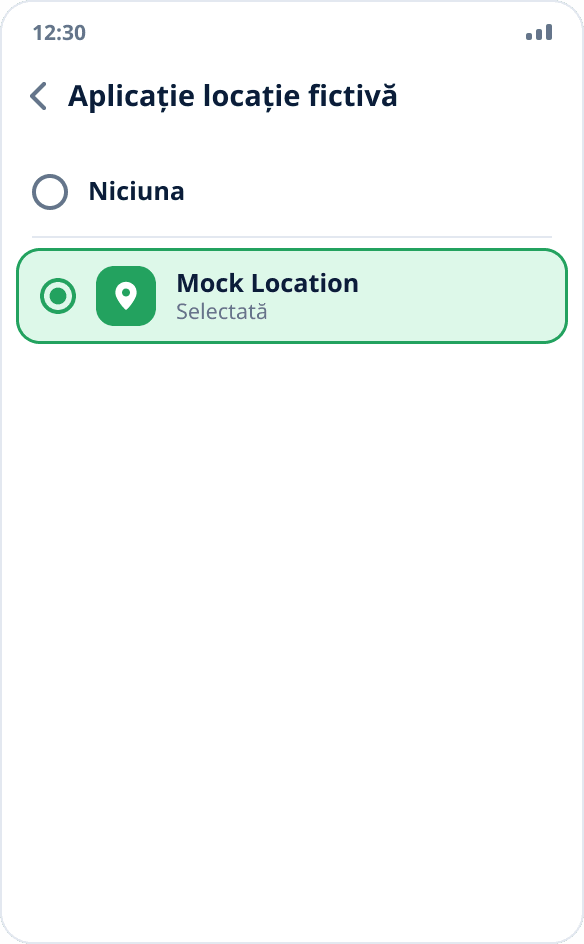
Permiteți pornirea automată și activitatea în fundal
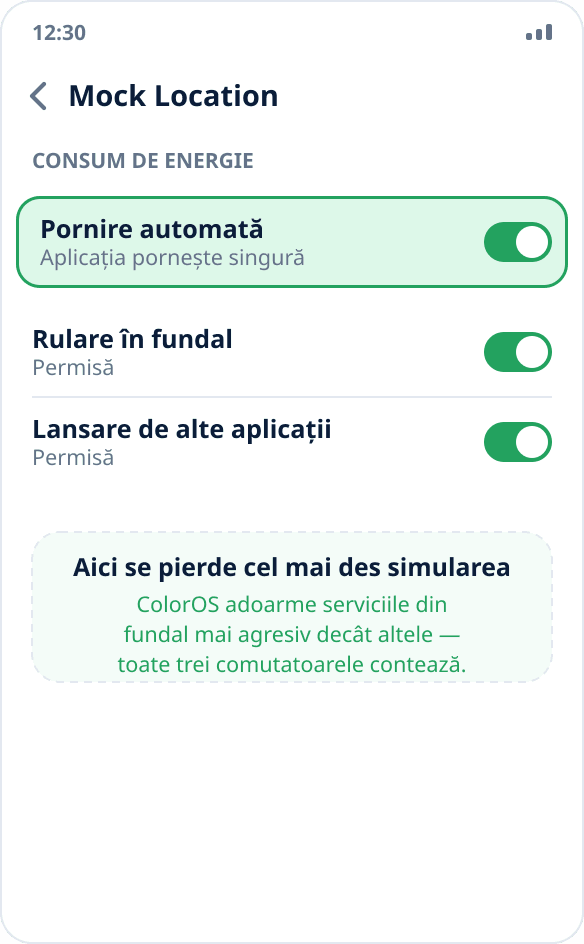
Setări → „Aplicații” → „Gestionarea aplicațiilor” → Mock Location → „Utilizarea bateriei”. Activați „Permiteți pornirea automată”, „Permiteți activitatea în fundal” și „Permiteți lansarea de către alte aplicații”. Este pasul principal al întregului ghid: fără el, ColorOS închide serviciul din fundal la câteva minute după stingerea ecranului, iar simularea se oprește pe tăcute.
Dezactivați optimizarea energiei
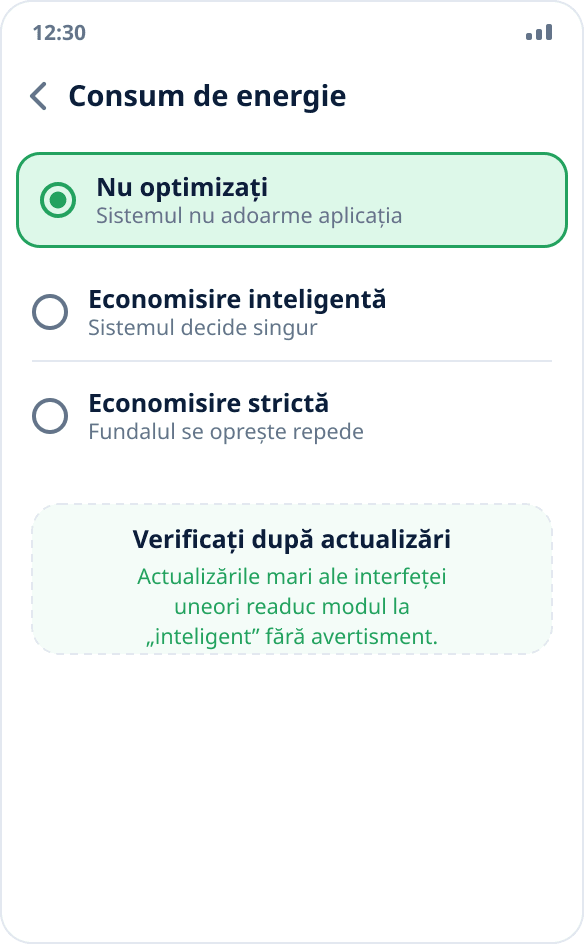
În aceeași secțiune „Utilizarea bateriei” (sau Setări → „Baterie” → „Consumul de energie al aplicațiilor”) alegeți „Nu optimizați” pentru aplicație. Economisirea inteligentă lasă firmware-ului dreptul să adoarmă serviciul după propria apreciere — exact asta se întâmplă când simularea „funcționează doar cât vă uitați la ecran”.
Verificați că simularea rezistă
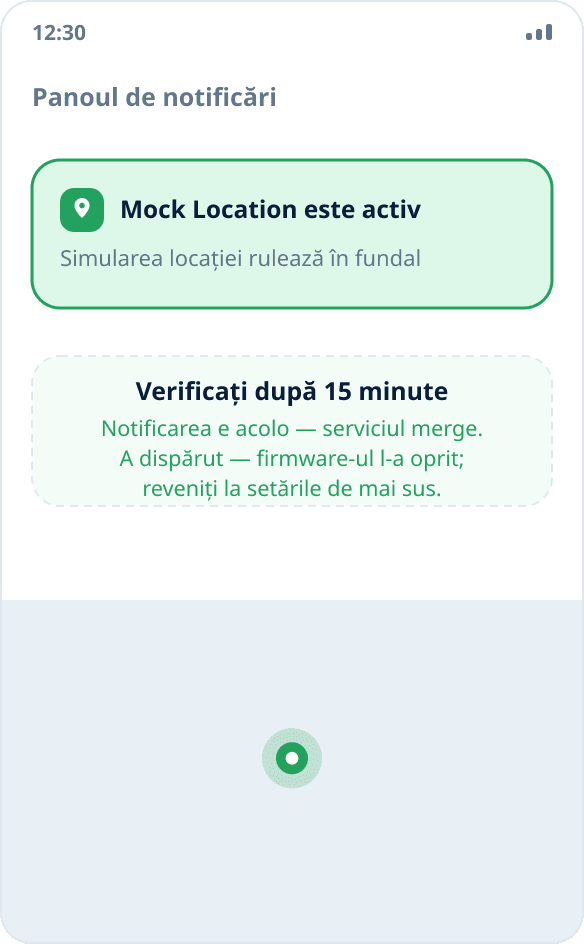
Porniți simularea atingând harta, blocați telefonul și reveniți la el peste cincisprezece minute. Dacă notificarea este în continuare în panou, setările au funcționat. Dacă a dispărut, reveniți la pașii 4 și 5: cel mai des unul dintre comutatoare a rămas dezactivat. Procedura completă de verificare se află în ghidul cum verificați că simularea funcționează.
De ce simularea se oprește mai des pe aceste interfețe
ColorOS și interfețele înrudite gestionează procesele din fundal mai agresiv decât Android standard: sistemul decide ce servicii păstrează în memorie și consideră implicit un serviciu de durată din fundal un motiv de economisire a bateriei. Pentru majoritatea aplicațiilor asta nu se observă, dar simularea se oprește complet din cauza unei astfel de economii — serviciul trebuie să rămână activ tot timpul cât sunt furnizate coordonatele.
De aici regula: pe realme, OPPO și vivo setările de fundal contează mai mult decât procedura de pornire a simulării. Pornirea durează un minut; menținerea ei cere trei comutatoare și modul de consum de energie.
Numele elementelor diferă între versiuni
ColorOS 13, 14 și 15, realme UI 4 și 5, Funtouch OS 13 și 14 și OxygenOS de pe OnePlus rearanjează secțiunile la aproape fiecare actualizare majoră. Stabil nu este numele, ci sensul: undeva în setări există gestionarea pornirii automate a aplicațiilor, o permisiune pentru activitatea în fundal și un mod de consum de energie. Căutați „pornire automată”, „fundal” și „energie” — căutarea integrată din setări le găsește chiar și acolo unde o secțiune a fost redenumită.
Dacă versiunea dvs. nu are elementul „Permiteți lansarea de către alte aplicații”, nu e nicio problemă — nu a apărut în toate versiunile; celelalte două sunt suficiente.
După repornirea telefonului
Alegerea aplicației pentru locație fictivă se păstrează — nu trebuie să o alegeți din nou. Dar simularea în sine nu se reia automat după repornire dacă aplicația nu are permisiunea de locație „Permiteți întotdeauna” și permisiunea de a fi lansată de alte aplicații: fără ele sistemul nu pornește singur serviciul.
Mai multe despre comportamentul după repornire — în răspunsul la această întrebare.
Dacă elementul „Opțiuni dezvoltator” lipsește cu totul
Verificați dacă atingerile pe numărul versiunii s-au luat în considerare: pe unele interfețe numărătoarea apare ca indicație pop-up în partea de jos a ecranului și e ușor de ratat. După șapte atingeri sistemul cere întotdeauna PIN-ul sau modelul — dacă nu a existat cererea, modul nu a fost activat.
Pe dispozitivele corporative administrate prin MDM, modul dezvoltator poate fi interzis prin politică. Aplicația nu poate ocoli asta.