 Mock Location
Jak zmienić lokalizację w przeglądarce mobilnej
Za „zmień lokalizację w przeglądarce” kryją się trzy różne zadania: pokazać stronie inne współrzędne, wyglądać na gościa z innego kraju i przełączyć region w wyszukiwarce lub na platformie zakupowej. Rozwiązuje się je różnie, a próba załatwienia wszystkich trzech jednym sposobem to najczęstszy powód, dla którego „nic się nie zmieniło”.
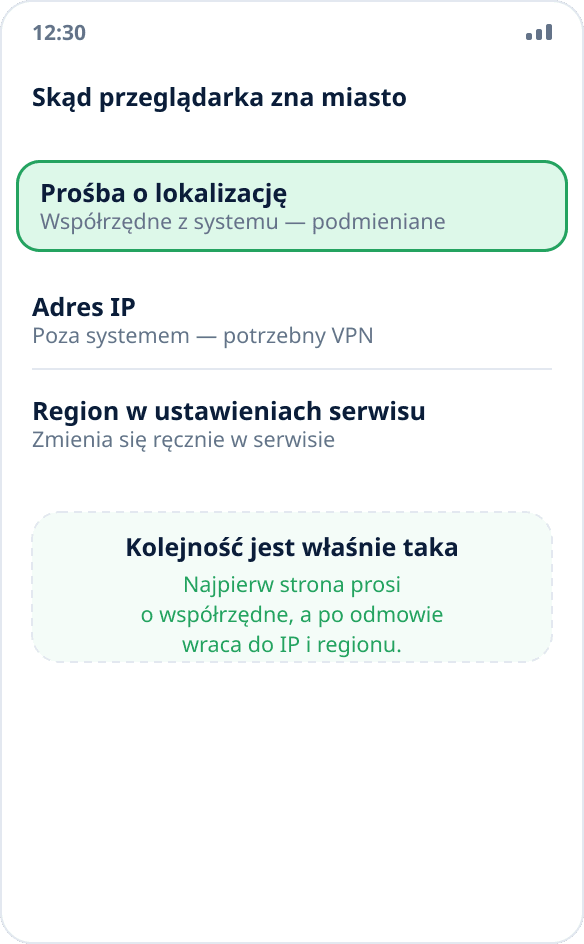
Trzy źródła, z których przeglądarka zna Twoje miasto
Pierwsze — prośba o współrzędne do systemu. Strona wywołuje standardowy interfejs geolokalizacji, przeglądarka pyta Cię o zgodę, a jeśli ją dasz, podaje tę samą lokalizację, którą dostaje każda aplikacja na telefonie. Właśnie ten kanał zastępuje pozorowana lokalizacja.
Drugie — adres IP. Jeśli zgody nie dano albo strona w ogóle o nią nie prosiła, region ustala się po sieci. Zmiana współrzędnych jest tu bezsilna, potrzebny jest VPN.
Trzecie — region wybrany w samej usłudze. Wyszukiwarki, platformy zakupowe i usługi dostaw trzymają miasto w ustawieniach konta lub w pliku cookie i nie ma ono nic wspólnego ani ze współrzędnymi, ani z IP: zmienia się je w interfejsie samej usługi.
Jak podmienić współrzędne dla przeglądarki na Androidzie
Osobnego ustawienia przeglądarki do tego nie ma i nie jest potrzebne: przeglądarka to zwykła aplikacja, która bierze lokalizację z systemu. Wystarczy włączyć pozorowaną lokalizację na telefonie, a każda strona z dostępem do lokalizacji zobaczy wybrany punkt.
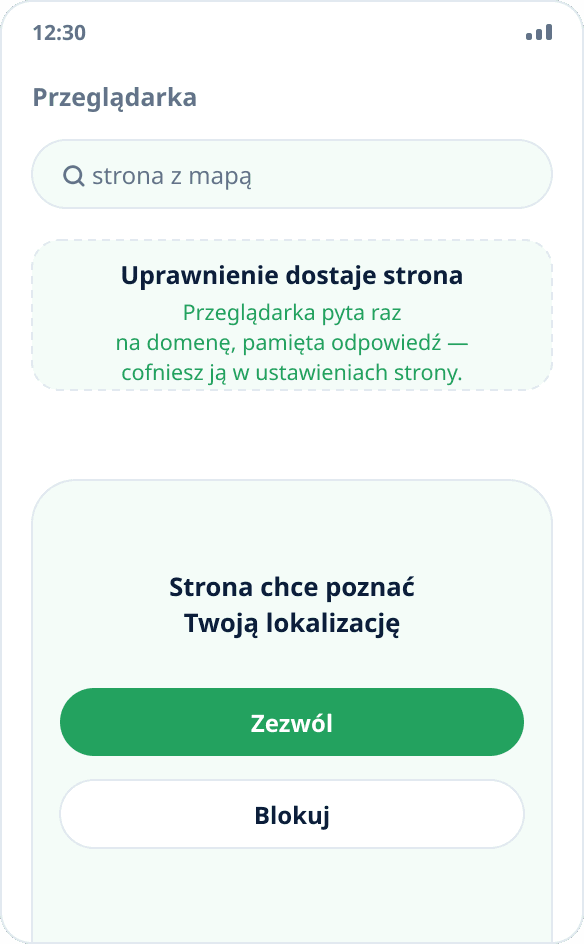
Procedura: włącz tryb programisty i wybierz aplikację do symulacji (krok po kroku), ustaw punkt na mapie, otwórz stronę i zezwól jej na dostęp do lokalizacji. Jeśli strona była już otwarta, odśwież kartę — współrzędne są pobierane przy wczytywaniu strony.
Sprawdzenie, co dokładnie widzi strona
Najszybciej upewnić się, otwierając dowolną stronę sprawdzania lokalizacji (wyszukiwanie „sprawdź moją lokalizację” je znajdzie) i porównując pokazane współrzędne z wybranym punktem. Przeglądarka jest wygodna właśnie do sprawdzania: nie przechowuje poprzedniej lokalizacji między wizytami i nie pokaże przez pomyłkę starego wyniku.
Jeśli współrzędne są właściwe, a miasto na stronie nadal stare, strona bierze region nie z geolokalizacji, tylko z ustawień lub IP. Szczegółowe omówienie sprawdzeń jest w osobnej instrukcji.
Dlaczego na komputerze jest inaczej
Na komputerze stacjonarnym współrzędne zwykle pochodzą nie z satelitów, tylko z pobliskich sieci Wi-Fi i IP — systemowych aplikacji do symulacji tam nie ma. Przeglądarki mają za to wbudowane narzędzie: w Chrome i przeglądarkach opartych na Chromium panel deweloperski (F12) → Sensors pozwala ustawić dowolne współrzędne dla bieżącej karty. To oficjalna funkcja do testowania stron, działa bez rozszerzeń i nie wymaga instalowania czegokolwiek.
Do codziennego użytku jest niewygodna — panel musi być otwarty — ale świetnie nadaje się do sprawdzenia, jak strona wygląda z innego miasta.
Kiedy potrzebna jest usługa, a nie przeglądarka
Wyszukiwarki, mapy i platformy zakupowe prawie zawsze pozwalają wybrać miasto ręcznie — w ustawieniach lub w nagłówku strony. To najpewniejszy sposób, by zobaczyć lokalne wyniki: nie zależy ani od współrzędnych, ani od IP, a usługa nie uznaje go za próbę oszustwa, bo korzystasz z jej własnego ustawienia.
Jeśli zadanie brzmi „zobaczyć ceny i dostępność w innym mieście”, zacznij od tego, a zmianę współrzędnych zostaw na przypadki, gdy usługa nie pyta o miasto i upiera się, by ustalać je sama.
Czego symulacja w przeglądarce nie zrobi
Nie zmieni adresu IP ani kraju według niego — do tego potrzebny jest VPN; różnicę wyjaśnia artykuł zmiana lokalizacji czy VPN.
Nie ukryje strefy czasowej, języka systemu i innych cech, po których strona może ustalić region niezależnie od współrzędnych.
Nie pomoże tam, gdzie strona czyta flagę pozorowanego źródła: jeśli usłudze na tym zależy, zobaczy symulację — oto dlaczego.