 Mock Location
Ubicación simulada en Tecno e Infinix
Los teléfonos Tecno e Infinix son habituales, pero rara vez se escriben guías para sus capas: los análisis se quedan en Xiaomi y Samsung. Mientras tanto, HiOS y XOS son prácticamente la misma capa con iconos distintos, y tienen una particularidad que hace que la simulación «funcione cinco minutos»: el inicio automático no lo controla una sección de los ajustes, sino una aplicación preinstalada aparte.
Activa el modo desarrollador
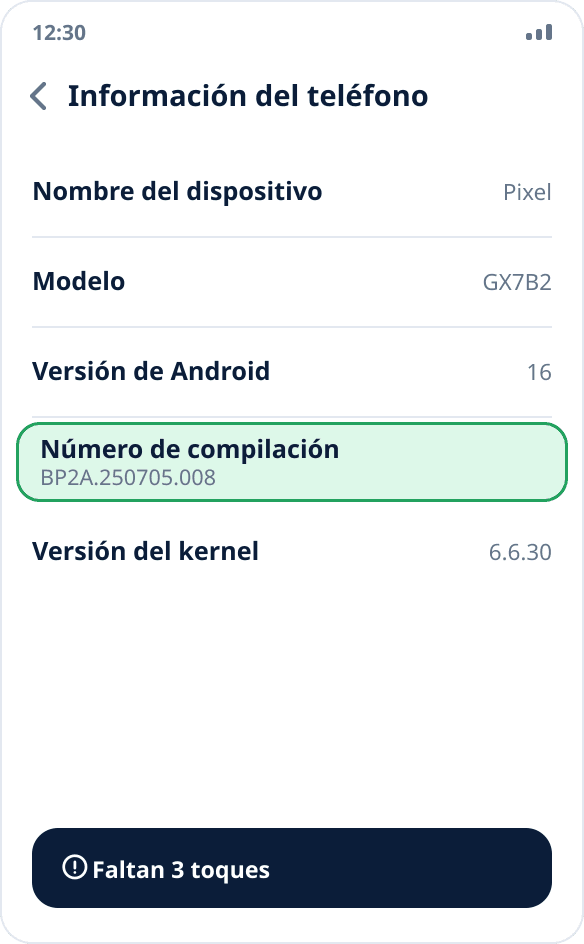
Ajustes → «Información del teléfono» → toca siete veces «Número de compilación». En algunos firmwares el elemento está escondido en la subsección «Versión». Tras el séptimo toque, un mensaje te dice que ya eres desarrollador.
Elige la aplicación de ubicación simulada
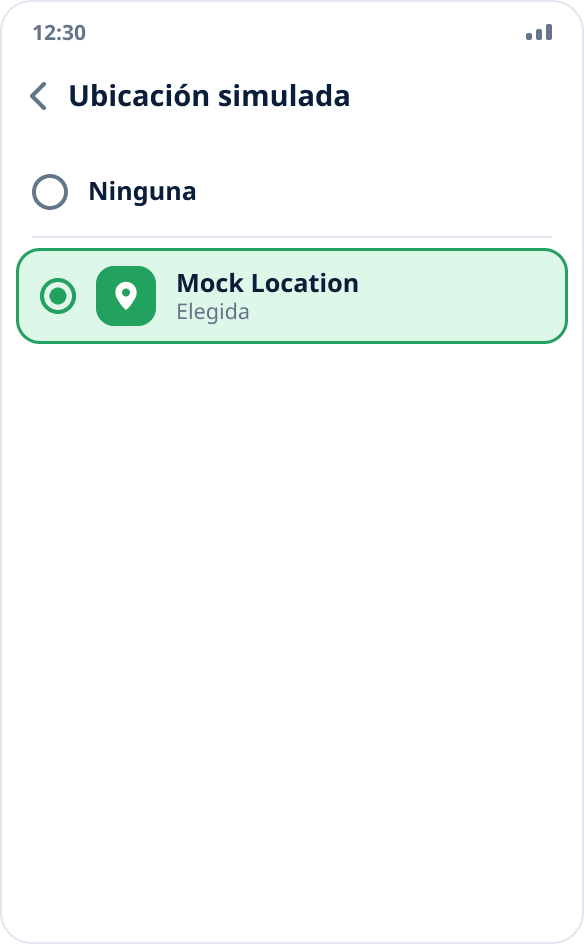
Ajustes → «Sistema» → «Opciones para desarrolladores» → «Elegir aplicación para simular ubicación» → Mock Location. Instala la aplicación antes: la lista la crea el sistema y sigue vacía justo hasta que se instala una aplicación adecuada.
Permite el inicio automático en Phone Master
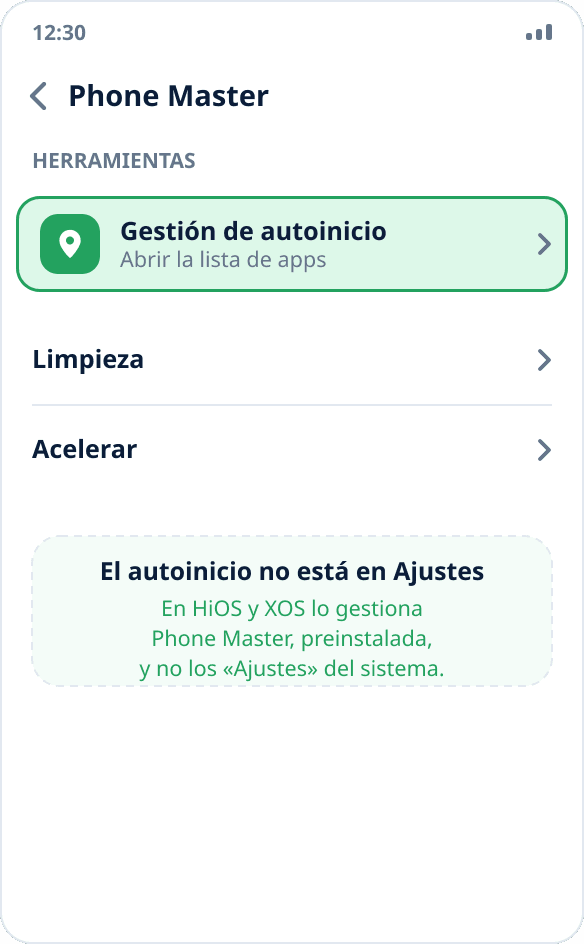
Es justo el paso por el que aquí fallan las guías para otros firmwares. En HiOS y XOS el inicio automático lo controla la aplicación preinstalada Phone Master, no los «Ajustes»: ábrela, ve a la pestaña «Herramientas» → «Gestión de autoinicio», busca Mock Location y activa el interruptor.
Desactiva el ahorro de batería para la aplicación
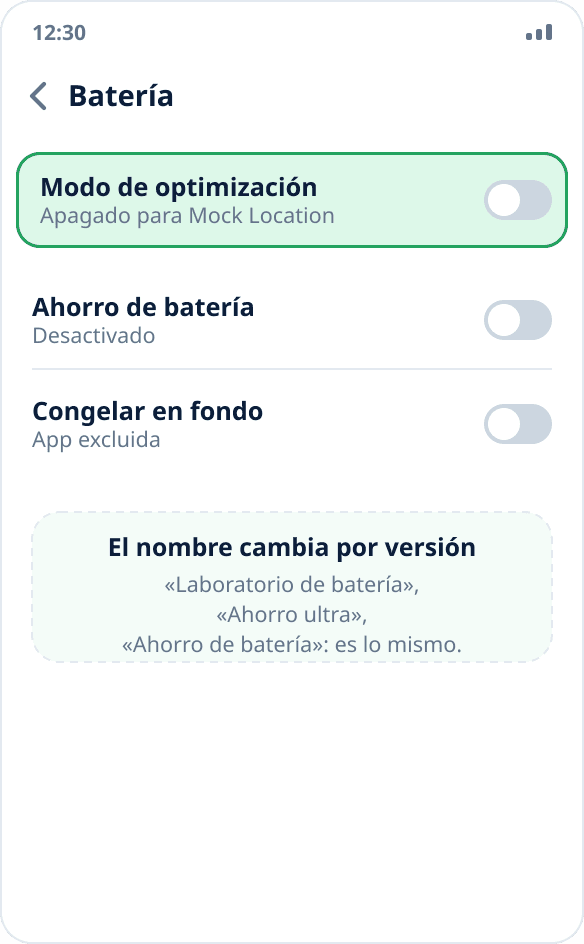
Ajustes → «Batería» → busca Mock Location y desactiva la optimización y el ahorro de energía. Los nombres dependen de la versión de la capa («Laboratorio de batería», «Ahorro ultra», «Ahorro de batería»), pero la idea es la misma en todas: la aplicación no debe quedar bajo el modo general de ahorro de energía.
Concede el permiso de ubicación e inicia la simulación
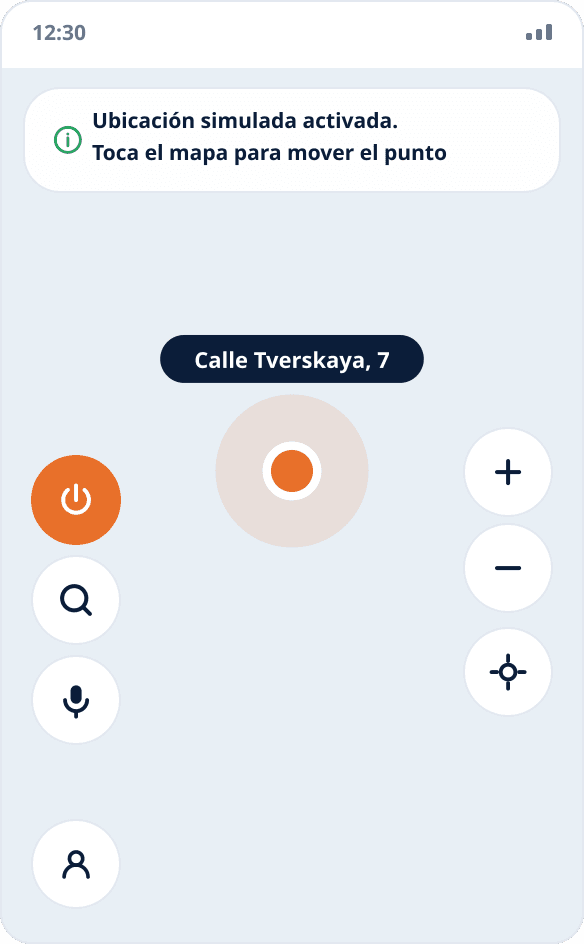
Abre la aplicación, permite el acceso a la ubicación (para restaurarla tras un reinicio hace falta «Permitir todo el tiempo») y toca el punto que quieras en el mapa: la simulación empieza al instante, no hay un botón de inicio aparte.
Comprueba que la simulación se mantiene
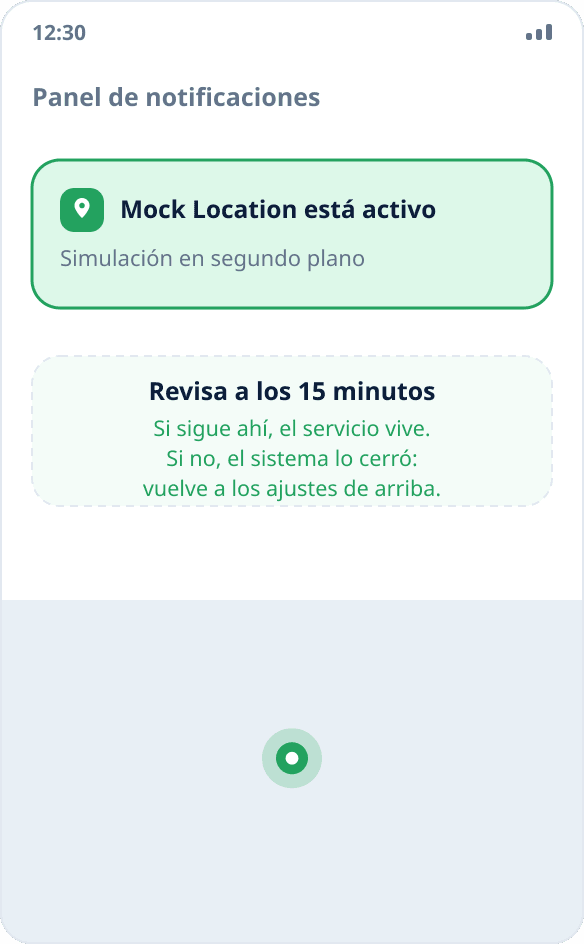
Bloquea el teléfono quince minutos y mira el panel: si la notificación sigue ahí, el servicio vive. Si ha desaparecido, vuelve a los pasos 3 y 4: en estas capas casi siempre es uno de los dos. El procedimiento completo de comprobación está en una guía aparte.
Por qué Phone Master importa más que los ajustes
En la mayoría de capas, el inicio automático es un interruptor en la página de la aplicación. En HiOS y XOS se trasladó a una utilidad preinstalada aparte, y quien busca el elemento de siempre en los «Ajustes» simplemente no lo encuentra; y sin él, el sistema cierra el servicio en segundo plano poco después de bloquear la pantalla.
Si Phone Master se ha eliminado o desactivado, en algunos firmwares la gestión del inicio automático está duplicada en «Ajustes» → «Aplicaciones» → «Acceso especial», pero es más fiable recuperar la utilidad: es una aplicación del sistema y se actualiza junto con la capa.
HiOS y XOS: en qué se diferencian
Prácticamente en nada. La capa de Tecno se llama HiOS y la de Infinix, XOS; cambian los iconos y algunos nombres de elementos, pero la estructura de los ajustes y el conjunto de utilidades del sistema son los mismos. La guía de arriba sirve para las dos, incluidos los dispositivos itel, la tercera marca del mismo grupo.
Así que no pierdas tiempo buscando «una guía específica para Infinix Hot» o «para Tecno Spark»: las diferencias entre modelos de una misma capa se reducen al orden de los elementos en la lista.
Si la simulación sigue cortándose
Comprueba que el interruptor de inicio automático no se ha restablecido tras una actualización de la capa: en estos firmwares ocurre más a menudo que en otros. El segundo sitio que revisar es «Congelar aplicaciones» o «Modo de suspensión de aplicaciones»: algunas versiones añaden ahí la aplicación automáticamente si no la has usado en un par de días.
Las demás causas no dependen del fabricante: por qué la simulación se apaga en segundo plano.