 Mock Location
Ubicación simulada en realme, OPPO y vivo
Los teléfonos realme, OPPO y vivo están muy extendidos, y los tres tienen firmwares emparentados: ColorOS, realme UI y Funtouch OS se comportan de forma parecida y son igual de estrictos con los servicios en segundo plano. OnePlus también entra aquí: OxygenOS se basa desde hace tiempo en ColorOS, y todo lo que sigue sirve tal cual para sus usuarios. Activar la simulación en estos teléfonos no es más difícil que en cualquier Android; conseguir que aguante quince minutos con la pantalla apagada es la tarea para la que está escrita esta guía.
Busca el número de compilación
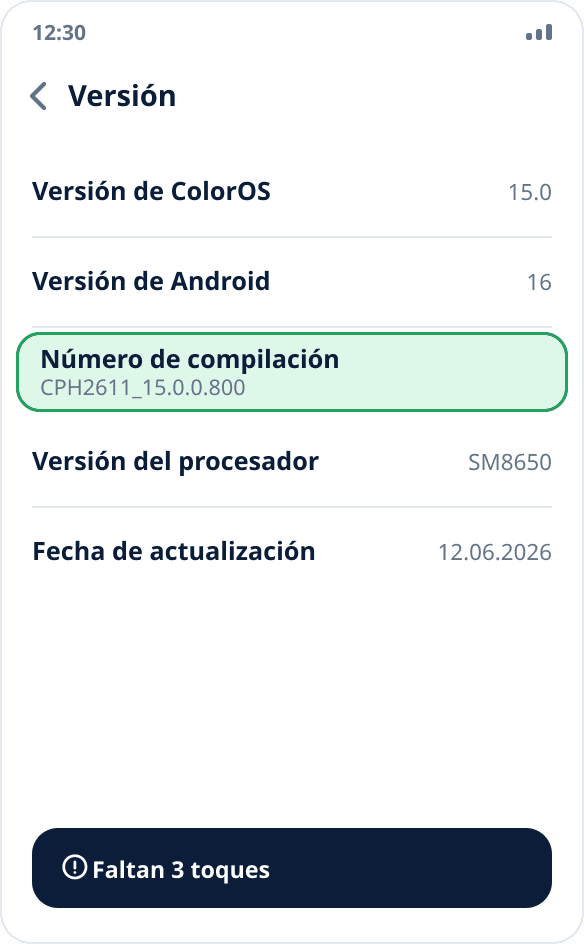
Ajustes → «Información del teléfono» → «Versión» (en algunas capas esta subsección se llama «Información de la versión»). Dentro está el elemento «Número de compilación», que hay que tocar siete veces seguidas. El sistema muestra una cuenta atrás, pide el PIN y después informa de que el modo desarrollador está activado.
Abre las opciones de desarrollador
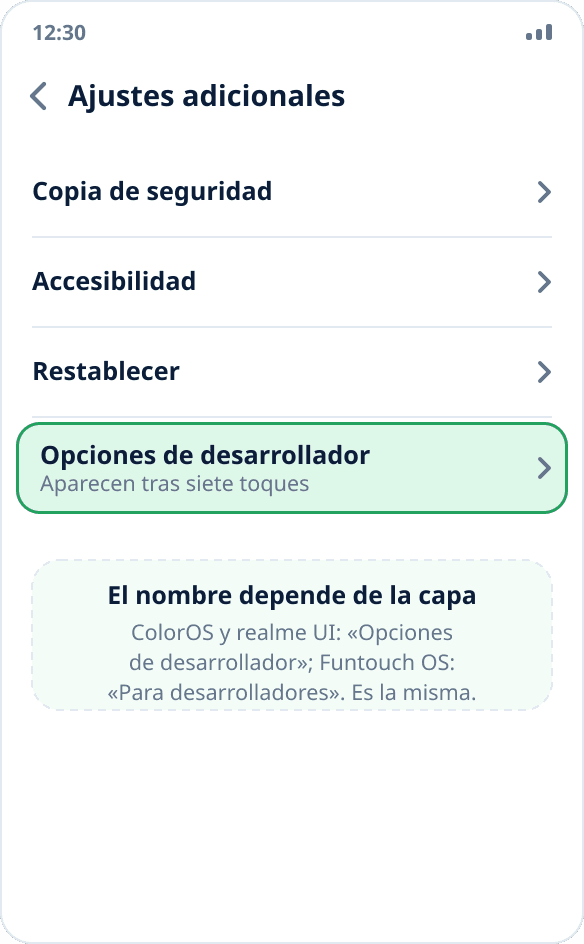
Ajustes → «Ajustes adicionales» → «Opciones de desarrollador». En Funtouch OS la sección se llama «Opciones de desarrollador» y está en «Gestión del sistema». Si no la encuentras, usa la búsqueda de los ajustes: también busca en las secciones ocultas.
Elige la aplicación de ubicación simulada
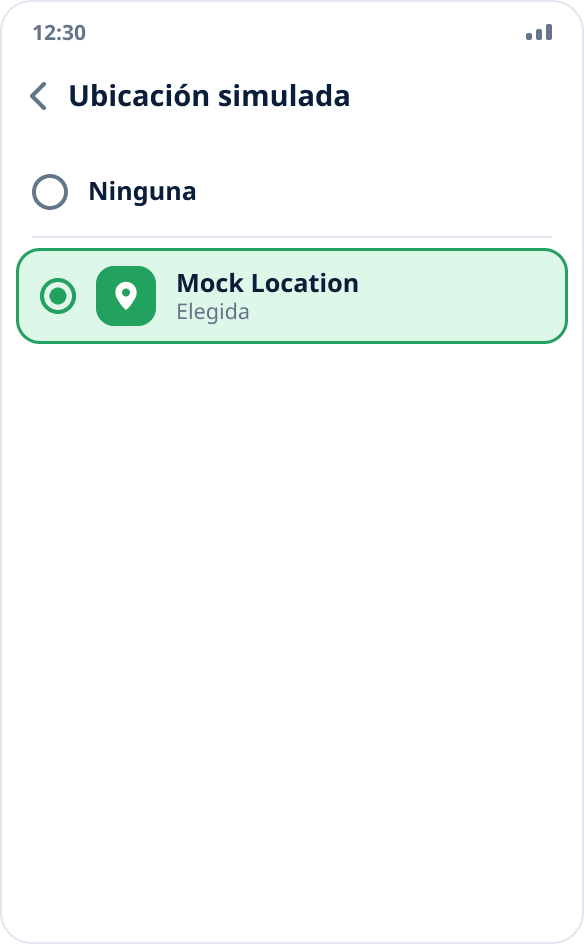
Dentro de la sección, busca el elemento «Elegir aplicación para simular ubicación» y elige Mock Location. La aplicación tiene que estar instalada antes; si no, la lista estará vacía: el sistema solo muestra las aplicaciones que pueden actuar como proveedor de prueba.
Permite el inicio automático y la actividad en segundo plano
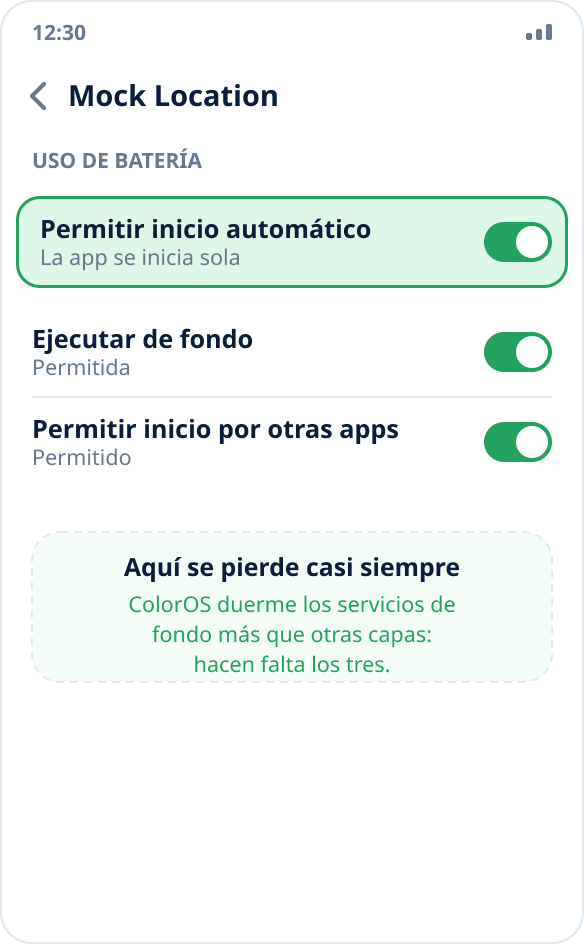
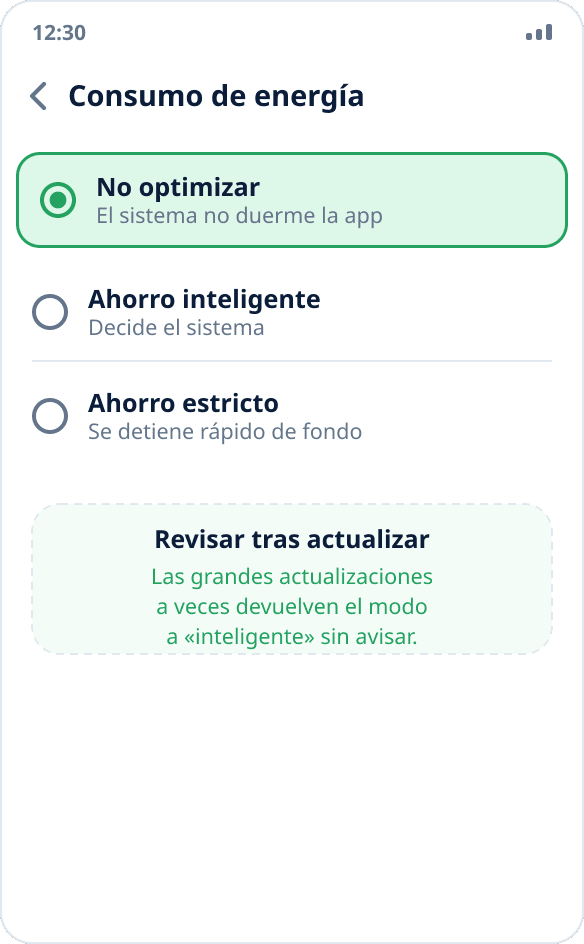
Ajustes → «Aplicaciones» → «Gestión de aplicaciones» → Mock Location → «Uso de batería». Activa «Permitir inicio automático», «Permitir actividad en segundo plano» y «Permitir inicio por otras apps». Es el paso principal de toda la guía: sin él, ColorOS cierra el servicio en segundo plano a los pocos minutos de apagar la pantalla, y la simulación se detiene en silencio.
Desactiva la optimización de energía
En esa misma sección «Uso de batería» (o en Ajustes → «Batería» → «Consumo de energía de las aplicaciones») elige «No optimizar» para la aplicación. El ahorro inteligente deja al firmware el derecho a dormir el servicio a su criterio: es justo lo que pasa cuando la simulación «solo funciona mientras miras la pantalla».
Comprueba que la simulación se mantiene
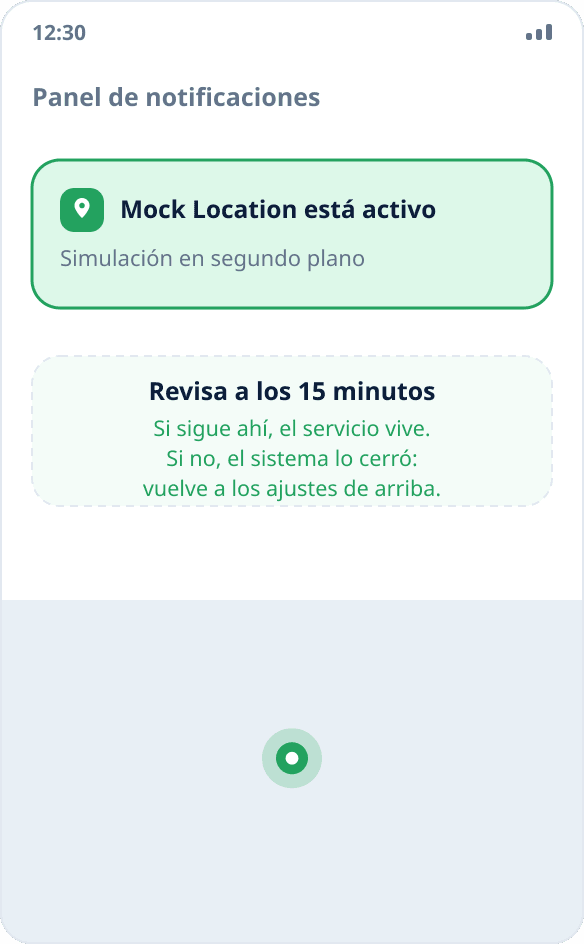
Inicia la simulación tocando el mapa, bloquea el teléfono y vuelve a él a los quince minutos. Si la notificación sigue en el panel, los ajustes han funcionado. Si ha desaparecido, vuelve a los pasos 4 y 5: lo más habitual es que uno de los interruptores se haya quedado apagado. El procedimiento completo de comprobación está en la guía cómo asegurarse de que la simulación funciona.
Por qué la simulación se corta más a menudo en estas capas
ColorOS y sus capas emparentadas gestionan los procesos en segundo plano de forma más agresiva que Android puro: el sistema decide qué servicios mantener en memoria y, por defecto, considera un servicio de larga duración en segundo plano como un motivo para ahorrar batería. Para la mayoría de aplicaciones esto pasa desapercibido, pero la simulación se detiene por completo con ese ahorro: el servicio tiene que seguir vivo todo el tiempo que se están proporcionando coordenadas.
De ahí la regla: en realme, OPPO y vivo los ajustes de segundo plano importan más que el procedimiento para activar la simulación. Activarla lleva un minuto; mantenerla activa exige tres interruptores y el modo de consumo de energía.
Los nombres de los elementos cambian entre versiones
ColorOS 13, 14 y 15, realme UI 4 y 5, Funtouch OS 13 y 14 y OxygenOS en OnePlus reorganizan las secciones en casi cada actualización importante. Lo estable no son los nombres, sino el sentido: en algún lugar de los ajustes hay una gestión del inicio automático de aplicaciones, un permiso de actividad en segundo plano y un modo de consumo de energía. Busca «inicio automático», «segundo plano» y «energía»: la búsqueda integrada de los ajustes los encuentra incluso donde se ha renombrado una sección.
Si tu versión no tiene el elemento «Permitir inicio por otras apps», no pasa nada: no aparece en todas las compilaciones, y con los otros dos basta.
Después de reiniciar el teléfono
La elección de la aplicación de ubicación simulada se conserva: no hace falta volver a elegirla. Pero la simulación en sí no se reanuda automáticamente tras un reinicio salvo que la aplicación tenga el permiso de ubicación «Permitir todo el tiempo» y permiso para que otras apps la inicien: sin ellos, el sistema no levanta el servicio por sí solo.
Más sobre el comportamiento tras un reinicio, en la respuesta a esta pregunta.
Si no hay ningún elemento «Opciones de desarrollador»
Comprueba que los toques en el número de compilación han contado: en algunas capas la cuenta atrás aparece como un aviso emergente en la parte inferior de la pantalla, y es fácil no verlo. Tras siete toques, el sistema siempre pide el PIN o el patrón; si no hubo solicitud, el modo no se ha activado.
En dispositivos corporativos gestionados mediante MDM, el modo desarrollador puede estar prohibido por política. La aplicación no puede saltarse esto.