 Mock Location
Cómo comprobar que la simulación de ubicación funciona
La simulación está activada y el botón naranja encendido, pero ¿funciona de verdad? Comprobarlo en la propia aplicación no sirve: muestra el punto elegido en cualquier caso. Solo se puede verificar desde fuera, con los ojos de otra aplicación. A continuación, cinco comprobaciones de rigor creciente y qué significa cada resultado fallido.
Asegúrate de que la simulación está en marcha
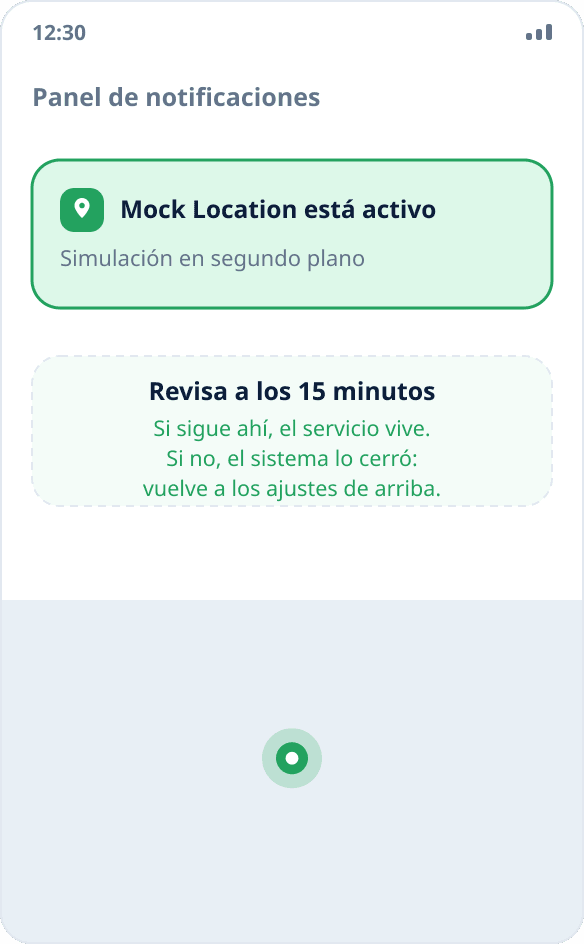
Hay dos señales, y las dos se ven sin abrir los ajustes: el botón redondo de encendido de la aplicación está naranja y en el panel de notificaciones hay una notificación permanente del servicio en segundo plano. Si no hay notificación, el sistema ha cerrado el servicio en segundo plano y todavía no hay nada que comprobar.
Abre una página de comprobación de ubicación en el navegador
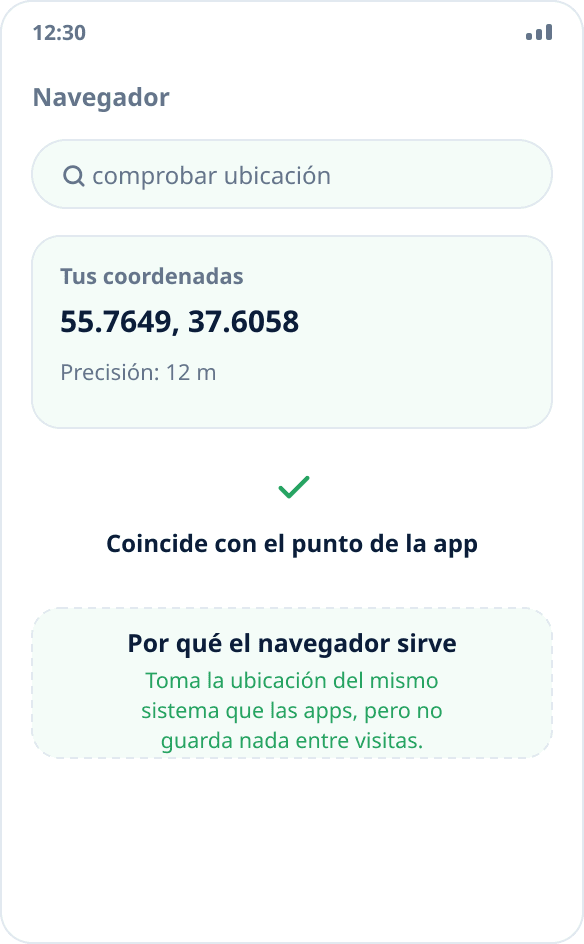
La comprobación más rápida y más honesta. Cualquier página que detecte la ubicación (buscando «comprobar mi ubicación» salen decenas) pide las coordenadas al mismo sistema que las aplicaciones normales. Permite el acceso y compara las coordenadas mostradas con el punto elegido: si coinciden, la simulación funciona.
La ventaja del navegador es que no guarda tu punto anterior entre visitas y no muestra por error un resultado antiguo.
Compruébalo en otra aplicación de mapas
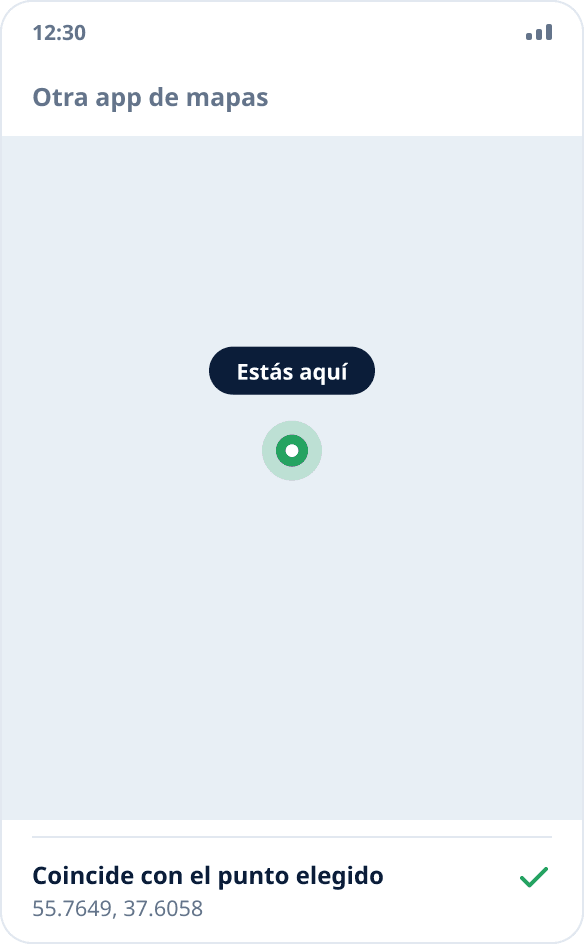
Abre cualquier aplicación de mapas y toca el botón «dónde estoy». Debe mostrar el punto elegido. Si la aplicación ya estaba abierta antes de activar la simulación, ciérrala por completo y vuelve a abrirla: casi todos los mapas guardan en memoria la última ubicación conocida y la muestran hasta que reciben una nueva.
Compáralo con una aplicación del tiempo
El tiempo es una buena comprobación de control porque pide la ubicación pocas veces, normalmente al iniciarse. Reinicia la aplicación del tiempo con la simulación activa: la ciudad debe cambiar a la de tu punto. Si la ciudad sigue igual, la aplicación o bien la recuerda como elegida a mano, o bien determina la región por la dirección IP, y la simulación no influye en eso.
Comprueba que la simulación se mantiene
Deja el teléfono quieto de 15 a 20 minutos con la pantalla apagada y después mira el panel. Si la notificación sigue ahí, el servicio vive y la simulación sigue funcionando. Si ha desaparecido, el firmware ha cerrado el servicio en segundo plano, y eso no se arregla con comprobaciones, sino con los ajustes de segundo plano: Xiaomi, Samsung, Huawei, realme, OPPO y vivo.
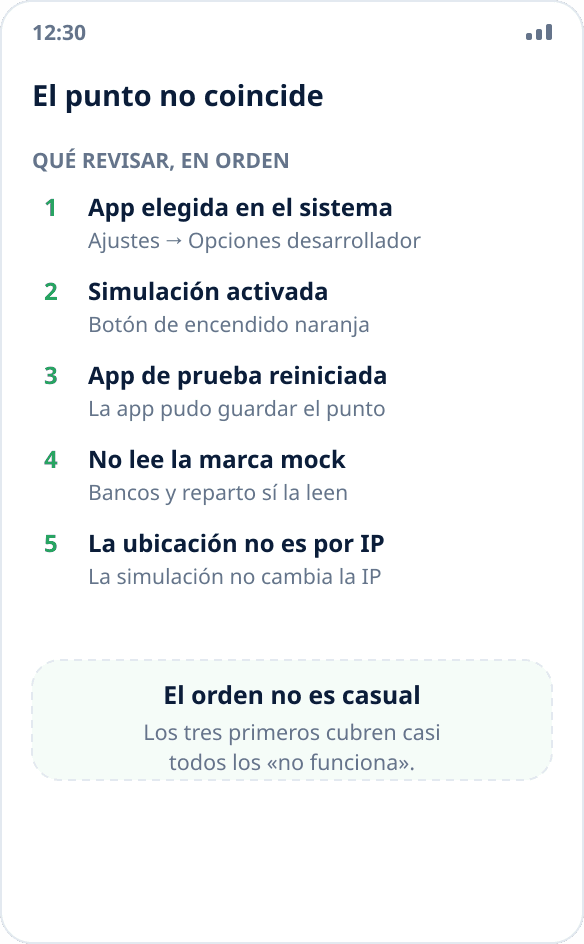
Las coordenadas no coinciden: qué revisar, por orden
Primero: que la aplicación esté realmente elegida en el sistema. Ajustes → «Opciones para desarrolladores» → «Elegir aplicación para simular ubicación»: debe poner Mock Location, no «Ninguna». El ajuste se restablece al reinstalar la aplicación y a veces tras grandes actualizaciones del firmware.
Segundo: que la simulación esté activada, no solo la aplicación abierta. El punto se coloca tocando el mapa, y el botón se pone naranja.
Tercero: que la aplicación con la que compruebas se haya reiniciado después de activar la simulación; si no, muestra un punto guardado.
Cuarto: que la aplicación lea la marca de fuente simulada e ignore a propósito esas coordenadas. Así funcionan los bancos, el reparto y los sistemas de control corporativo: no es una avería, sino una decisión deliberada suya.
Quinto: que la aplicación determine la ubicación por la dirección IP y no a través del sistema. La simulación de coordenadas no influye en ese canal; la diferencia se explica en el artículo cambiar la ubicación o usar una VPN.
Por qué no se puede comprobar en la propia aplicación
Una aplicación de simulación dibuja el punto que has elegido tanto si el sistema lo ha aceptado como si no. Muestra tu intención, no el resultado. La única forma de ver el resultado es preguntar a un consumidor de coordenadas ajeno: cualquier otra aplicación o el navegador.
Por el mismo motivo no tiene sentido juzgar el éxito por la dirección del aviso superior: esa dirección la obtiene un geocodificador a partir de las coordenadas elegidas y aparece incluso con la simulación totalmente desactivada.
Precisión y puntos que «saltan»
Después de activar la simulación, las demás aplicaciones no actualizan la ubicación al instante: cada una tiene su propio intervalo de consulta, de segundos a minutos. Si el mapa mostraba el punto antiguo y medio minuto después pasó al nuevo, es un funcionamiento normal, no un fallo.
Un caso aparte son las aplicaciones con filtrado: suavizan la ruta e ignoran un salto instantáneo de cientos de kilómetros por imposible. Este comportamiento se da en navegadores y en apps de actividad física; reiniciar la aplicación suele resolverlo.