 Mock Location
Cómo activar la ubicación simulada en Android
La ubicación simulada es una función integrada de Android: el sistema permite que una aplicación elegida proporcione coordenadas en lugar de las reales. Se añadió para desarrollo y pruebas, funciona sin root y se activa en un par de minutos. A continuación, todo el camino: desde encontrar la sección oculta de los ajustes hasta comprobar que la simulación funciona de verdad.
Activa las «Opciones para desarrolladores»
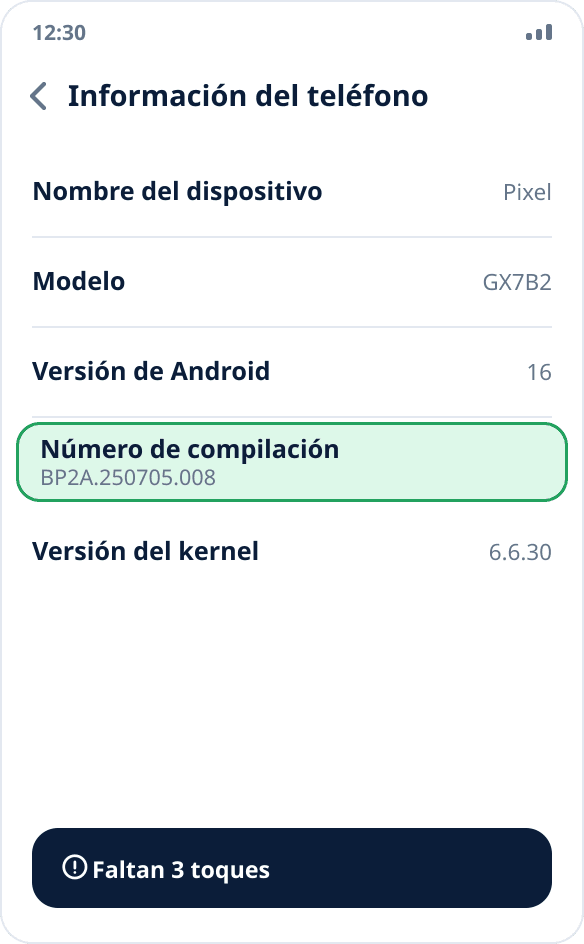
Ajustes → «Información del teléfono» → toca siete veces seguidas «Número de compilación». El sistema muestra una cuenta atrás y después el mensaje «Ya eres desarrollador». En Xiaomi este elemento se llama «Versión de MIUI» o «Versión de HyperOS»; en algunas capas está dentro de una subsección «Información de software». La idea es la misma en todas partes.
Instala una aplicación de simulación
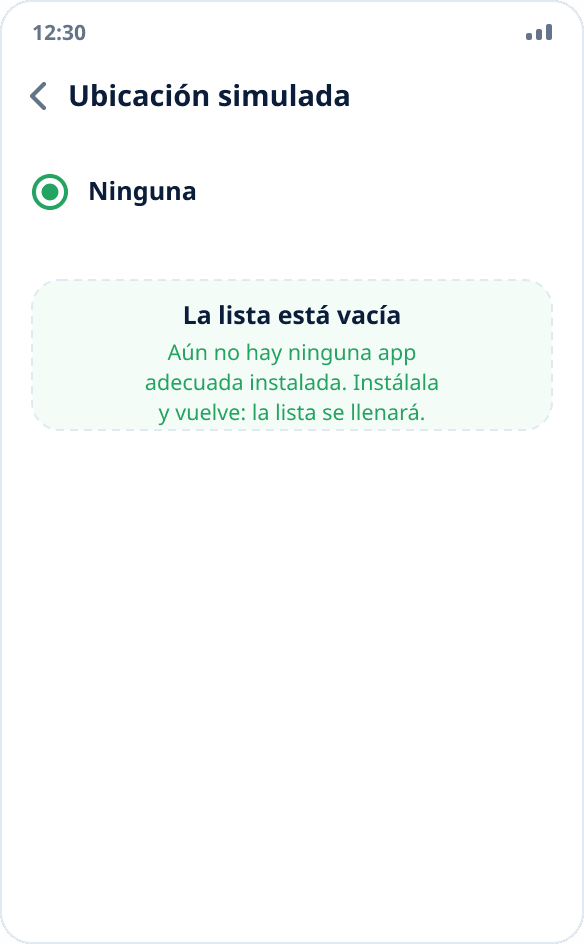
El elemento para elegir la aplicación sigue vacío hasta que haya al menos una aplicación adecuada en el sistema: el teléfono simplemente no tiene nada que ofrecer en la lista. Instala con antelación una aplicación para cambiar la ubicación: Mock Location se puede descargar como APK desde este sitio web o instalar desde RuStore.
Busca el elemento «Elegir aplicación para simular ubicación»
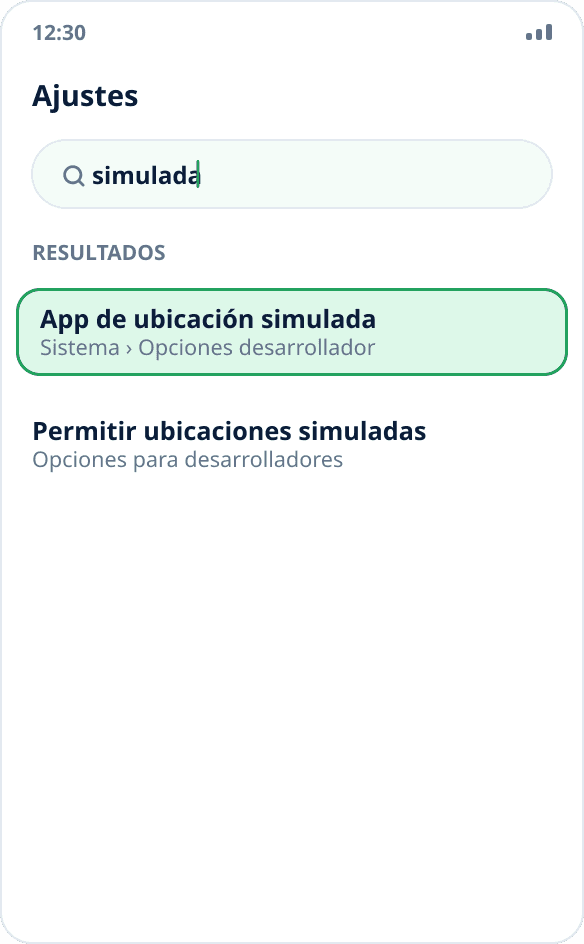
Está dentro de las opciones para desarrolladores. En Android puro: Ajustes → Sistema → Opciones para desarrolladores; en Xiaomi: Ajustes → Ajustes adicionales → Opciones de desarrollador; en Samsung la sección aparece al final de la lista principal de ajustes. Lo más rápido es la búsqueda de los ajustes: escribe «simulada» y abre el elemento encontrado. Aún más fácil: toca el mapa en Mock Location; si la aplicación todavía no está elegida en el sistema, ella misma abre la pantalla correcta de los ajustes y te dice qué elegir ahí.
Elige la aplicación en la lista
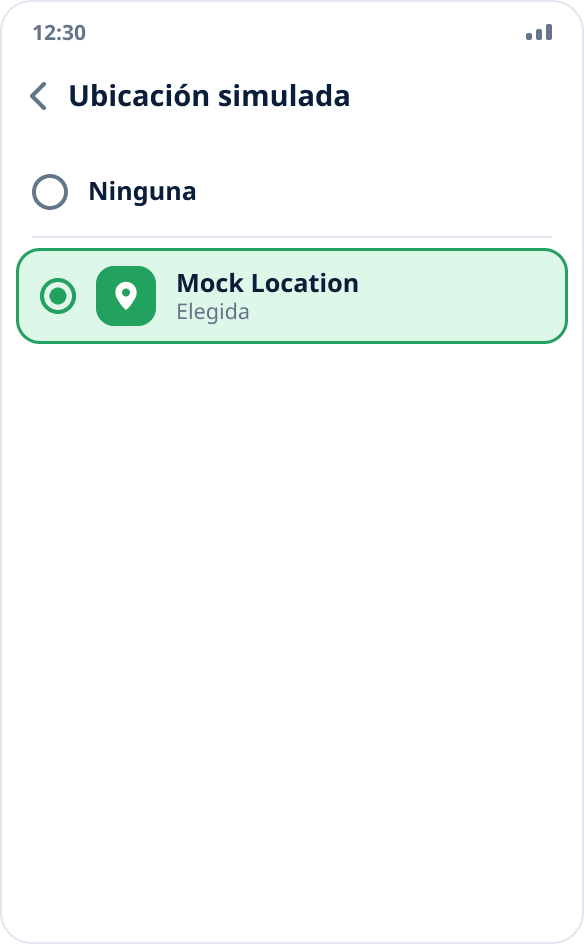
Toca el elemento y elige Mock Location. La elección se hace una sola vez: el sistema la recuerda y la mantiene hasta que tú cambies de aplicación o la desinstales. Solo una aplicación puede proporcionar coordenadas a la vez: es una limitación del propio Android.
Concede el permiso de ubicación
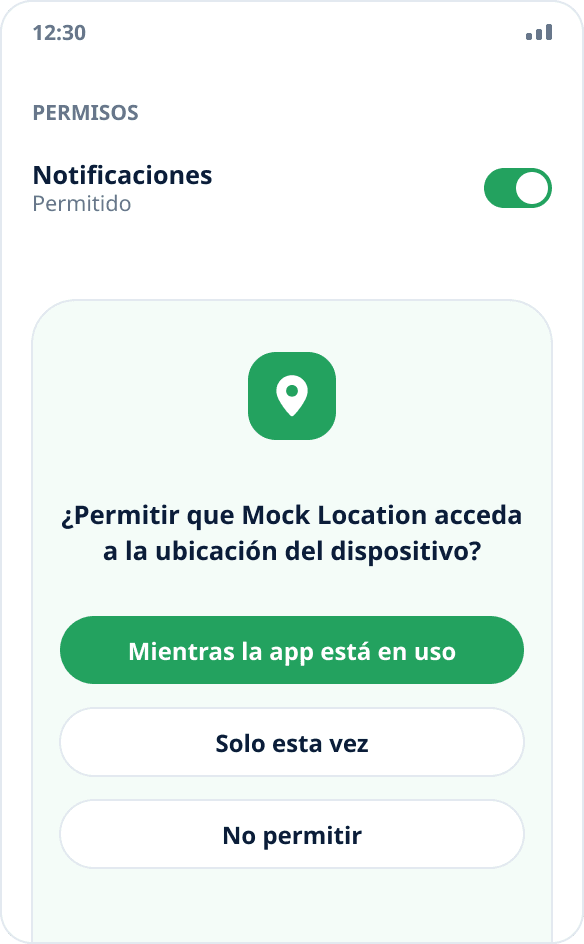
Abre la aplicación y permite el acceso a la ubicación. No se necesita para simular, sino para lo contrario: mostrar dónde estás de verdad y volver a tu punto real al detener la simulación. Concede también el permiso de notificaciones: sin él, Android no ejecutará el servicio en segundo plano que mantiene la simulación.
Elige un punto e inicia la simulación
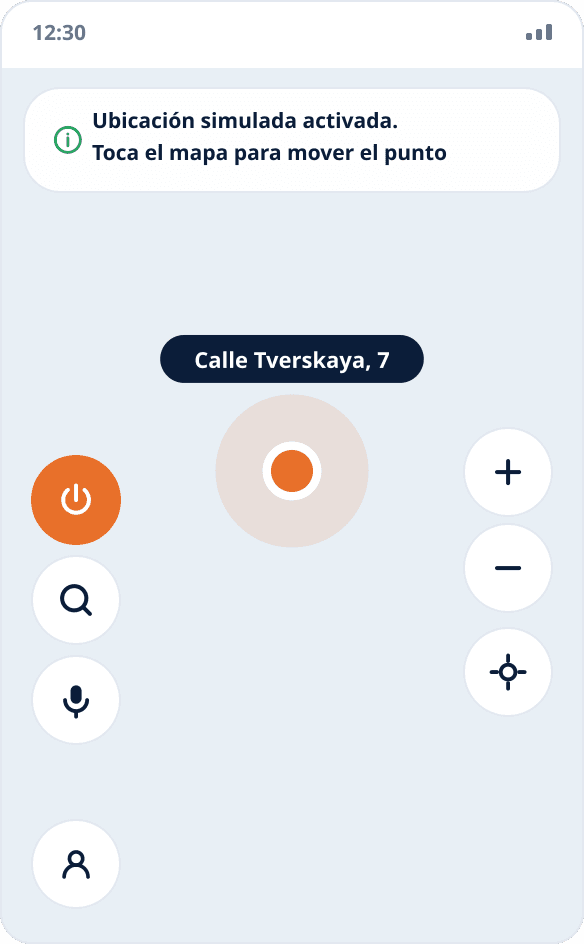
Toca el lugar que quieras en el mapa: la simulación empieza al instante, no hay un botón de inicio aparte. Lo mismo ocurre al elegir un punto mediante la búsqueda de direcciones o lugares. Hay dos señales: aparece una notificación permanente en el panel y el botón redondo de encendido de la izquierda se pone naranja; ese mismo botón es el que desactiva la simulación.
Comprueba el resultado en otra aplicación
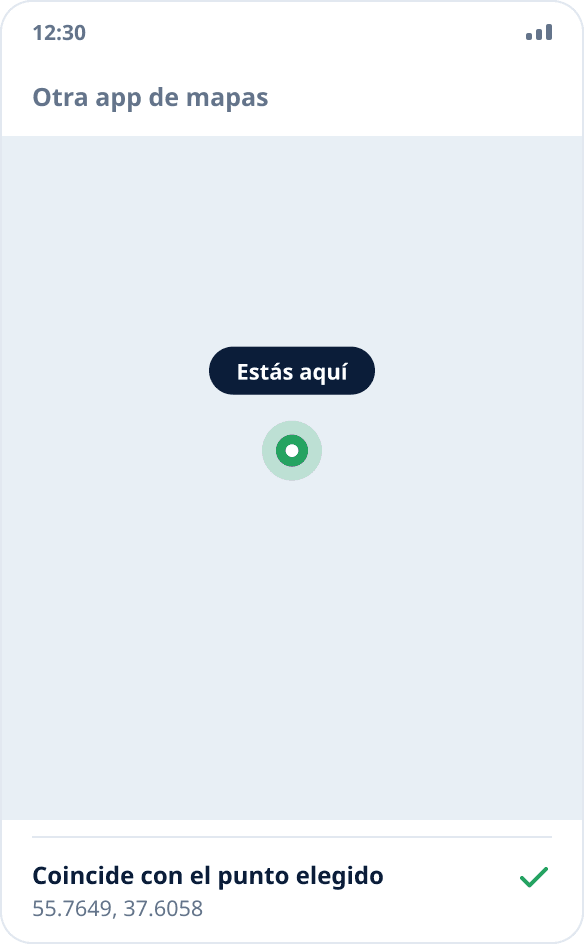
Abre cualquier otra aplicación con mapa (por ejemplo, Yandex Maps) y mira dónde muestra tu posición. Comprobarlo en la propia aplicación de simulación no tiene sentido: ahí el punto elegido se muestra en cualquier caso.
Qué hacer si no aparecen las «Opciones para desarrolladores»
La sección está oculta por defecto en todas las capas y solo aparece tras siete toques en el número de compilación. Si aun así no aparece, revisa dos sitios: en algunas capas la sección no está en el nivel superior de los ajustes, sino dentro de «Sistema» o de «Ajustes adicionales», y casi en todas partes se encuentra buscando «desarrollador».
En teléfonos de trabajo con gestión corporativa, el modo desarrollador puede estar bloqueado por la política de la organización: en ese caso no se puede activar sin el administrador, y no es un problema de la aplicación.
Por qué la lista de aplicaciones está vacía
La lista la crea el sistema e incluye solo las aplicaciones instaladas que han declarado esa capacidad. Una lista vacía significa exactamente una cosa: todavía no hay ninguna aplicación adecuada instalada. Instálala y vuelve a los ajustes: el elemento se llenará.
La simulación está activa, pero una aplicación muestra el punto real
Android marca cada coordenada de un proveedor de prueba con la marca «de una fuente simulada». Las aplicaciones pueden leerla y negarse a trabajar con esos datos; los sistemas bancarios, de reparto y de control corporativo hacen justo eso. Esta comprobación no se puede saltar sin modificar el firmware, y Mock Location no lo hace: aquí se explica por qué.
El segundo motivo es más sencillo: la aplicación puede haber guardado en caché el último punto conocido. Ciérrala por completo y vuelve a abrirla con la simulación activa. El tercero: la aplicación determina la ubicación por la dirección IP y no a través del sistema; la simulación de coordenadas no influye en ese canal en absoluto.
La simulación funciona, pero se corta al cabo de un rato
Eso significa que el firmware ha cerrado el servicio en segundo plano. Lo más habitual es que ocurra en MIUI y HyperOS: activa el inicio automático para la aplicación, quita las restricciones de batería y bloquea la aplicación en recientes. El recorrido detallado está en la guía aparte para Xiaomi.