 Mock Location
Co je simulovaná poloha na Androidu
„Mock location“, „simulovaná poloha“, „vybrat aplikaci pro simulaci polohy“ — to vše označuje stejné nastavení Androidu, na které lidé narazí v režimu pro vývojáře, aniž by chápali, co dělá. Krátká odpověď: určuje aplikaci, které systém dovolí dodávat souřadnice místo skutečných. Níže je, co to znamená v praxi, odkud se funkce vzala a která očekávání se s ní nepotvrdí.
Definice v jednom odstavci
Simulovaná poloha jsou souřadnice, které telefon nedostává ze satelitů a vysílačů, ale z aplikace, kterou jste určili v nastavení pro vývojáře. Android takovou aplikaci nazývá testovacím zdrojem polohy a dokud běží, dává systém její bod všem, kdo se ptají „kde je uživatel“. Anglické slovo „mock“ znamená napodobeninu, maketu — stejně jako mock objekty v programování.
Odkud se funkce vzala
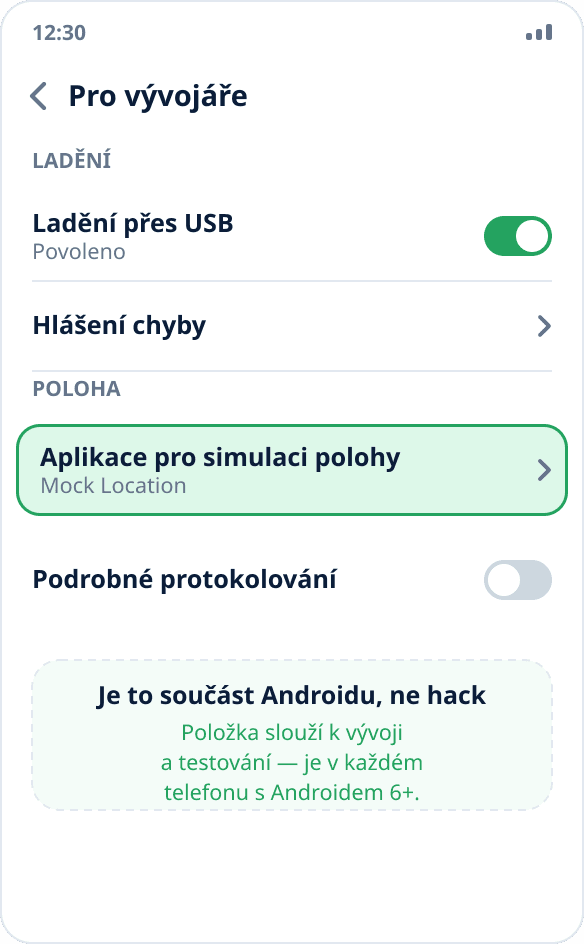
Nebyla přidána kvůli klamání služeb. Vývojář aplikace potřebuje ověřit, co se stane s mapou v jiném městě, jak se chová doručování na hranici zóny a co ukazuje počasí v jiném časovém pásmu — vyjíždět kvůli tomu na místo nejde. Proto má Android vestavěný způsob, jak dodávat souřadnice, a ten je v nastavení „Pro vývojáře“ vedle ladění přes USB.
Praktický důsledek: funkce existuje v každém Androidu od verze 6, nevyžaduje root a nepovažuje se za hackování systému. Stačí zapnout režim pro vývojáře a vybrat aplikaci; postup je v samostatném návodu.
Kdo dostává podvržené souřadnice
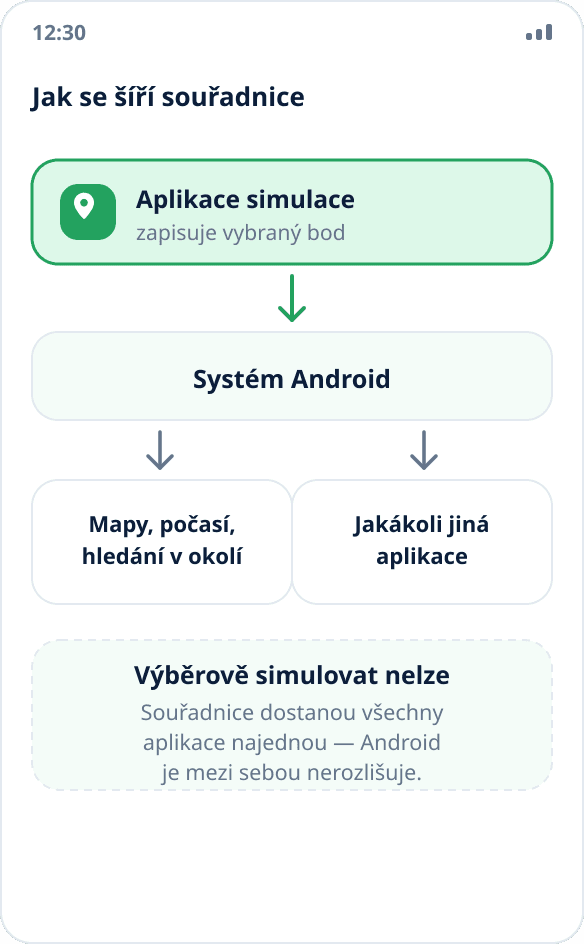
Všechny aplikace najednou. Android mezi nimi nerozlišuje: stejný bod dává mapě, počasí, hledání v okolí i jakékoli jiné aplikaci, která si polohu vyžádala běžnou cestou. Vybrat, koho oklamat a komu dát skutečné souřadnice, nelze — systém takovou možnost prostě nemá.
To odpovídá i na častou otázku „co když mám několik aplikací pro simulaci“: aktivní může být jen jedna, systém povoluje jediný testovací zdroj polohy.
Co simulovaná poloha nedělá
Neskrývá fakt simulace. Android přidává ke každé souřadnici z testovacího poskytovatele příznak „ze simulovaného zdroje“ a kterákoli aplikace ho smí přečíst. Bankovní aplikace, potvrzení doručení, firemní evidence docházky a hry s anticheatem to přesně dělají — simulace je pro ně vidět (podrobné vysvětlení) a skrýt ji před nimi nelze.
Nemění vaši IP adresu. Služba, která určuje region podle sítě, simulované souřadnice nezaznamená; tam je potřeba VPN — rozdíl vysvětluje článek změna polohy nebo VPN.
Nemění zemi účtu, telefonní číslo, jazyk systému ani časové pásmo. To jsou samostatná nastavení a služby podle nich často určují vaši polohu přesněji než podle souřadnic.
Jak to vypadá v různých nadstavbách
Položka se jmenuje různě, ale je vždy v sekci pro vývojáře: v českém firmwaru se jmenuje „Vybrat aplikaci k simulování polohy“ nebo „Aplikace pro simulaci polohy“. Ve starších verzích Androidu (před 6.0) byl místo výběru aplikace jednoduchý přepínač „Povolit simulace polohy“ — pokud jste narazili na takový návod, je zastaralý.
Samotná sekce „Pro vývojáře“ je ve výchozím stavu skrytá a objeví se po sedmi klepnutích na číslo sestavení. Kde je v konkrétní nadstavbě, popisujeme zvlášť: Xiaomi, Samsung, Huawei, HONOR, realme, OPPO a vivo, Tecno a Infinix.
K čemu je to běžnému uživateli
Tři scénáře, ve kterých simulace funguje poctivě a nikoho neklame.
Podívat se, jak služba vypadá v jiném městě: mapy, jízdní řády, místní nabídky, počasí. Nesdělovat přesnou adresu aplikaci, která polohu vyžaduje bez skutečné potřeby — simulace dává třetí možnost mezi „dát souřadnice svého bytu“ a „aplikaci nepoužívat“. A testování: opakovatelné běhy scénářů závislých na poloze bez výjezdu na místo (postup pro QA).
Scénáře, ve kterých simulace porušuje dohody se službou — příchod do práce, potvrzení doručení, obcházení regionálních omezení ve hrách — nepopisujeme: kvůli příznaku simulovaného zdroje nefungují a vedou k zablokování účtu.
Jak ji zapnout a vypnout
Zapnutí zabere pár minut: režim pro vývojáře, výběr aplikace, oprávnění k poloze, bod na mapě — krok za krokem. Že simulace opravdu funguje, je nejlepší ověřit v jiné aplikaci: pět kontrol.
Vypíná se stejně: zastavte simulaci v aplikaci, a pokud potřebujete možnost úplně odebrat, vraťte „Vybrat aplikaci k simulování polohy“ na „Žádná“. Více v odpovědi jak simulaci polohy vypnout.