 Mock Location
Simulace polohy na realme, OPPO a vivo
Telefony realme, OPPO a vivo jsou rozšířené a všechny tři mají příbuzný firmware: ColorOS, realme UI a Funtouch OS se chovají podobně a jsou stejně přísné ke službám na pozadí. Patří sem i OnePlus: OxygenOS je už dlouho postavený na ColorOS a vše níže platí pro jeho majitele beze změn. Zapnout simulaci na těchto telefonech není těžší než na jakémkoli Androidu; aby vydržela patnáct minut se zhasnutou obrazovkou — to je úkol, kvůli kterému je tento návod napsaný.
Najděte číslo sestavení
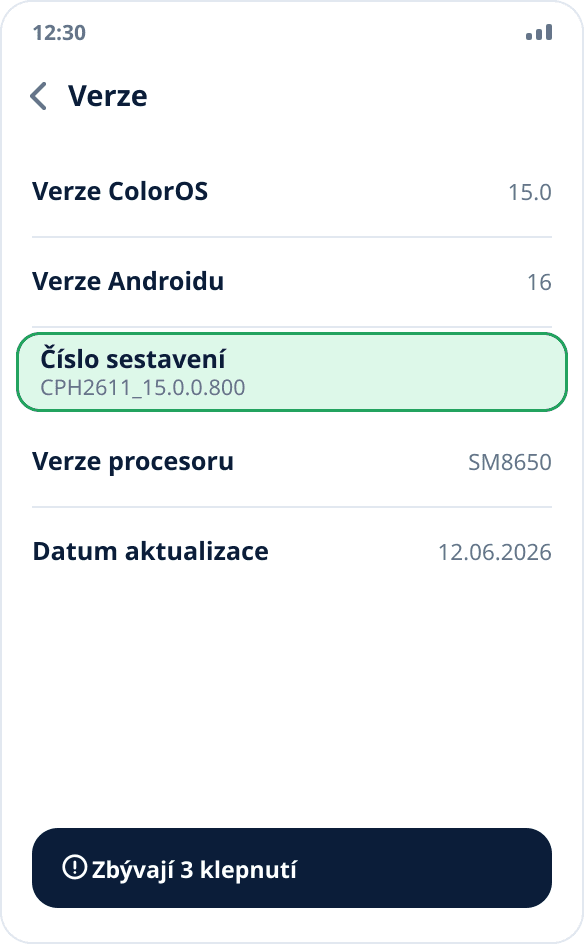
Nastavení → „Informace o telefonu“ → „Verze“ (v některých nadstavbách se tato podsekce jmenuje „Informace o verzi“). Uvnitř je položka „Číslo sestavení“, na kterou je třeba sedmkrát za sebou klepnout. Systém ukáže odpočet, požádá o PIN a pak oznámí, že režim pro vývojáře je zapnutý.
Otevřete nastavení pro vývojáře
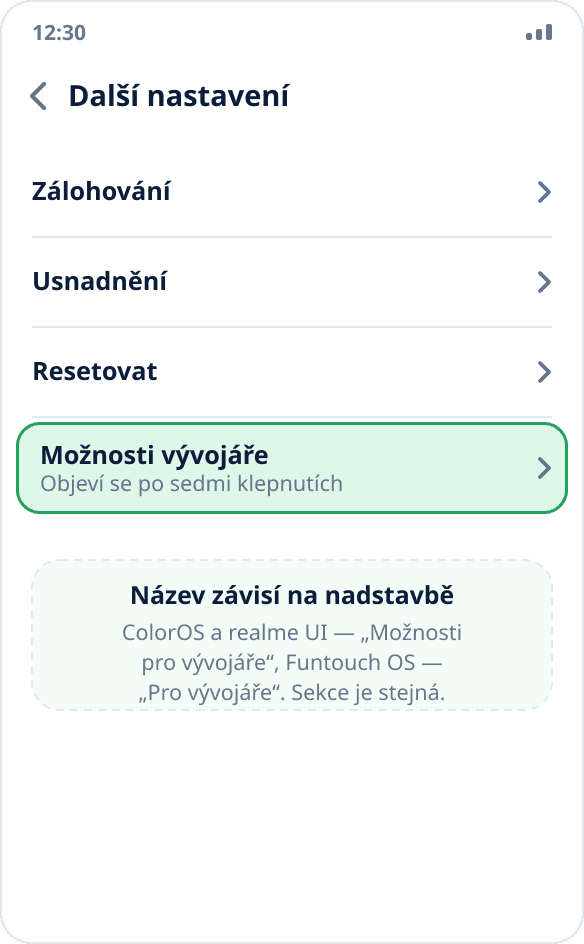
Nastavení → „Další nastavení“ → „Možnosti pro vývojáře“. Ve Funtouch OS se sekce jmenuje „Pro vývojáře“ a je ve „Správa systému“. Pokud ji nemůžete najít, použijte hledání v nastavení: prohledává i skryté sekce.
Vyberte aplikaci pro simulaci polohy
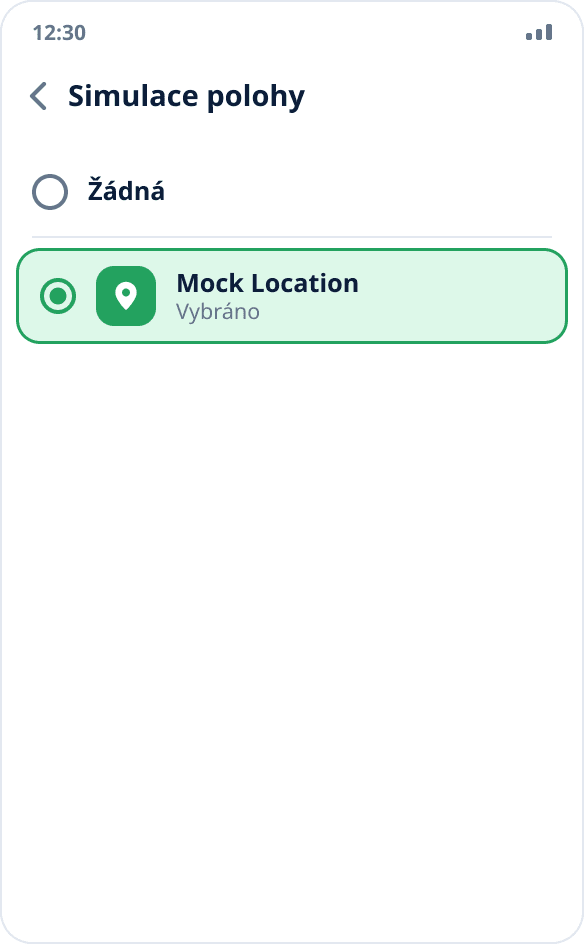
Uvnitř sekce najděte položku „Vybrat aplikaci k simulování polohy“ a vyberte Mock Location. Aplikace musí být nainstalovaná předem, jinak bude seznam prázdný: systém ukazuje jen aplikace, které mohou sloužit jako testovací poskytovatel.
Povolte autostart a činnost na pozadí
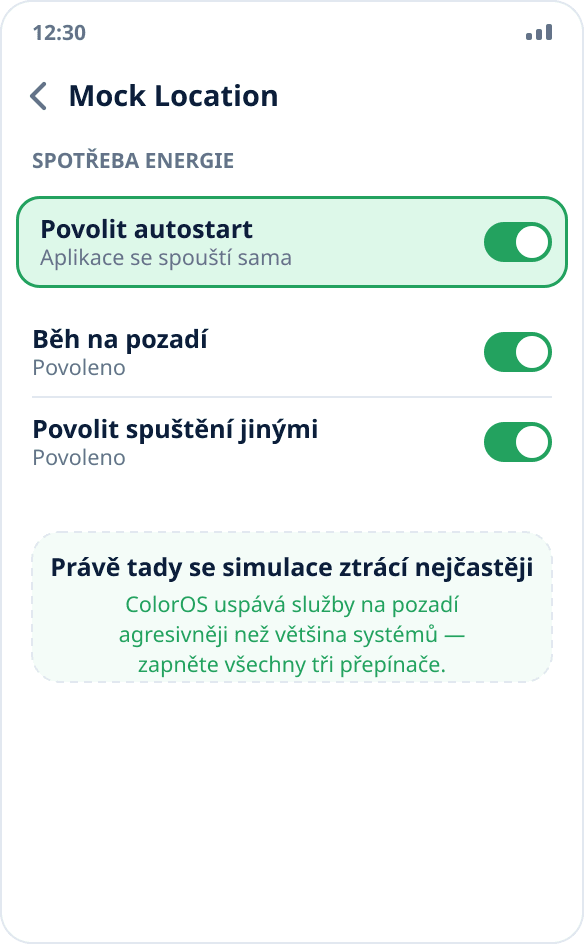
Nastavení → „Aplikace“ → „Správa aplikací“ → Mock Location → „Využití baterie“. Zapněte „Povolit autostart“, „Povolit činnost na pozadí“ a „Povolit spuštění jinými aplikacemi“. Je to hlavní krok celého návodu: bez něj ColorOS ukončí službu na pozadí pár minut po zhasnutí obrazovky a simulace se potichu zastaví.
Vypněte optimalizaci spotřeby
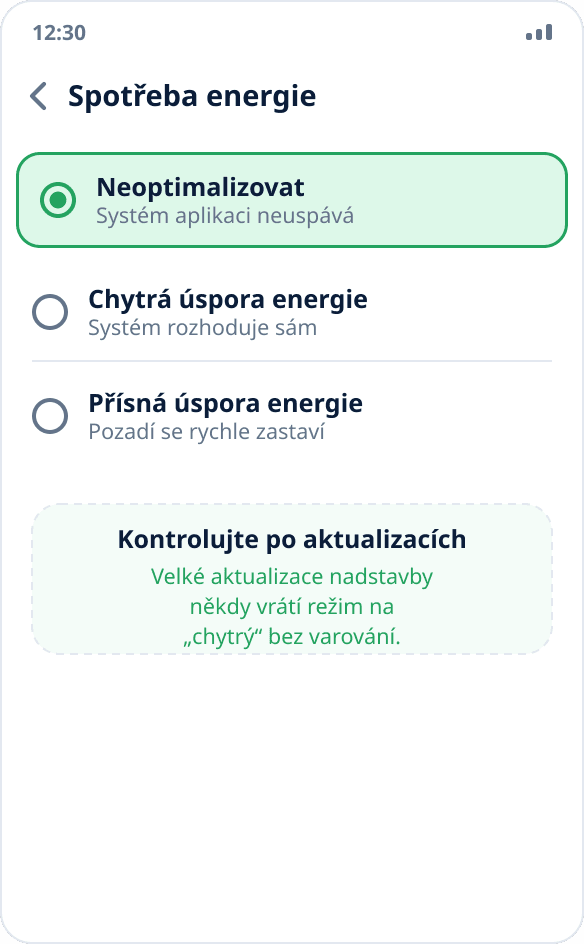
Ve stejné sekci „Využití baterie“ (nebo Nastavení → „Baterie“ → „Spotřeba energie aplikací“) zvolte pro aplikaci „Neoptimalizovat“. Chytrá úspora energie ponechává firmwaru právo uspat službu podle svého uvážení — přesně to se děje, když simulace „funguje, jen dokud se díváte na obrazovku“.
Ověřte, že simulace vydrží
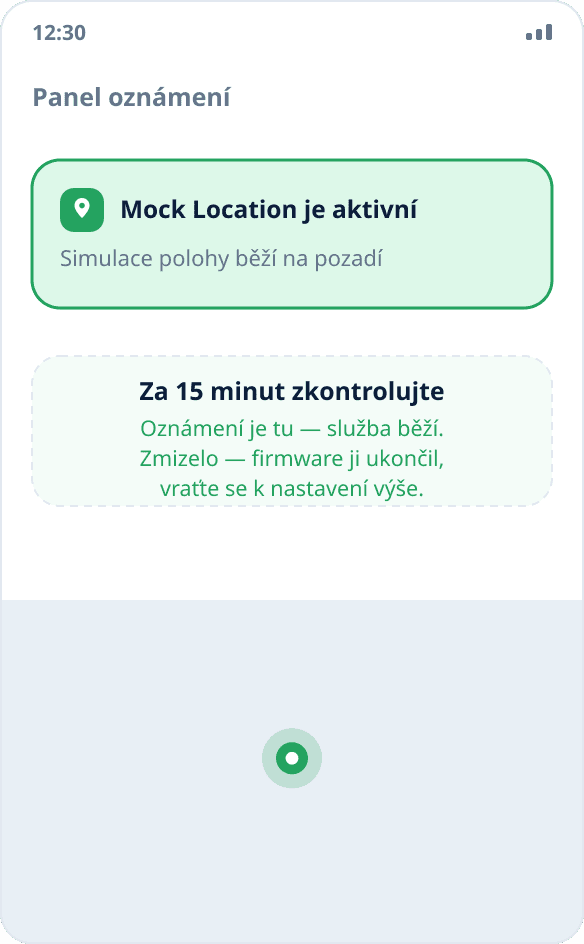
Spusťte simulaci klepnutím na mapu, zamkněte telefon a vraťte se k němu za patnáct minut. Pokud je oznámení pořád na panelu, nastavení zabrala. Pokud zmizelo, vraťte se ke krokům 4 a 5: nejčastěji některý z přepínačů zůstal vypnutý. Úplný postup kontroly je v návodu jak ověřit, že změna polohy funguje.
Proč simulace v těchto nadstavbách vypadává častěji
ColorOS a příbuzné nadstavby spravují procesy na pozadí agresivněji než čistý Android: systém rozhoduje, které služby držet v paměti, a dlouho běžící službu na pozadí ve výchozím stavu považuje za důvod k úspoře baterie. U většiny aplikací to není znát, ale simulace se kvůli takové úspoře zastaví úplně — služba musí žít celou dobu, kdy se dodávají souřadnice.
Odtud pravidlo: na realme, OPPO a vivo jsou nastavení běhu na pozadí důležitější než samotný postup zapnutí simulace. Zapnutí zabere minutu; udržení zapnuté vyžaduje tři přepínače a režim spotřeby.
Názvy položek se mezi verzemi liší
ColorOS 13, 14 a 15, realme UI 4 a 5, Funtouch OS 13 a 14 a OxygenOS na OnePlus přeskupují sekce téměř při každé velké aktualizaci. Stálé nejsou názvy, ale smysl: někde v nastavení je správa autostartu aplikací, povolení činnosti na pozadí a režim spotřeby energie. Hledejte „autostart“, „pozadí“ a „spotřeba“ — vestavěné hledání v nastavení je najde i tam, kde byla sekce přejmenována.
Pokud vaše verze položku „Povolit spuštění jinými aplikacemi“ nemá, nevadí — neobjevila se v každém sestavení; zbylé dvě stačí.
Po restartu telefonu
Výběr aplikace pro simulaci polohy zůstane zachován — znovu ho vybírat nemusíte. Samotná simulace se ale po restartu automaticky neobnoví, pokud aplikace nemá oprávnění k poloze „Povolit pořád“ a povolení ke spuštění jinými aplikacemi: bez nich systém službu sám nespustí.
Více o chování po restartu — v odpovědi na tuto otázku.
Pokud položka „Možnosti pro vývojáře“ úplně chybí
Zkontrolujte, že se klepnutí na číslo sestavení započítala: v některých nadstavbách se odpočet ukazuje jako vyskakovací nápověda dole na obrazovce a snadno se přehlédne. Po sedmi klepnutích systém vždy požádá o PIN nebo gesto — pokud výzva nebyla, režim se nezapnul.
Na firemních zařízeních spravovaných přes MDM může být režim pro vývojáře zakázán zásadami. Aplikace to obejít nemůže.