 Mock Location
Jak zapnout simulaci polohy na Androidu
Simulovaná poloha je vestavěná funkce Androidu: systém dovolí jedné vybrané aplikaci dodávat souřadnice místo skutečných. Byla přidána pro vývoj a testování, funguje bez rootu a zapnutí zabere pár minut. Níže je celá cesta od nalezení skryté sekce nastavení po kontrolu, že simulace opravdu funguje.
Otevřete nastavení „Pro vývojáře“
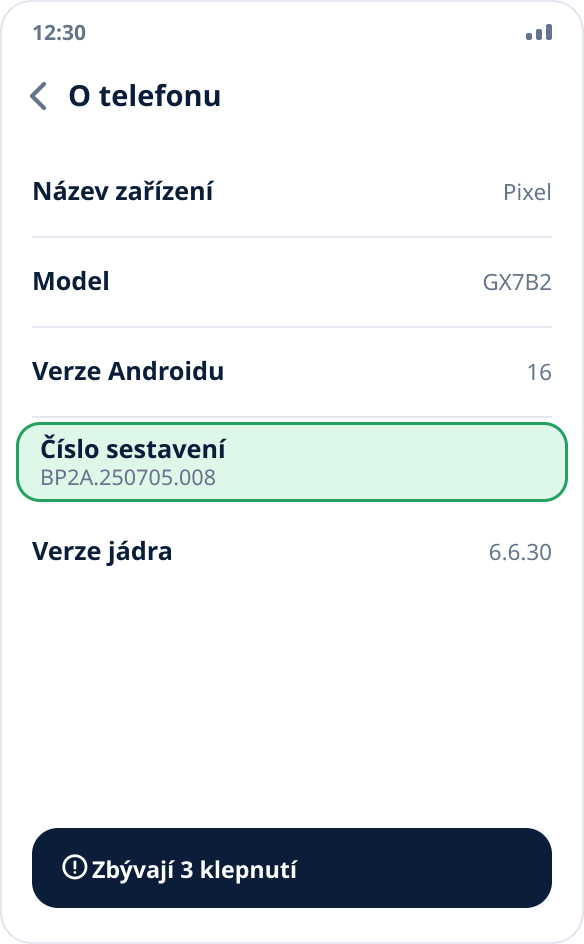
Nastavení → „Informace o telefonu“ → sedmkrát za sebou klepněte na „Číslo sestavení“. Systém ukáže odpočet a pak zprávu „Nyní jste vývojář!“. Na Xiaomi se tato položka jmenuje „Verze MIUI“ nebo „Verze HyperOS“; v některých nadstavbách je schovaná v podsekci „Informace o softwaru“ — princip je všude stejný.
Nainstalujte aplikaci pro simulaci
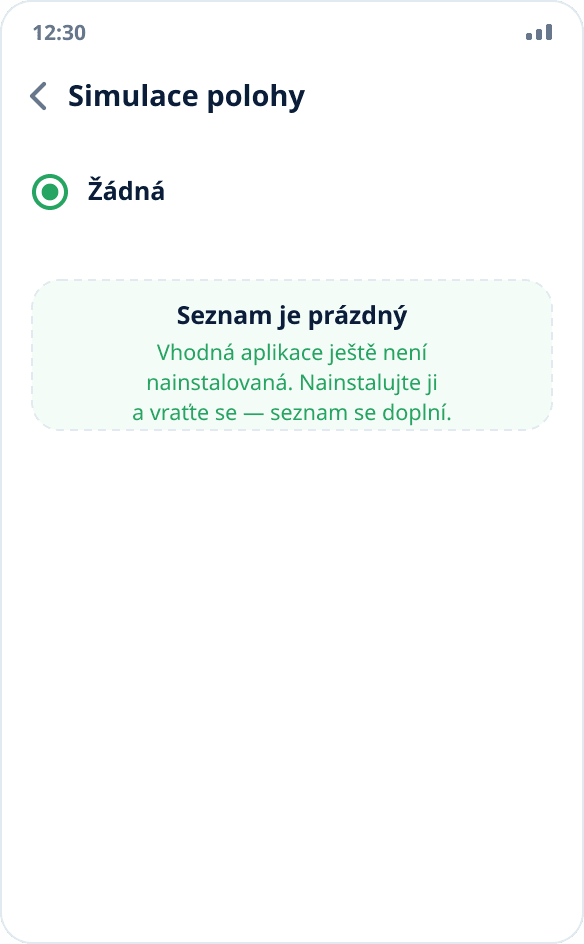
Položka výběru aplikace zůstane prázdná, dokud v systému není alespoň jedna vhodná aplikace — telefon prostě nemá co v seznamu nabídnout. Aplikaci pro změnu polohy nainstalujte předem: Mock Location si můžete stáhnout jako APK z tohoto webu nebo nainstalovat z RuStore.
Najděte položku „Vybrat aplikaci k simulování polohy“
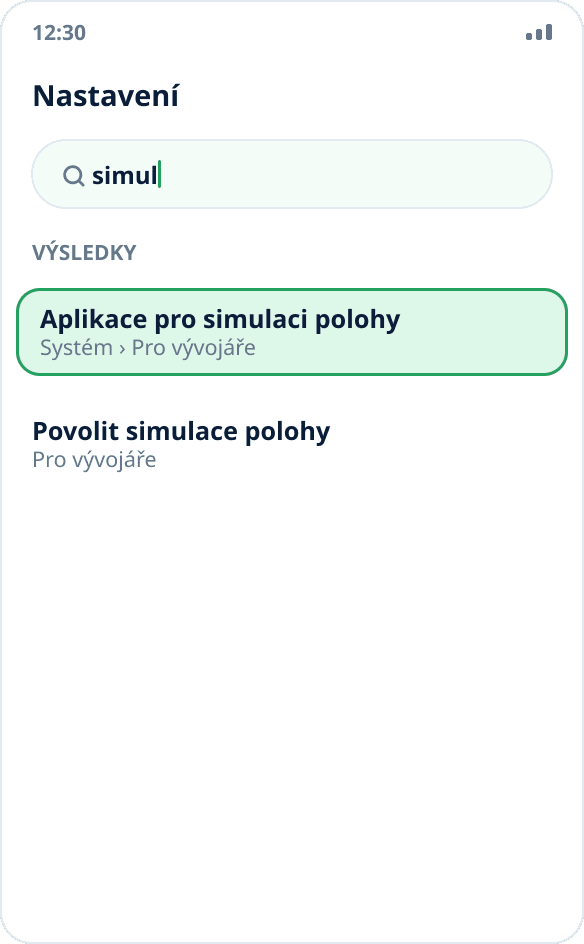
Je v nastavení pro vývojáře. Na čistém Androidu — Nastavení → Systém → Pro vývojáře; na Xiaomi — Nastavení → Další nastavení → Pro vývojáře; na Samsungu se sekce objeví úplně dole v hlavním seznamu nastavení. Nejrychlejší je hledání v nastavení: napište „simul“ a otevřete nalezenou položku. Ještě jednodušší: klepněte na mapu v Mock Location — pokud aplikace ještě není v systému vybraná, sama otevře správnou obrazovku nastavení a řekne, co tam vybrat.
Vyberte aplikaci v seznamu
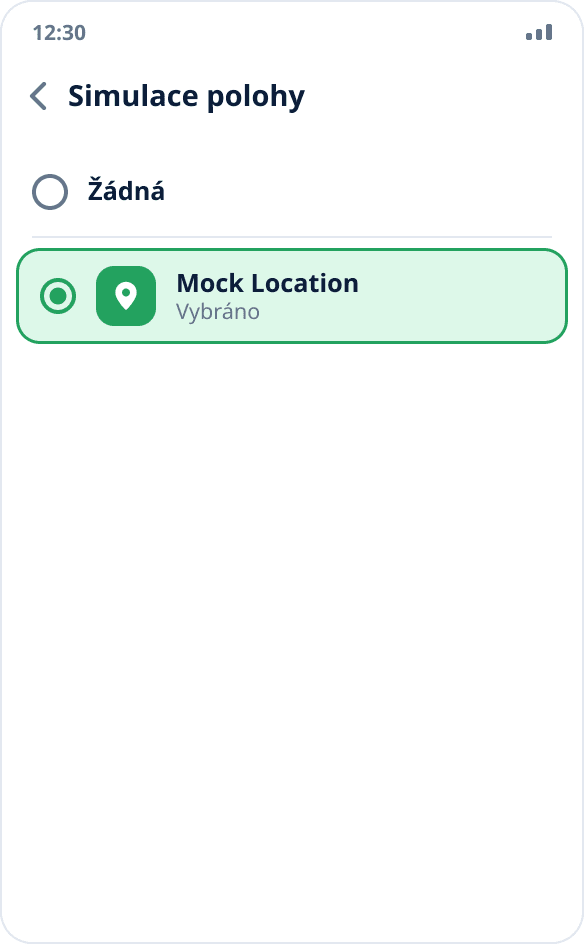
Klepněte na položku a vyberte Mock Location. Volba se dělá jednou: systém si ji pamatuje a drží, dokud aplikaci sami nezměníte nebo neodinstalujete. Souřadnice může v jednu chvíli dodávat jen jedna aplikace — je to omezení samotného Androidu.
Udělte oprávnění k poloze
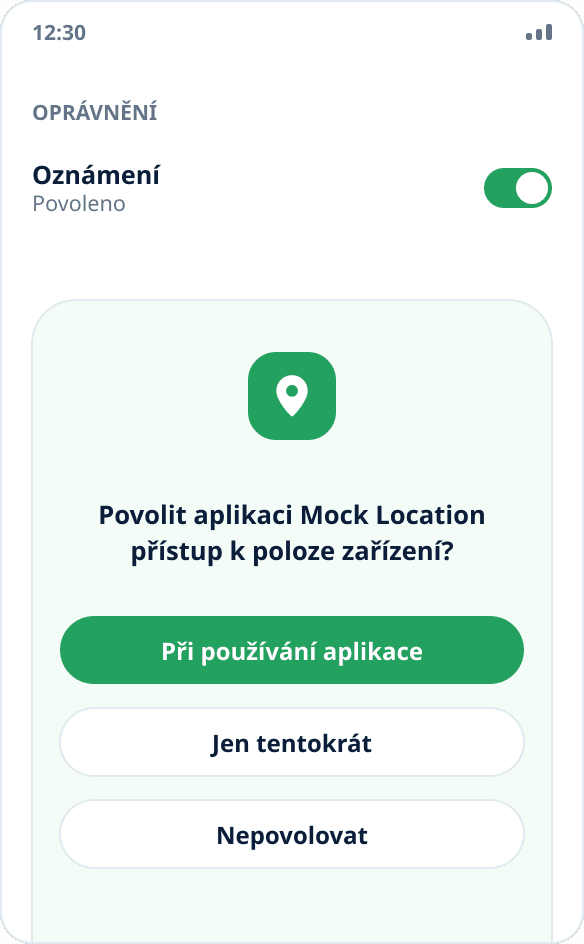
Otevřete aplikaci a povolte přístup k poloze. Není potřeba pro simulaci, ale pro opačný úkol: ukázat, kde skutečně jste, a po zastavení se vrátit ke skutečnému bodu. Udělte i oprávnění k oznámením — bez něj Android nespustí službu na pozadí, která simulaci drží zapnutou.
Vyberte bod a spusťte simulaci
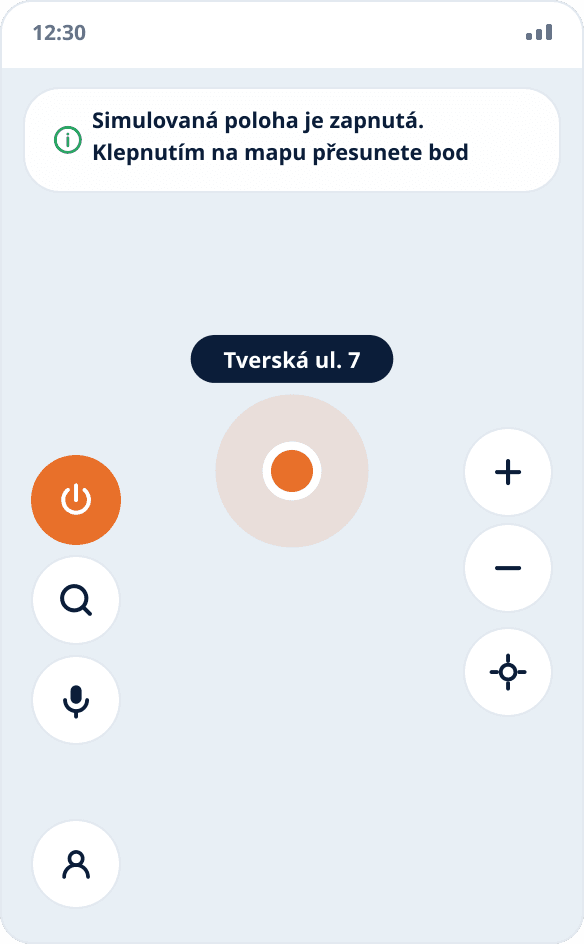
Klepněte na mapě na potřebné místo — simulace se spustí hned, zvláštní tlačítko spuštění není. Totéž se stane, když bod vyberete přes hledání adresy nebo místa. Znaky jsou dva: na panelu se objeví trvalé oznámení a kulaté tlačítko napájení vlevo se zbarví do oranžova — právě jím se simulace také vypíná.
Ověřte výsledek v jiné aplikaci
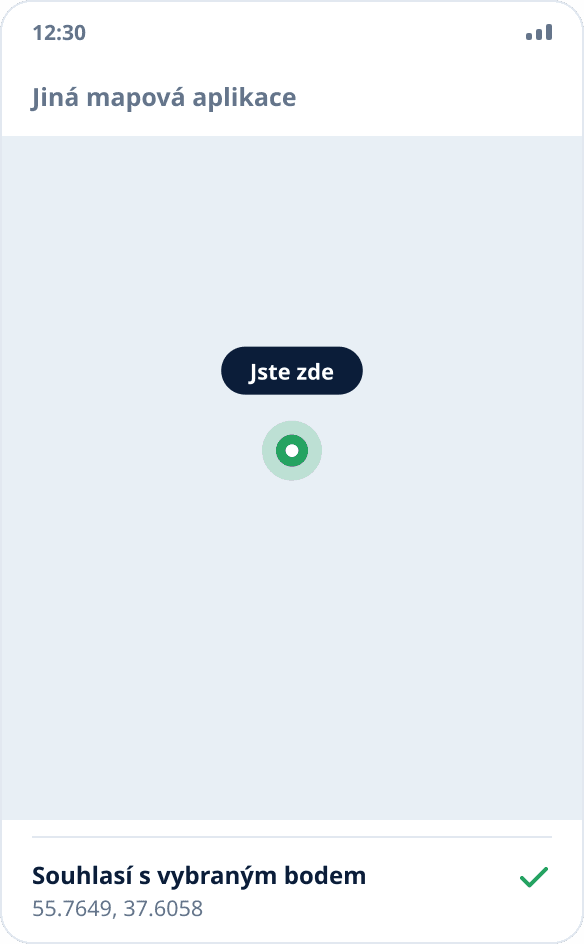
Otevřete jakoukoli jinou aplikaci s mapou — například Yandex Maps — a podívejte se, kde ukazuje vaši polohu. Kontrolovat v samotné aplikaci pro simulaci nemá smysl: zvolený bod se tam ukazuje v každém případě.
Co dělat, když nastavení „Pro vývojáře“ chybí
Sekce je ve výchozím stavu skrytá ve všech nadstavbách a objeví se až po sedmi klepnutích na číslo sestavení. Pokud se ani potom neukáže, zkontrolujte dvě místa: v některých nadstavbách není sekce na nejvyšší úrovni nastavení, ale uvnitř „Systém“ nebo „Další nastavení“, a téměř všude ji najdete hledáním slova „vývojář“.
Na pracovních telefonech s firemní správou může být režim pro vývojáře zablokován zásadami organizace — pak ho bez administrátora zapnout nelze a nejde o problém aplikace.
Proč je seznam aplikací prázdný
Seznam sestavuje systém a zahrnuje jen nainstalované aplikace, které deklarovaly příslušnou schopnost. Prázdný seznam znamená jediné: vhodná aplikace ještě není nainstalovaná. Nainstalujte ji a vraťte se do nastavení — položka se doplní.
Simulace je zapnutá, ale aplikace ukazuje skutečný bod
Android označuje každou souřadnici z testovacího poskytovatele příznakem „ze simulovaného zdroje“. Aplikace ho smějí číst a s takovými daty odmítnout pracovat — přesně to dělají bankovní, doručovací a firemní systémy evidence. Tuto kontrolu nelze obejít bez zásahu do firmwaru a Mock Location to nedělá — proč.
Druhý důvod je jednodušší: aplikace si mohla uložit poslední známý bod. Úplně ji zavřete a otevřete znovu při aktivní simulaci. Třetí — aplikace určuje polohu podle IP adresy, ne přes systém; na tento kanál simulace souřadnic vůbec nepůsobí.
Simulace funguje, ale po čase vypadne
To znamená, že firmware ukončil službu na pozadí. Nejčastěji se to děje na MIUI a HyperOS: zapněte pro aplikaci autostart, zrušte omezení baterie a uzamkněte aplikaci v nedávných. Podrobný postup je v samostatném návodu pro Xiaomi.