 Mock Location
Simulace polohy na Samsung Galaxy
Samsung používá stejný vestavěný mechanismus Androidu, ale s vlastními názvy a umístěními: číslo sestavení je o úroveň hlouběji než na čistém Androidu, sekce pro vývojáře se objeví úplně dole v hlavním seznamu a běh na pozadí neřídí „spořič baterie“, ale „omezení využití na pozadí“. Níže je celá cesta s ohledem na tyto rozdíly.
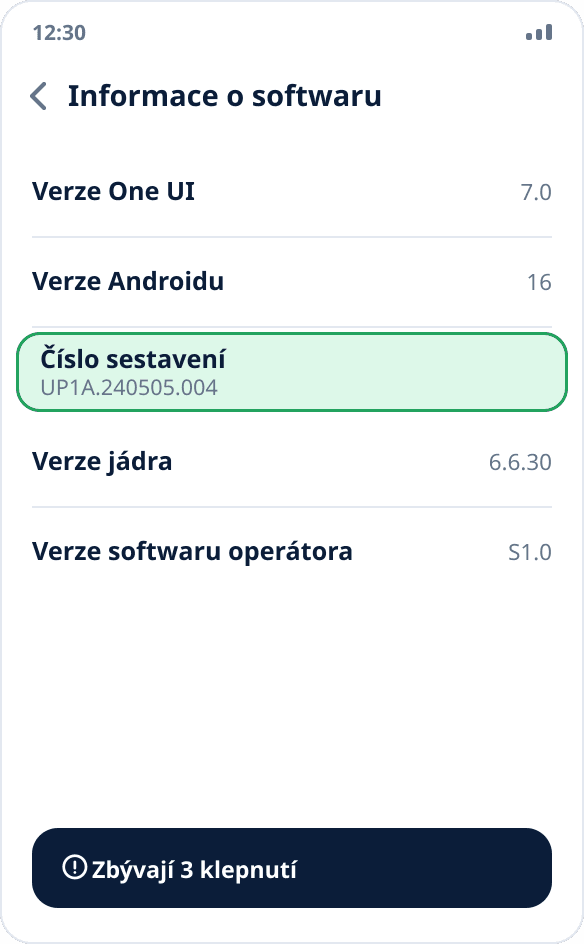
Najděte číslo sestavení v „Informace o softwaru“
Nastavení → „Informace o telefonu“ → „Informace o softwaru“ → sedmkrát za sebou klepněte na „Číslo sestavení“. Právě tato podsekce navíc lidi mate: na čistém Androidu je číslo sestavení přímo v „Informace o telefonu“, kdežto One UI ho schovává hlouběji. Systém ukáže odpočet, pak požádá o PIN a oznámí, že režim pro vývojáře je zapnutý.
Otevřete „Možnosti vývojáře“
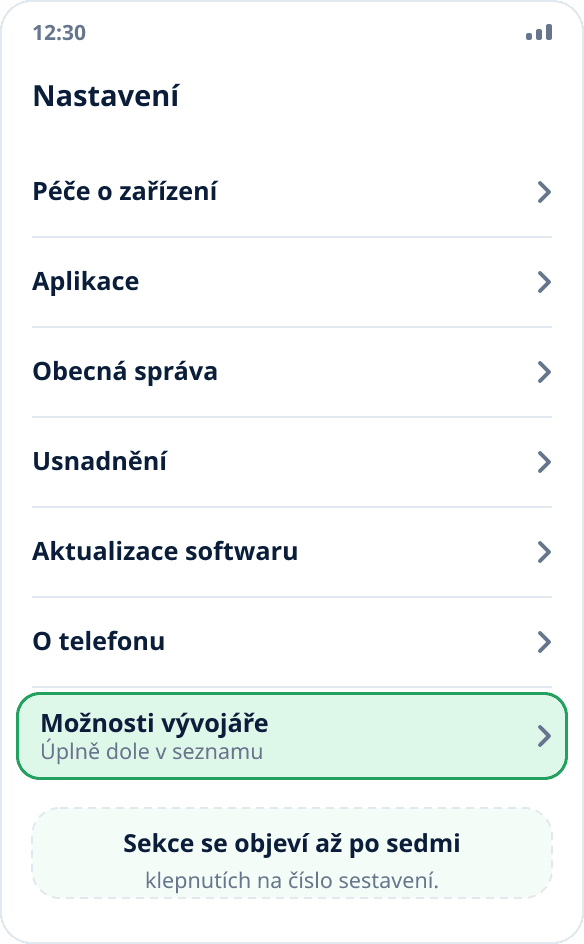
Vraťte se na nejvyšší úroveň nastavení a sjeďte úplně dolů: v One UI se nová sekce jmenuje „Možnosti vývojáře“ a přidá se jako poslední položka, ne uvnitř „Systém“ jako v mnoha jiných nadstavbách. Pokud tam není, sedm klepnutí se nezapočítalo — zopakujte krok 1 a klepejte přesně na položku „Číslo sestavení“.
Vyberte aplikaci pro simulaci polohy
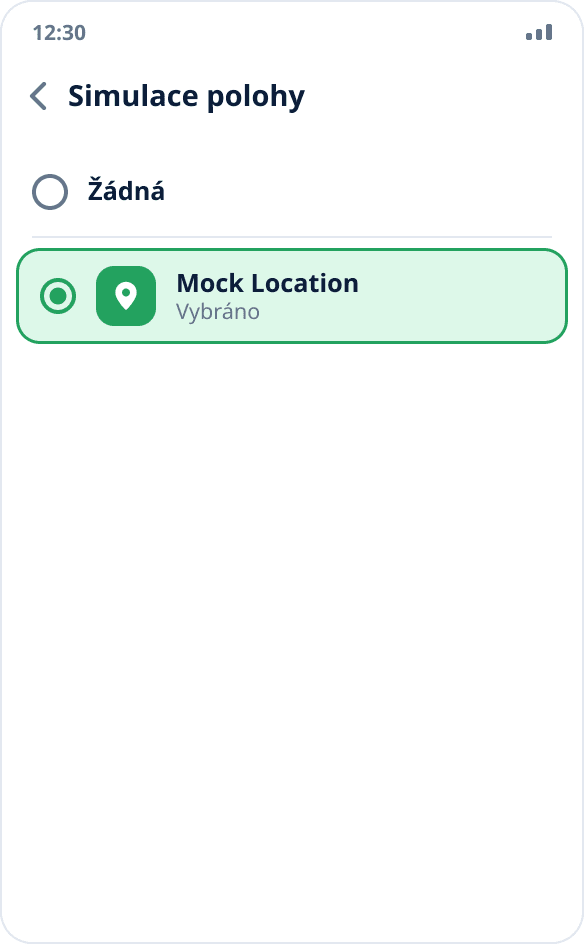
Uvnitř sekce najděte položku „Vybrat aplikaci k simulování polohy“ a zvolte Mock Location. Seznam sestavuje systém a prázdný je z jediného důvodu — vhodná aplikace ještě není nainstalovaná. Instalaci APK mimo obchod popisuje samostatný návod.
Zrušte omezení využití na pozadí
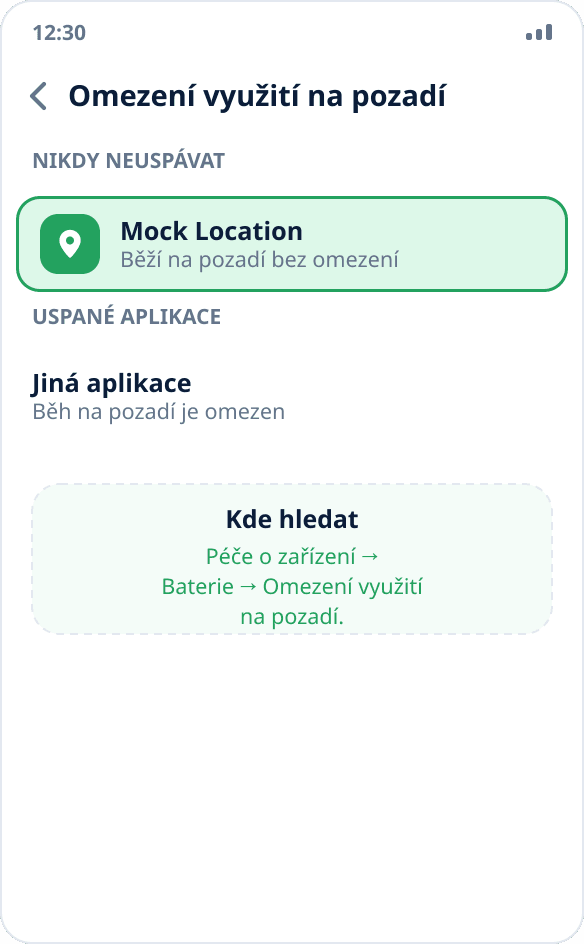
Nastavení → „Péče o zařízení“ → „Baterie“ → „Omezení využití na pozadí“ → přidejte Mock Location do seznamu „Nikdy neuspávané aplikace“. V některých verzích se sekce jmenuje „Uspané aplikace“ — odtud je naopak potřeba aplikaci odebrat. Bez toho One UI službu na pozadí dříve či později uspí a simulace se zastaví — stejně jako se to děje na Xiaomi.
Spusťte simulaci a ověřte ji
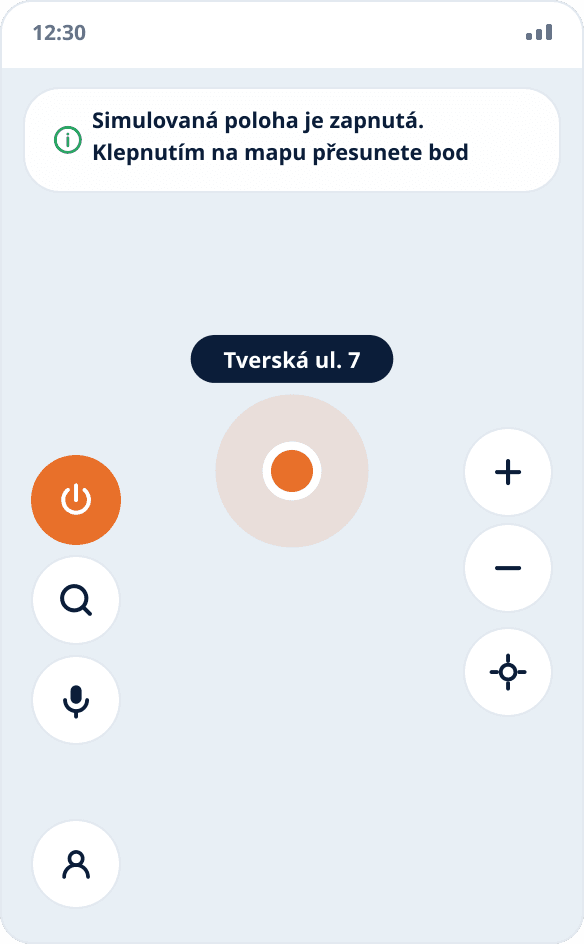
Otevřete aplikaci, udělte přístup k poloze a oznámením a klepněte na mapě na potřebné místo — simulace se spustí hned. Pak otevřete jakoukoli jinou aplikaci s mapou a ujistěte se, že ukazuje zvolený bod.
Čím se Samsung liší od jiných nadstaveb
Rozdíly jsou tři a všechny se týkají umístění, ne podstaty. Zaprvé: číslo sestavení je v „Informace o softwaru“, ne přímo v „Informace o telefonu“. Zadruhé: sekce pro vývojáře se přidá úplně dolů do hlavního seznamu nastavení, ne do „Systém“. Zatřetí: běh na pozadí se řídí v „Péče o zařízení“, ne v „Baterie“ na obvyklém místě.
One UI samotný mechanismus simulace polohy nemění — je to vestavěná možnost Androidu a funguje bez rootu jako všude jinde.
Co dělat, když se po PINu nic nestalo
One UI před zapnutím režimu pro vývojáře žádá PIN nebo otisk prstu. Pokud výzvu zrušíte, sedm klepnutí se nezapočítá a žádná chybová zpráva se neobjeví — zvenku to vypadá jako „klepal(a) jsem sedmkrát a nic“.
Druhý důvod je pracovní profil. Na telefonu s firemní správou může administrátor režim pro vývojáře zakázat zásadami; pak se položka neobjeví, ať klepete kolikrát chcete, a bez administrátora to obejít nelze.
Proč simulace vypadává právě na Samsungu
One UI uspává aplikace, které jste nějakou dobu nepoužívali: mechanismus se jmenuje „Uspané aplikace“ a aplikace se tam dostávají automaticky, bez vašeho zásahu. Aplikace pro simulaci vypadá pro systém nečinně — spustili jste simulaci a dali telefon do kapsy, žádná interakce neprobíhá.
Jednorázové zrušení omezení proto nestačí: pokud simulace po několika týdnech normálního provozu začne vypadávat, zkontrolujte, zda se aplikace znovu nedostala do „Uspaných aplikací“. Znak živé služby je jediný — trvalé oznámení na panelu.