 Mock Location
realme, OPPO ve vivo'da sahte konum
realme, OPPO ve vivo telefonlar yaygındır ve üçünün de yazılımları akrabadır: ColorOS, realme UI ve Funtouch OS benzer davranır ve arka plan hizmetleri konusunda aynı ölçüde katıdır. OnePlus da buraya dahildir: OxygenOS uzun süredir ColorOS üzerine kuruludur ve aşağıdakilerin hepsi sahiplerine değişmeden uygulanır. Bu telefonlarda konum değiştirmeyi açmak herhangi bir Android'den zor değildir; ekran kapalıyken on beş dakika dayanmasını sağlamak ise bu kılavuzun yazılma amacıdır.
Yapım numarasını bulun
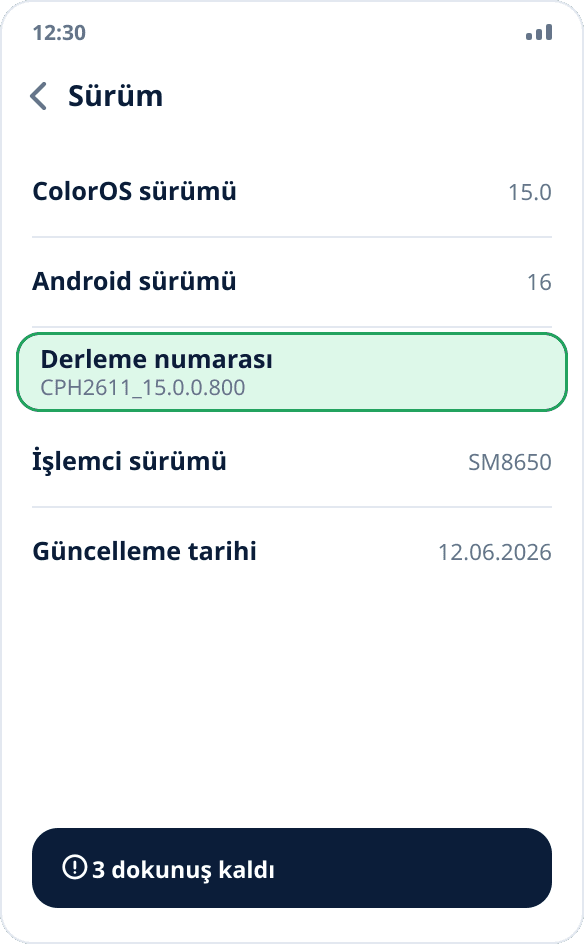
Ayarlar → «Telefon hakkında» → «Sürüm» (bazı arayüzlerde bu alt bölümün adı «Sürüm bilgileri»dir). İçinde art arda yedi kez dokunmanız gereken «Yapım numarası» öğesi vardır. Sistem bir geri sayım gösterir, PIN'inizi ister ve ardından geliştirici modunun açıldığını bildirir.
Geliştirici seçeneklerini açın
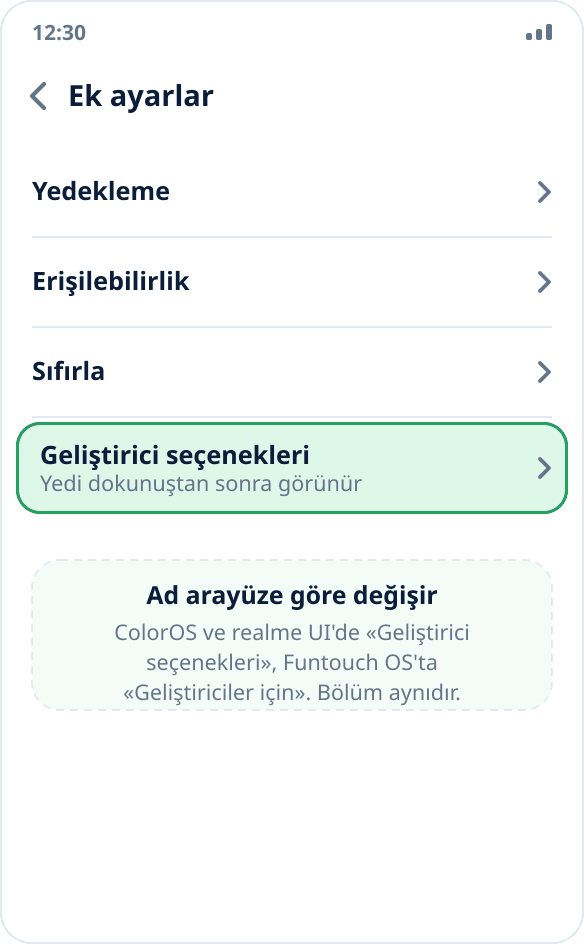
Ayarlar → «Ek ayarlar» → «Geliştirici seçenekleri». Funtouch OS'ta bölümün adı «Geliştirici seçenekleri»dir ve «Sistem yönetimi»nde bulunur. Bulamazsanız ayarlardaki aramayı kullanın: gizli bölümlerde de arar.
Sahte konum uygulamasını seçin
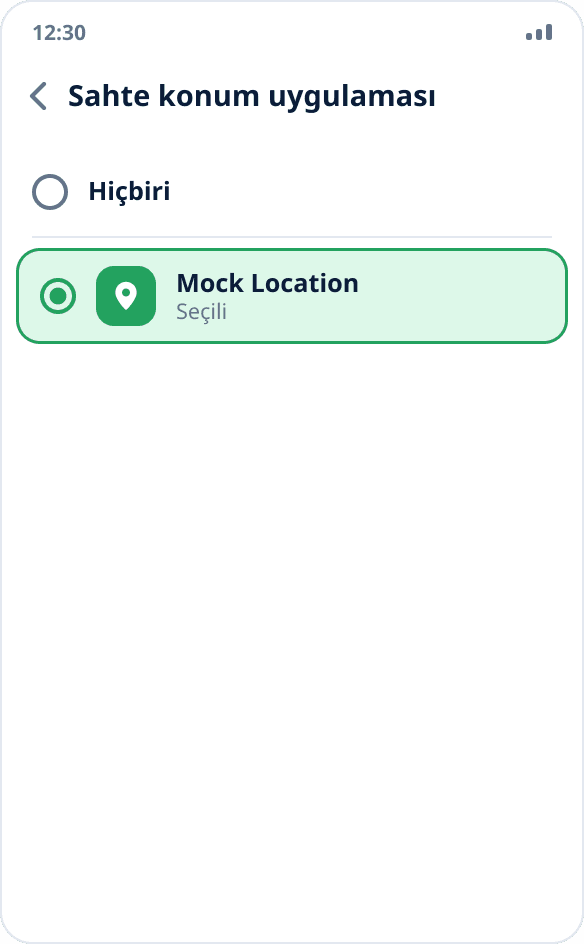
Bölümün içinde «Sahte konum uygulamasını seç» öğesini bulun ve Mock Location'ı seçin. Uygulama önceden yüklenmiş olmalıdır, aksi halde liste boş olur: sistem yalnızca test sağlayıcısı olabilecek uygulamaları gösterir.
Otomatik başlatmaya ve arka plan etkinliğine izin verin
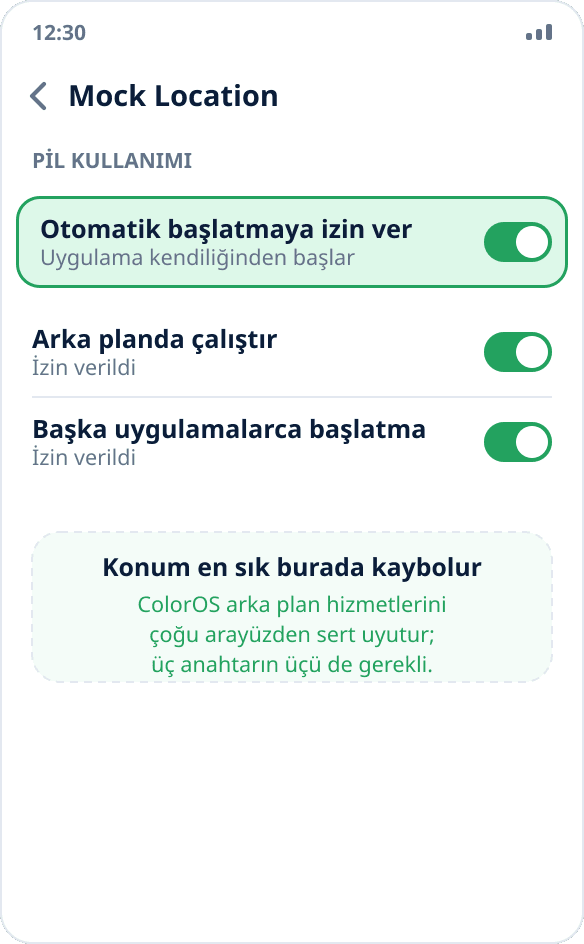
Ayarlar → «Uygulamalar» → «Uygulama yönetimi» → Mock Location → «Pil kullanımı». «Otomatik başlatmaya izin ver», «Arka plan etkinliğine izin ver» ve «Başka uygulamalarca başlatmaya izin ver»i açın. Bu, kılavuzun tamamındaki ana adımdır: bu olmadan ColorOS ekranı kapattıktan birkaç dakika sonra arka plan hizmetini kapatır ve konum değiştirme sessizce durur.
Güç optimizasyonunu kapatın
Aynı «Pil kullanımı» bölümünde (veya Ayarlar → «Pil» → «Uygulama güç tüketimi») uygulama için «Optimize etme»yi seçin. Akıllı güç tasarrufu, yazılıma hizmeti kendi takdirine göre uyutma hakkı bırakır; konum değiştirme «yalnızca ekrana bakarken çalışıyorsa» olan tam olarak budur.
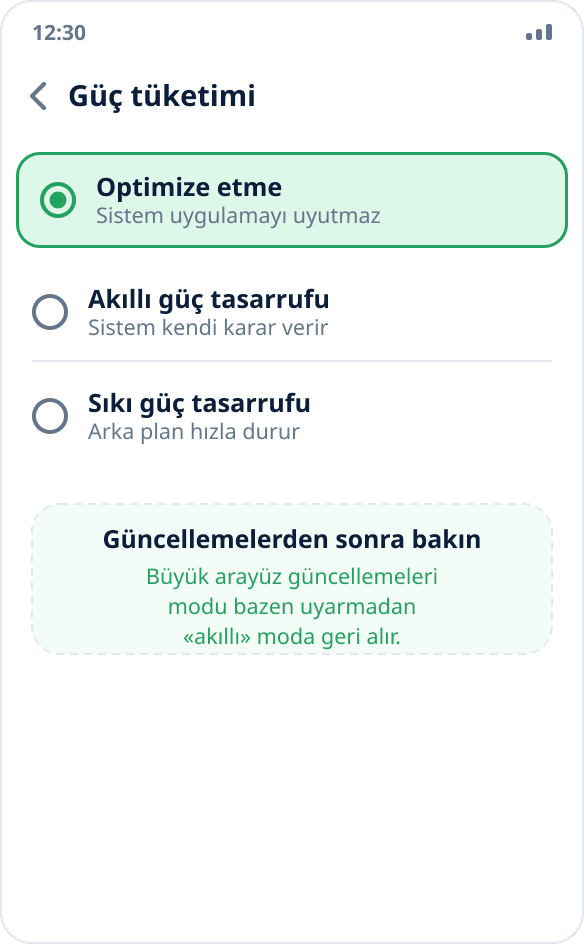
Konum değiştirmenin dayandığını kontrol edin
Haritaya dokunarak konum değiştirmeyi başlatın, telefonu kilitleyin ve on beş dakika sonra geri dönün. Bildirim hâlâ paneldeyse ayarlar işe yaramıştır. Kaybolduysa 4. ve 5. adımlara dönün: çoğu zaman anahtarlardan biri kapalı kalmıştır. Eksiksiz kontrol yöntemi konum değiştirmenin çalıştığından nasıl emin olunur kılavuzunda.
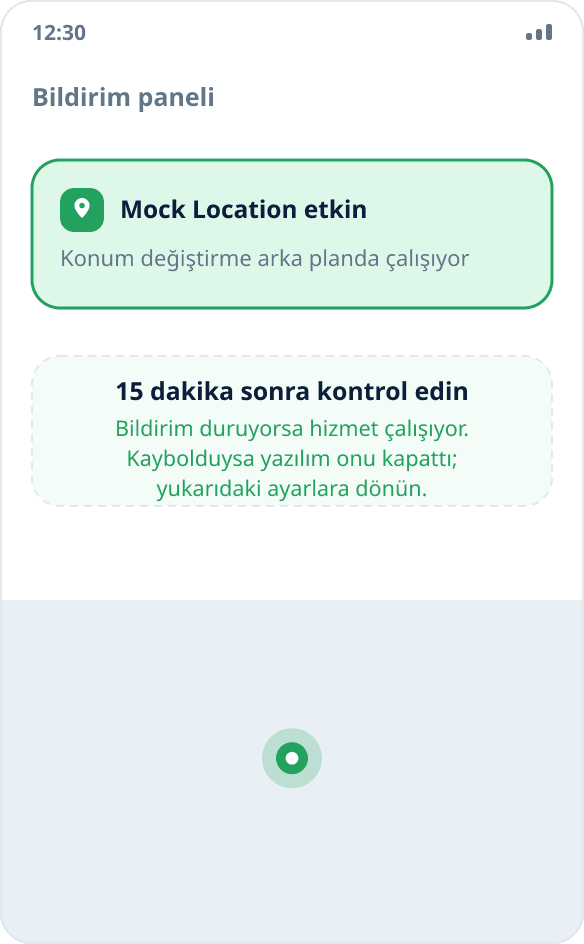
Bu arayüzlerde konum değiştirme neden daha sık düşüyor
ColorOS ve akraba arayüzler arka plan işlemlerini saf Android'den daha agresif yönetir: hangi hizmetlerin bellekte tutulacağına sistem karar verir ve varsayılan olarak uzun ömürlü bir arka plan hizmetini pil tasarrufu için bir neden sayar. Çoğu uygulama için bu fark edilmez, ama konum değiştirme böyle bir tasarruf yüzünden tamamen durur: hizmet, koordinatlar sağlandığı sürece yaşamak zorundadır.
Buradan kural çıkar: realme, OPPO ve vivo'da arka plan ayarları, konum değiştirmeyi açma yönteminden daha önemlidir. Açmak bir dakika sürer; açık tutmak ise üç anahtar ve güç tüketimi modu ister.
Öğe adları sürümler arasında farklıdır
ColorOS 13, 14 ve 15, realme UI 4 ve 5, Funtouch OS 13 ve 14 ve OnePlus'taki OxygenOS neredeyse her büyük güncellemede bölümlerin yerini değiştirir. Sabit olan adlar değil, anlamdır: ayarlarda bir yerde uygulama otomatik başlatma yönetimi, arka plan etkinliği izni ve güç tüketimi modu vardır. «otomatik başlatma», «arka plan» ve «güç» diye arayın; yerleşik ayar araması bir bölüm yeniden adlandırılmış olsa bile onları bulur.
Sürümünüzde «Başka uygulamalarca başlatmaya izin ver» öğesi yoksa sorun değil; her derlemede yer almadı, diğer ikisi yeterlidir.
Telefonu yeniden başlattıktan sonra
Sahte konum uygulaması seçimi korunur; yeniden seçmeniz gerekmez. Ama konum değiştirmenin kendisi, uygulamanın «Her zaman izin ver» konum izni ve başka uygulamalarca başlatılma izni yoksa yeniden başlatmadan sonra kendiliğinden devam etmez: bunlar olmadan sistem hizmeti kendisi ayağa kaldırmaz.
Yeniden başlatmadan sonraki davranış hakkında daha fazlası bu sorunun yanıtında.
«Geliştirici seçenekleri» öğesi hiç yoksa
Yapım numarasına yapılan dokunuşların sayıldığını kontrol edin: bazı arayüzlerde geri sayım ekranın altında açılır bir ipucu olarak gösterilir ve kaçırması kolaydır. Yedi dokunuştan sonra sistem her zaman PIN'inizi veya deseninizi ister; istek gelmediyse mod açılmamıştır.
MDM ile yönetilen kurumsal cihazlarda geliştirici modu politikayla yasaklanmış olabilir. Uygulama bunu aşamaz.